Excel Zählen Wenn Zelle Nicht Leer

Einführung in ZÄHLENWENN und nicht leere Zellen
Excel ist ein mächtiges Werkzeug. Es hilft bei Datenanalyse und -verwaltung. Eine häufige Aufgabe ist das Zählen von Zellen. Diese Zellen sollen bestimmte Kriterien erfüllen.
Die Funktion ZÄHLENWENN ist dafür ideal. Sie zählt Zellen in einem Bereich. Die Zellen müssen eine bestimmte Bedingung erfüllen. In diesem Artikel geht es darum, wie man ZÄHLENWENN verwendet. Wir zählen nicht leere Zellen.
Grundlagen der Funktion ZÄHLENWENN
Die Syntax von ZÄHLENWENN ist einfach. Sie besteht aus zwei Teilen. Der erste Teil ist der Bereich (Bereich). Der zweite Teil ist das Kriterium (Kriterien). ZÄHLENWENN(Bereich; Kriterien).
Der Bereich ist die Zellgruppe. Diese Gruppe wird geprüft. Das Kriterium ist die Bedingung. Nur Zellen, die diese erfüllen, werden gezählt. Das Ergebnis ist die Anzahl der Zellen, die das Kriterium erfüllen.
Nicht leere Zellen zählen
Um nicht leere Zellen zu zählen, nutzen wir ein spezielles Kriterium. Dieses Kriterium ist "<>"" (ungleich leer). Es bedeutet, dass die Zelle nicht leer sein darf. Jede Zelle, die etwas enthält, wird gezählt.
Hier ist ein Beispiel: ZÄHLENWENN(A1:A10; "<>"). Diese Formel zählt alle nicht leeren Zellen im Bereich A1 bis A10. Die Formel gibt die Anzahl der Zellen zurück. Diese Zellen enthalten Text, Zahlen oder Formeln.
Praktische Beispiele
Stellen Sie sich eine Tabelle mit Kundendaten vor. Die Spalte "E-Mail-Adresse" ist nicht immer ausgefüllt. Sie wollen wissen, wie viele Kunden eine E-Mail-Adresse angegeben haben. Verwenden Sie ZÄHLENWENN mit dem Kriterium "<>" in dieser Spalte.
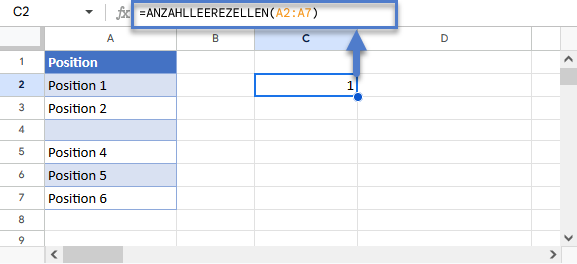
Ein anderes Beispiel ist eine Aufgabenliste. Eine Spalte zeigt den Status (erledigt, in Bearbeitung, offen). Sie wollen wissen, wie viele Aufgaben noch nicht erledigt sind. Eine leere Zelle könnte bedeuten, dass die Aufgabe noch offen ist. Verwenden Sie ZÄHLENWENN, um die leeren Zellen in dieser Spalte zu zählen.
Schritt-für-Schritt Anleitung
- Öffnen Sie Ihr Excel-Dokument.
- Wählen Sie die Zelle aus. Hier soll das Ergebnis angezeigt werden.
- Geben Sie die Formel =ZÄHLENWENN(Bereich; "<>") ein. Ersetzen Sie "Bereich" durch den tatsächlichen Zellbereich.
- Drücken Sie die Eingabetaste. Excel zeigt die Anzahl der nicht leeren Zellen an.
Alternative Methoden
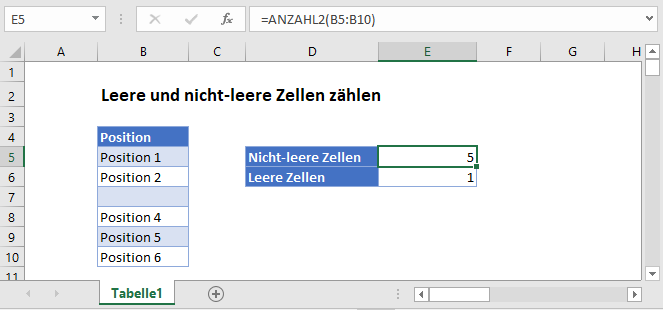
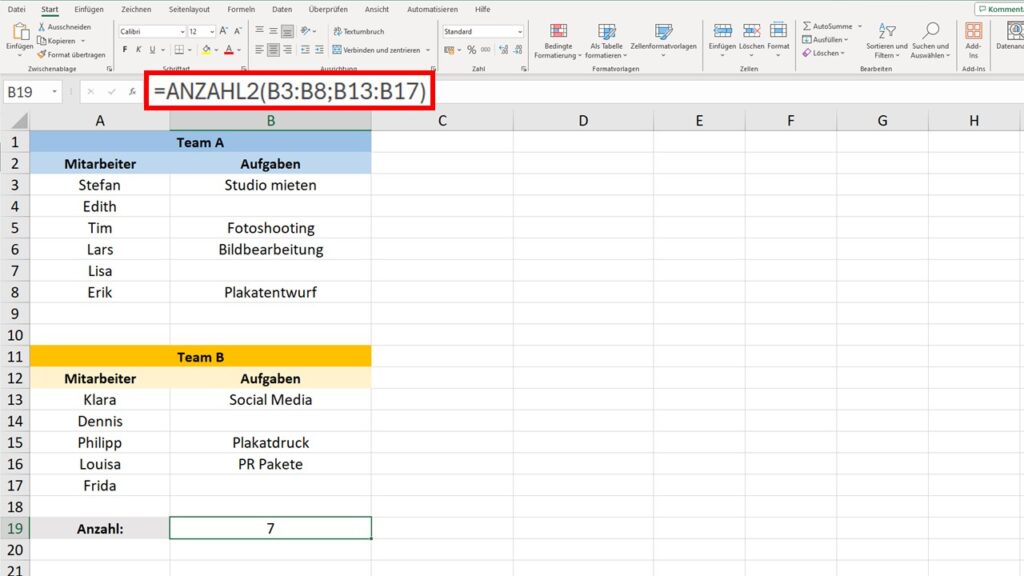
Es gibt auch andere Möglichkeiten, nicht leere Zellen zu zählen. Die Funktion ANZAHL2 ist eine Alternative. ANZAHL2 zählt alle Zellen, die nicht leer sind. Dies beinhaltet Zellen mit Text, Zahlen, Datumswerten oder logischen Werten. Leere Zellen werden nicht gezählt.
Der Unterschied zu ZÄHLENWENN liegt im Kriterium. ANZAHL2 benötigt kein Kriterium. Sie zählt einfach alle nicht leeren Zellen. Die Syntax ist ANZAHL2(Bereich).
Fallstricke und Tipps
Achten Sie auf Leerzeichen. Ein Leerzeichen in einer Zelle macht sie nicht leer. ZÄHLENWENN zählt diese Zelle. Verwenden Sie die Funktion GLÄTTEN. Diese Funktion entfernt überflüssige Leerzeichen.
Überprüfen Sie den Zellbereich. Stellen Sie sicher, dass der Bereich korrekt ist. Falsche Bereiche führen zu falschen Ergebnissen. Verwenden Sie Zellbezüge statt Zahlen. Dies macht die Formel flexibler.
Denken Sie daran, dass Formeln in Zellen als Inhalt zählen. Auch wenn die Formel ein leeres Ergebnis liefert (""), ist die Zelle nicht wirklich leer. ZÄHLENWENN zählt diese Zelle trotzdem. Vermeiden Sie solche Formeln, wenn Sie nur tatsächlich gefüllte Zellen zählen wollen.
Fazit
Die Funktion ZÄHLENWENN ist ein nützliches Werkzeug. Es hilft, Daten in Excel auszuwerten. Das Zählen von nicht leeren Zellen ist eine häufige Aufgabe. Mit dem Kriterium "<>" ist es einfach zu lösen. Experimentieren Sie mit verschiedenen Daten. So lernen Sie die Möglichkeiten von ZÄHLENWENN kennen.
Vergessen Sie nicht, dass ANZAHL2 eine gute Alternative ist. Sie ist schneller, wenn Sie einfach alle nicht leeren Zellen zählen möchten. Nutzen Sie die Werkzeuge, die Excel bietet. Vereinfachen Sie Ihre Datenanalyse.