Excel Zählenwenn Mehrere Kriterien Im Selben Bereich

Kennen Sie das? Sie sitzen vor einer riesigen Excel-Tabelle, gefüllt mit Kundendaten, Verkaufszahlen oder Projektstatus. Sie brauchen aber keine rohe Datenmenge, sondern präzise Antworten: "Wie viele Kunden aus Deutschland haben im letzten Quartal mehr als 100 Euro bestellt?" Oder: "Wie viele Aufgaben im Projekt 'Alpha' haben den Status 'In Bearbeitung' und sind dem Team 'Entwicklung' zugewiesen?" Diese Fragen lassen sich mit einfachen Filtern oft nur mühsam beantworten. Der Frust wächst, die Zeit verrinnt, und die wichtige Analyse verzögert sich.
Die Herausforderung: Zählen mit Bedingungen
Das Problem liegt oft darin, dass Sie nicht nur *eine* Bedingung haben, sondern gleich mehrere, und diese sollen sich idealerweise noch auf denselben Datenbereich beziehen. Excel bietet zwar die Funktion ZÄHLENWENN an, aber diese ist für simple, einzelne Kriterien gedacht. Was aber, wenn Sie komplexere Abfragen benötigen?
Die Lösung: ZÄHLENWENNS und Alternativen
Die gute Nachricht: Excel bietet verschiedene Wege, um auch komplexe Zählungen mit mehreren Kriterien im selben Bereich zu meistern. Die gängigste und oft eleganteste Lösung ist die Funktion ZÄHLENWENNS. Aber auch andere Ansätze wie SUMMENPRODUKT oder Hilfsspalten können zum Ziel führen. Welche Methode die beste ist, hängt von der Komplexität Ihrer Anforderungen und Ihren persönlichen Vorlieben ab.
ZÄHLENWENNS: Der Klassiker für mehrere Kriterien
ZÄHLENWENNS ist wie ZÄHLENWENN, nur in mächtiger. Die Syntax ist intuitiv:
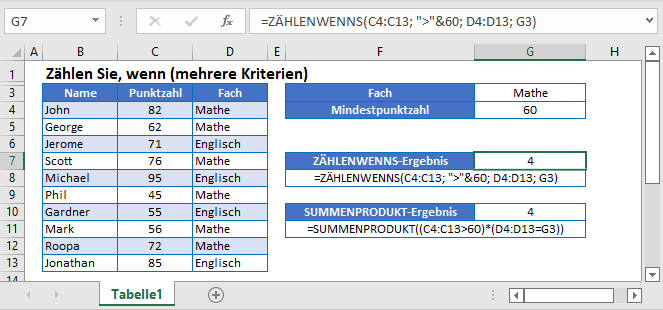
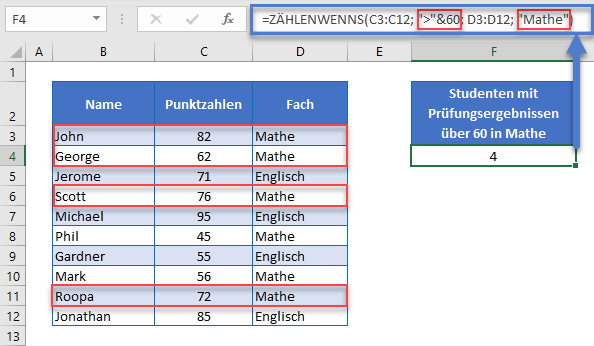
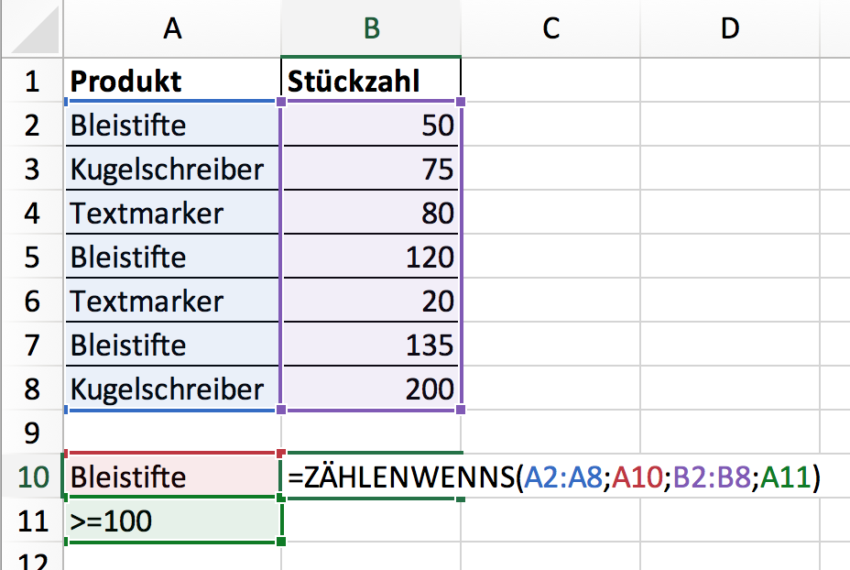
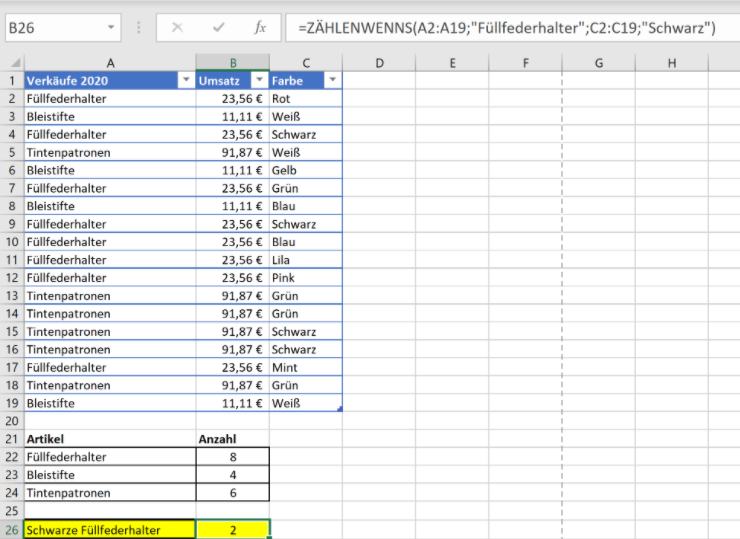
=ZÄHLENWENNS(Bereich1; Kriterien1; Bereich2; Kriterien2; ...)- Bereich1, Bereich2, ...: Die Bereiche, in denen die Kriterien geprüft werden sollen.
- Kriterien1, Kriterien2, ...: Die Bedingungen, die erfüllt sein müssen, damit gezählt wird.
Wichtig: Jedes Kriterium bezieht sich auf den entsprechenden Bereich. Die Funktion zählt nur dann, wenn *alle* Kriterien gleichzeitig erfüllt sind (logisches UND).
Beispiel: Stellen Sie sich vor, Sie haben eine Tabelle mit Bestellungen. Spalte A enthält das Land, Spalte B den Bestellwert. Sie wollen wissen, wie viele Bestellungen aus Deutschland einen Wert über 100 Euro haben.
=ZÄHLENWENNS(A1:A100; "Deutschland"; B1:B100; ">100")Diese Formel durchsucht den Bereich A1:A100 nach dem Wert "Deutschland" und den Bereich B1:B100 nach Werten, die größer als 100 sind. Sie gibt die Anzahl der Zeilen zurück, in denen *beide* Bedingungen erfüllt sind.
Flexibilität der Kriterien
Die Kriterien in ZÄHLENWENNS sind sehr flexibel:
- Direkte Werte: Wie im obigen Beispiel ("Deutschland", ">100").
- Zellbezüge: Sie können das Kriterium auch aus einer Zelle übernehmen (=ZÄHLENWENNS(A1:A100; D1)). Das ist besonders nützlich, wenn Sie das Kriterium variabel halten wollen.
- Platzhalter: Verwenden Sie "*" für beliebige Zeichenketten und "?" für einzelne Zeichen ("A*" zählt alle Einträge, die mit "A" beginnen).
- Operatoren: Nutzen Sie ">", "<", ">=", "<=", "<>" (ungleich) für numerische Vergleiche.
SUMMENPRODUKT: Die Alternative für Fortgeschrittene
SUMMENPRODUKT ist eine vielseitige Funktion, die sich auch hervorragend für Zählungen mit mehreren Kriterien eignet. Sie funktioniert etwas anders als ZÄHLENWENNS, bietet aber in manchen Fällen mehr Flexibilität.
Grundprinzip: SUMMENPRODUKT multipliziert Arrays (Bereiche) miteinander und summiert die Ergebnisse. Die Magie entsteht, wenn wir logische Ausdrücke (WAHR/FALSCH) verwenden. In Excel wird WAHR als 1 und FALSCH als 0 interpretiert. Indem wir Bereiche mit Bedingungen vergleichen, erhalten wir Arrays aus 1 und 0, die wir dann multiplizieren können.
Beispiel (gleiches wie oben):
=SUMMENPRODUKT((A1:A100="Deutschland")*(B1:B100>100))Erklärung:
(A1:A100="Deutschland")erzeugt ein Array aus WAHR/FALSCH (1/0), je nachdem, ob der Wert in Spalte A "Deutschland" ist.(B1:B100>100)erzeugt ein Array aus WAHR/FALSCH (1/0), je nachdem, ob der Wert in Spalte B größer als 100 ist.- Die Multiplikation der beiden Arrays führt dazu, dass nur Zeilen, in denen *beide* Bedingungen WAHR sind (1*1=1), zum Ergebnis beitragen. Alle anderen Zeilen (1*0 oder 0*0) ergeben 0.
- SUMMENPRODUKT summiert dann alle Ergebnisse (1 und 0) auf und liefert die Anzahl der Zeilen, die beide Bedingungen erfüllen.
Wann SUMMENPRODUKT sinnvoll ist
SUMMENPRODUKT ist besonders nützlich, wenn:
- Sie komplexere logische Verknüpfungen benötigen (z.B. "entweder Bedingung A *oder* Bedingung B ist erfüllt"). Mit ZÄHLENWENNS ist das schwieriger.
- Sie mit Arrays arbeiten müssen, die nicht direkt in ZÄHLENWENNS verwendet werden können.
Achtung: SUMMENPRODUKT kann bei sehr großen Datenmengen etwas langsamer sein als ZÄHLENWENNS. Testen Sie, welche Funktion in Ihrer Situation performanter ist.
Hilfsspalten: Der einfache Weg (aber mit Einschränkungen)
Eine weitere Möglichkeit, Zählungen mit mehreren Kriterien zu realisieren, ist die Verwendung von Hilfsspalten. Dabei erstellen Sie eine zusätzliche Spalte, in der Sie mit Formeln prüfen, ob die gewünschten Bedingungen erfüllt sind. Anschließend können Sie mit einer einfachen ZÄHLENWENN-Formel die Anzahl der Zeilen zählen, in denen die Hilfsspalte einen bestimmten Wert (z.B. "WAHR" oder 1) enthält.
Vorteile:
- Einfach zu verstehen und zu implementieren.
- Gut geeignet, wenn Sie die Zwischenergebnisse ohnehin benötigen.
Nachteile:
- Verändert die ursprüngliche Tabelle (was nicht immer gewünscht ist).
- Kann bei vielen Kriterien unübersichtlich werden.
- Weniger flexibel als ZÄHLENWENNS oder SUMMENPRODUKT.
Die Wahl der richtigen Methode
Es gibt nicht *die* perfekte Lösung für alle Fälle. Die beste Methode hängt von Ihren spezifischen Anforderungen ab.
- ZÄHLENWENNS: Ideal für einfache bis mittelschwere Abfragen mit mehreren Kriterien, die sich mit einem logischen UND verknüpfen lassen.
- SUMMENPRODUKT: Die flexiblere Option für komplexere logische Verknüpfungen oder wenn Sie mit Arrays arbeiten müssen.
- Hilfsspalten: Eine einfache Alternative für übersichtliche Tabellen, aber weniger flexibel und verändert die Struktur der Tabelle.
Probieren Sie die verschiedenen Methoden aus und finden Sie heraus, welche für Ihre Bedürfnisse am besten geeignet ist. Experimentieren Sie! Excel ist ein mächtiges Werkzeug, und je mehr Sie damit üben, desto besser werden Sie darin, komplexe Probleme zu lösen.
Vergessen Sie nicht: Bevor Sie mit der Analyse beginnen, stellen Sie sicher, dass Ihre Daten korrekt und vollständig sind. Fehlerhafte Daten führen zu falschen Ergebnissen, egal wie ausgefeilt Ihre Formeln sind.
Welche Methode verwenden Sie am liebsten für Zählungen mit mehreren Kriterien in Excel? Gibt es spezielle Herausforderungen, die Sie dabei bewältigen mussten?