Excel Zeile Färben Wenn Wert In Zelle
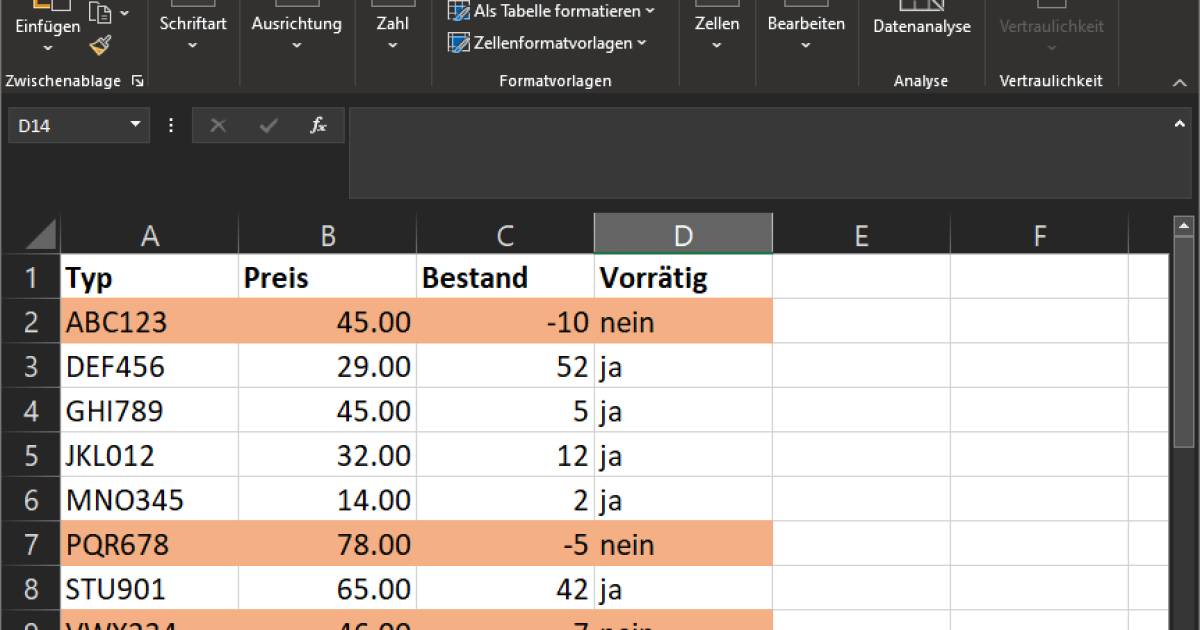
Excel Zeile färben wenn Wert in Zelle bedeutet, dass du in Microsoft Excel automatisch ganze Zeilen hervorheben kannst, basierend auf dem Wert in einer bestimmten Zelle innerhalb dieser Zeile. Es ist eine mächtige Funktion, um Daten visuell zu ordnen und wichtige Informationen schnell zu erkennen.
Die bedingte Formatierung ist der Schlüssel dazu. Wir zeigen dir, wie es geht, Schritt für Schritt.
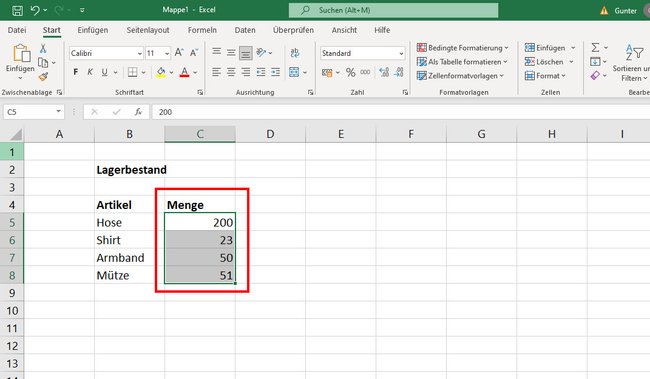
Schritt 1: Den Bereich auswählen. Zuerst musst du den Datenbereich markieren, auf den du die bedingte Formatierung anwenden möchtest. Klicke und ziehe mit der Maus, um alle relevanten Zellen auszuwählen. Wichtig: die Spalte, die den Wert enthält auf dem die Färbung basiert, muss auch ausgewählt sein. Andernfalls färbt Excel die Zeilen verschoben.
Beispiel: Angenommen, du hast eine Tabelle mit Kundendaten (Name, Stadt, Bestellwert) und du möchtest alle Zeilen hervorheben, in denen der Bestellwert über 100€ liegt. Markiere dann die gesamte Tabelle, inklusive der Spalte "Bestellwert".
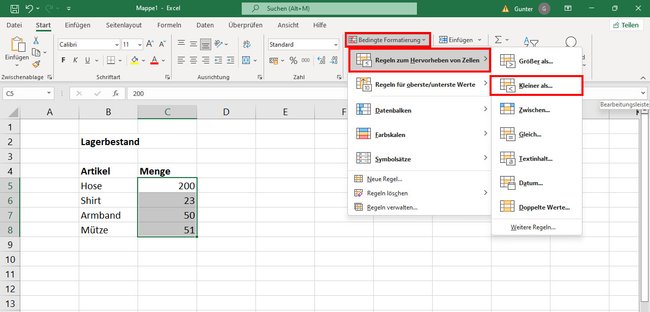
Schritt 2: Bedingte Formatierung öffnen. Gehe im Excel-Menüband zum Reiter "Start". Dort findest du die Schaltfläche "Bedingte Formatierung" in der Gruppe "Formatvorlagen". Klicke darauf, um das Dropdown-Menü zu öffnen.
Schritt 3: Neue Regel erstellen. Wähle im Dropdown-Menü "Neue Regel...". Es öffnet sich ein Fenster mit verschiedenen Optionen für die bedingte Formatierung.
Schritt 4: Formel verwenden. Im Fenster "Neue Formatierungsregel" wähle die Option "Formel zur Ermittlung der zu formatierenden Zellen verwenden". Dies ermöglicht es dir, eine benutzerdefinierte Formel zu erstellen, die bestimmt, wann eine Zeile formatiert werden soll.
Schritt 5: Die Formel eingeben. In das Feld unter "Formelwerte formatieren, für die diese Formel wahr ist:" gibst du die Formel ein. Die Formel muss mit einem Gleichheitszeichen (=) beginnen. Wichtig ist die Verwendung des $-Zeichens, um die Spalte zu fixieren, aber die Zeile relativ zu lassen.
Beispiel: Um alle Zeilen zu färben, in denen der Bestellwert in Spalte C über 100€ liegt, lautet die Formel: =$C1>100. Das $C fixiert die Spalte C, während die 1 (ohne Dollarzeichen) sich mit jeder Zeile ändert.
Schritt 6: Format auswählen. Klicke auf die Schaltfläche "Formatieren...", um das gewünschte Format auszuwählen. Du kannst Schriftart, Rahmen, Ausfüllfarbe usw. anpassen. Wähle eine Hintergrundfarbe, die gut sichtbar ist und die Lesbarkeit nicht beeinträchtigt. Bestätige deine Auswahl mit "OK".
Schritt 7: Anwenden. Klicke im Fenster "Neue Formatierungsregel" auf "OK", um die Regel anzuwenden. Excel wird nun automatisch alle Zeilen formatieren, die der Bedingung entsprechen.
Praktische Anwendung: Priorisierung von Aufgaben. Wenn du eine To-Do-Liste in Excel führst, kannst du die Zeile farbig markieren, wenn das Fälligkeitsdatum in der Spalte "Fälligkeit" überschritten ist. Die Formel könnte so aussehen: =$B1
Praktische Anwendung: Qualitätskontrolle. In einer Tabelle mit Produktionsdaten kannst du Zeilen hervorheben, in denen der Fehlerwert in Spalte E einen bestimmten Schwellenwert überschreitet, zum Beispiel: =$E1>0.05. Das hilft, fehlerhafte Produkte schnell zu identifizieren.
Zusammenfassend lässt sich sagen, dass das Zeile Färben wenn Wert in Zelle Feature in Excel eine sehr nützliche Funktion ist, um Daten visuell hervorzuheben und zu analysieren. Es ist ein einfacher, aber effektiver Weg, um wichtige Informationen zu erkennen und zu priorisieren.