Excel Zeile Farbig Markieren Wenn Angeklickt

In diesem Artikel erklären wir, wie man in Excel eine Zeile farbig markiert, wenn sie angeklickt wird. Das bedeutet, dass die gesamte Zeile, in der sich die ausgewählte Zelle befindet, eine bestimmte Farbe annimmt. Das hilft, den Überblick über Daten zu behalten und sich besser zu orientieren.
Was bedeutet "Zeile farbig markieren wenn angeklickt"?
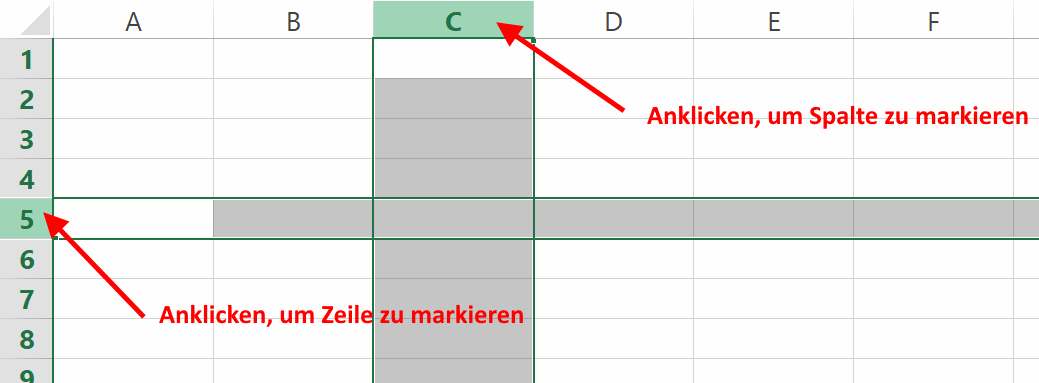
Es ist im Grunde eine visuelle Hilfe. Stellen Sie sich eine große Tabelle mit Kundendaten vor. Wenn Sie eine bestimmte Kundeninformation überprüfen möchten, klicken Sie auf eine Zelle in dieser Zeile. Durch die farbige Markierung der gesamten Zeile sehen Sie sofort alle zugehörigen Daten dieses Kunden, ohne sich zu vergewissern, ob Sie sich in der richtigen Zeile befinden. Es ist wie ein digitaler Textmarker.
Wie funktioniert es?
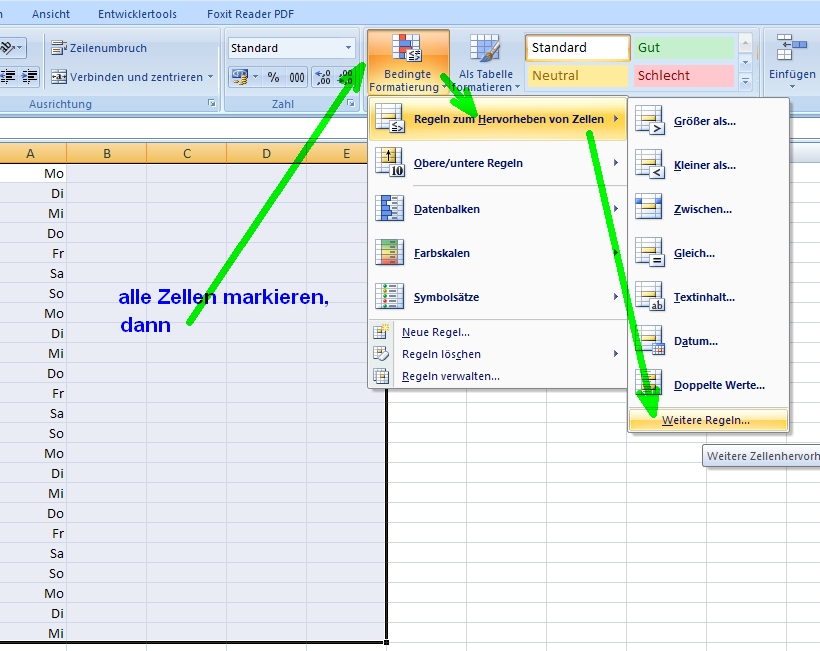
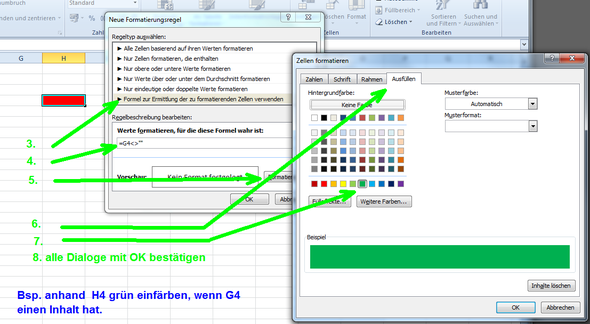
Excel bietet keine direkte Funktion, die das automatisch tut. Wir nutzen bedingte Formatierung und eine kleine Portion VBA (Visual Basic for Applications) Code, um dieses Verhalten zu erzeugen. Bedingte Formatierung erlaubt uns, Formatierungen (wie Farben) basierend auf bestimmten Bedingungen anzuwenden. VBA ermöglicht uns, auf Ereignisse (wie das Auswählen einer Zelle) zu reagieren und Aktionen auszuführen.
Schritt-für-Schritt Anleitung: Zeile farbig markieren
Hier ist eine einfache Anleitung, wie Sie das in Excel einrichten:
- VBA Code einfügen:
Öffnen Sie den VBA-Editor in Excel (Drücken Sie Alt + F11). Im VBA-Editor, doppelklicken Sie auf den Namen des Tabellenblatts (z.B. "Tabelle1") im Projektfenster. Fügen Sie folgenden Code in das Codefenster ein:
Private Sub Worksheet_SelectionChange(ByVal Target As Range) Static LastRow As Long If LastRow > 0 Then Rows(LastRow).Interior.ColorIndex = xlNone 'Entfernt die vorherige Markierung End If LastRow = Target.Row Rows(LastRow).Interior.ColorIndex = 6 'Markiert die aktuelle Zeile (6 = Gelb) End Sub - Code erklären:
Private Sub Worksheet_SelectionChange(ByVal Target As Range): Dieser Code wird ausgeführt, wenn eine Zelle in dem Tabellenblatt ausgewählt wird.Static LastRow As Long: Diese Variable speichert die Zeilennummer der zuletzt markierten Zeile. "Static" sorgt dafür, dass der Wert zwischen den Aufrufen der Sub erhalten bleibt.If LastRow > 0 Then Rows(LastRow).Interior.ColorIndex = xlNone: Wenn eine Zeile bereits markiert war (LastRow > 0), wird die Markierung entfernt.xlNonebedeutet "keine Farbe".LastRow = Target.Row: Die Zeilennummer der aktuell ausgewählten Zelle (Target) wird in der Variablen LastRow gespeichert.Rows(LastRow).Interior.ColorIndex = 6: Die gesamte Zeile, die durch LastRow identifiziert wird, wird gelb markiert.ColorIndex = 6steht für Gelb. Sie können diese Zahl ändern, um eine andere Farbe zu wählen (z.B. 3 für Rot, 4 für Grün).
- Farbe ändern:
Um die Farbe zu ändern, ersetzen Sie die Zahl
6inRows(LastRow).Interior.ColorIndex = 6durch eine andere Zahl. Eine Liste der Farb-Indizes finden Sie online. - Excel speichern:
Speichern Sie die Excel-Datei im Format "Excel-Arbeitsmappe mit Makros (*.xlsm)". Andernfalls geht der VBA-Code verloren.
Wichtige Hinweise
- Makros aktivieren: Eventuell müssen Sie Makros in Excel aktivieren, damit der Code funktioniert. Dies kann in den Excel-Optionen unter "Sicherheitscenter" eingestellt werden. Seien Sie vorsichtig beim Aktivieren von Makros, da diese auch schädlichen Code enthalten können. Verwenden Sie nur Makros aus vertrauenswürdigen Quellen.
- Performance: Bei sehr großen Tabellenblättern kann dieser Code die Performance beeinträchtigen.
- Alternativen: Für einfachere Markierungen, die nicht auf dem Anklicken basieren, ist bedingte Formatierung oft ausreichend. Zum Beispiel, um Zeilen hervorzuheben, die bestimmte Werte enthalten.
Mit dieser Methode können Sie in Excel leicht und übersichtlich die gerade aktive Zeile hervorheben. Dies erhöht die Lesbarkeit und verbessert die Navigation in großen Datensätzen.