Excel Zeile Und Spalte Gleichzeitig Fixieren

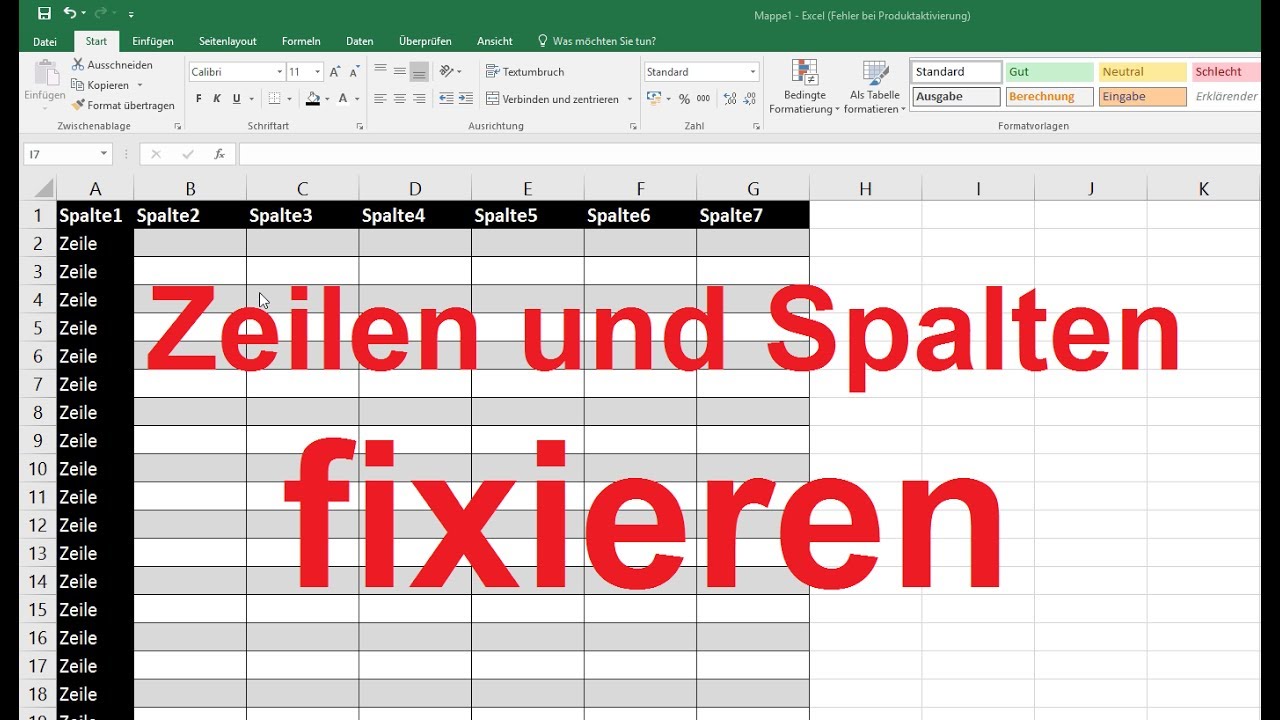
Das Fixieren von Zeilen und Spalten in Microsoft Excel ist eine äußerst nützliche Funktion, die die Navigation und Datenanalyse in großen Tabellen erheblich erleichtert. Anstatt ständig nach oben oder zur Seite scrollen zu müssen, um die relevanten Überschriften oder Kennzeichnungen zu sehen, können Sie diese einfach fixieren, sodass sie immer sichtbar bleiben. Diese Funktionalität spart nicht nur Zeit, sondern reduziert auch das Risiko von Fehlern beim Verarbeiten von Daten.
Warum Zeilen und Spalten gleichzeitig fixieren?
In vielen realen Szenarien beinhalten Excel-Tabellen sowohl Zeilen- als auch Spaltenüberschriften, die entscheidend für das Verständnis und die Interpretation der Daten sind. Stellen Sie sich eine Tabelle mit monatlichen Verkaufszahlen für verschiedene Produkte vor. Die Spaltenüberschriften könnten die Produktnamen sein, während die Zeilen die Monate darstellen. Um zu beurteilen, wie sich ein bestimmtes Produkt im Laufe der Zeit entwickelt hat, müssen Sie sowohl die Spaltenüberschrift (Produktname) als auch die Zeilenüberschrift (Monat) sehen können. Das gleichzeitige Fixieren von Zeilen und Spalten stellt sicher, dass diese Identifikatoren immer sichtbar sind, unabhängig davon, wie weit Sie in der Tabelle scrollen.
Vorteile der Fixierung
- Verbesserte Übersichtlichkeit: Die wichtigsten Überschriften bleiben immer im Blickfeld, was das Verständnis der Daten erleichtert.
- Zeitersparnis: Kein unnötiges Scrollen mehr, um zu überprüfen, welche Spalte oder Zeile gerade angezeigt wird.
- Reduzierung von Fehlern: Das Risiko, Daten in die falsche Zeile oder Spalte einzutragen, wird minimiert.
- Professionellere Darstellung: Große Tabellen wirken übersichtlicher und professioneller.
Wie man Zeilen und Spalten gleichzeitig fixiert: Eine Schritt-für-Schritt-Anleitung
Excel bietet eine intuitive Methode, um sowohl Zeilen als auch Spalten gleichzeitig zu fixieren. Der Schlüssel liegt darin, die richtige Zelle auszuwählen, bevor Sie die Fixierungsfunktion aktivieren.
Schritt 1: Die richtige Zelle auswählen
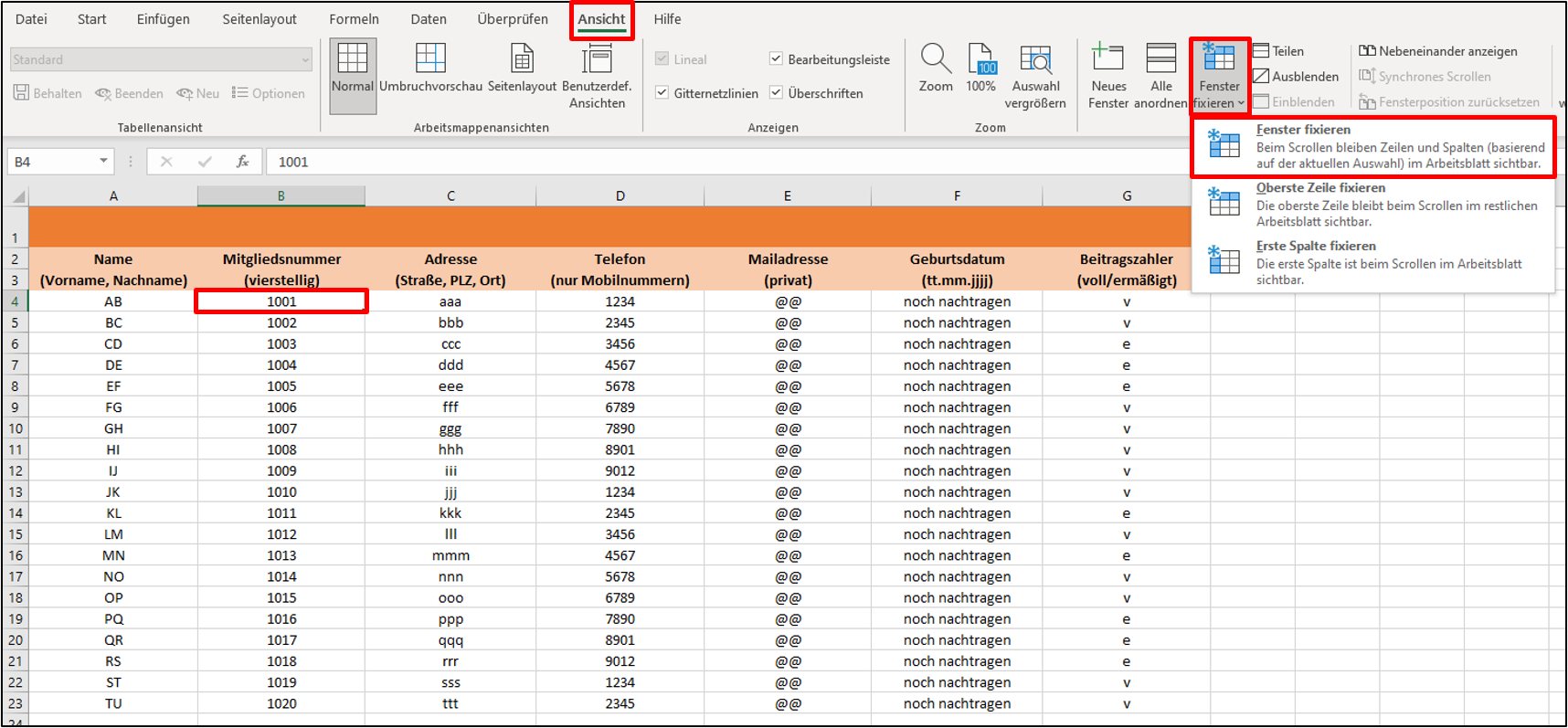
Der Fixierungspunkt wird durch die Zelle bestimmt, die Sie auswählen. Alle Zeilen oberhalb und alle Spalten links von der ausgewählten Zelle werden fixiert. Daher ist es wichtig, die Zelle sorgfältig auszuwählen. Wenn Sie beispielsweise die oberste Zeile und die linke Spalte fixieren möchten, wählen Sie die Zelle B2 aus (die Zelle, die sich unterhalb der ersten Zeile und rechts von der ersten Spalte befindet).
Merke: Alle Zeilen oberhalb und alle Spalten links der ausgewählten Zelle werden fixiert!
Schritt 2: Zur Registerkarte "Ansicht" wechseln
Klicken Sie in der Excel-Menüleiste auf die Registerkarte "Ansicht".
Schritt 3: Die Option "Fenster fixieren" auswählen
Suchen Sie im Menüband der Registerkarte "Ansicht" die Gruppe "Fenster". Klicken Sie auf das Dropdown-Menü "Fenster fixieren".
Schritt 4: "Fenster fixieren" auswählen
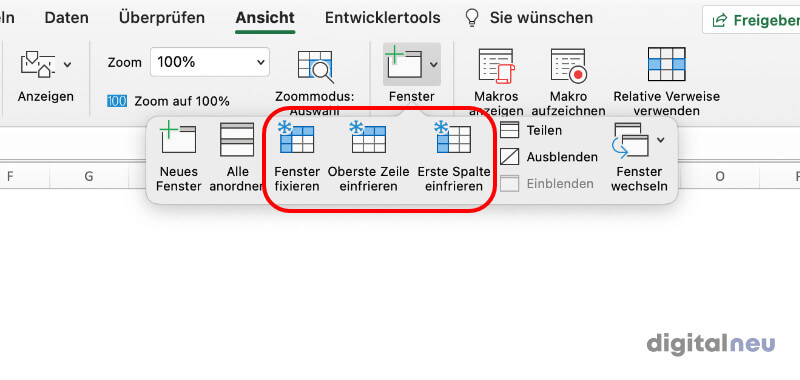
Im Dropdown-Menü sehen Sie drei Optionen:
- Fenster fixieren: Fixiert Zeilen und Spalten basierend auf der ausgewählten Zelle. Dies ist die Option, die wir hier verwenden.
- Oberste Zeile fixieren: Fixiert nur die oberste Zeile der Tabelle.
- Erste Spalte fixieren: Fixiert nur die erste Spalte der Tabelle.
Wählen Sie die Option "Fenster fixieren".
Schritt 5: Überprüfen der Fixierung
Nachdem Sie "Fenster fixieren" ausgewählt haben, sollten Sie eine dünne graue Linie sehen, die die fixierten Zeilen und Spalten von den scrollbaren Bereichen trennt. Scrollen Sie nun horizontal und vertikal, um zu überprüfen, ob die gewünschten Zeilen und Spalten tatsächlich fixiert sind.
Spezifische Szenarien und Beispiele
Lassen Sie uns einige konkrete Beispiele betrachten, um die Anwendung dieser Funktion zu verdeutlichen:
Beispiel 1: Verkaufsdaten nach Produkt und Monat
Stellen Sie sich eine Tabelle mit Verkaufsdaten vor. Die erste Zeile enthält die Produktnamen (z.B. "Produkt A", "Produkt B", "Produkt C") und die erste Spalte enthält die Monatsnamen (z.B. "Januar", "Februar", "März"). Die eigentlichen Verkaufszahlen befinden sich in den Zellen darunter und rechts von den Überschriften.
Um sowohl die Produktnamen als auch die Monatsnamen beim Scrollen sichtbar zu halten, wählen Sie die Zelle B2 aus (die Zelle, die die Verkaufszahlen für Produkt A im Januar enthält). Gehen Sie dann zu "Ansicht" -> "Fenster fixieren" -> "Fenster fixieren". Nun können Sie durch die Tabelle scrollen, ohne die Überschriften zu verlieren.
Daten-Beispiel:
         | Produkt A | Produkt B | Produkt C |
-------- | -------- | -------- | -------- |
Januar   |  100     |   150    |   200    |
Februar  |  120     |   180    |   240    |
März     |  140     |   210    |   280    |
Beispiel 2: Budgetplanung
Eine Budgetplanungstabelle könnte verschiedene Kostenkategorien (z.B. "Miete", "Gehälter", "Marketing") in der ersten Spalte und verschiedene Monate (z.B. "Januar", "Februar", "März") in der ersten Zeile haben. Die Zellen enthalten die geplanten Ausgaben für jede Kategorie in jedem Monat.
Um die Kostenkategorien und die Monatsnamen beim Scrollen sichtbar zu halten, wählen Sie wiederum die Zelle B2 aus (die Zelle, die die geplanten Mietkosten für Januar enthält). Gehen Sie zu "Ansicht" -> "Fenster fixieren" -> "Fenster fixieren".
Daten-Beispiel:
         | Januar | Februar | März |
-------- | -------- | -------- | -------- |
Miete    |  1000   |   1000   |   1000   |
Gehälter |  5000   |   5000   |   5000   |
Marketing|  500    |   500    |   500    |
Beispiel 3: Inventarverwaltung
In einer Inventarverwaltungstabelle könnten die Artikelnamen in der ersten Spalte und verschiedene Attribute (z.B. "Anzahl auf Lager", "Preis", "Lieferant") in der ersten Zeile stehen.
Wählen Sie Zelle B2 um sowohl Artikelnamen als auch Attribute gleichzeitig zu fixieren. "Ansicht" -> "Fenster fixieren" -> "Fenster fixieren".
Daten-Beispiel:
         | Anzahl auf Lager | Preis | Lieferant |
-------- | -------- | -------- | -------- |
Produkt X |  50       |   10   |   Firma A   |
Produkt Y |  100      |   15   |   Firma B   |
Produkt Z |  25       |   20   |   Firma C   |
Das Fixieren von Fenstern aufheben
Wenn Sie die Fixierung von Zeilen und Spalten aufheben möchten, gehen Sie einfach zurück zu "Ansicht" -> "Fenster fixieren" und wählen Sie diesmal die Option "Fixierung aufheben".
Alternative Methoden
Obwohl die beschriebene Methode die gebräuchlichste ist, gibt es alternative Wege, Zeilen und Spalten in Excel zu fixieren. Beispielsweise können Sie auch mit der Maus auf die graue Linie zwischen den Zeilen- und Spaltenüberschriften klicken und diese an die gewünschte Position ziehen, um die Fixierung zu ändern.
Tipps und Tricks
- Planen Sie im Voraus: Bevor Sie mit der Dateneingabe beginnen, überlegen Sie, welche Zeilen und Spalten Sie fixieren möchten. Dies spart Ihnen später Zeit und Mühe.
- Verwenden Sie logische Überschriften: Stellen Sie sicher, dass Ihre Zeilen- und Spaltenüberschriften klar und präzise sind. Dies erleichtert das Verständnis der Daten, insbesondere in großen Tabellen.
- Nutzen Sie bedingte Formatierung: In Kombination mit dem Fixieren von Zeilen und Spalten kann die bedingte Formatierung die Datenanalyse weiter verbessern. Beispielsweise können Sie bestimmte Zellen hervorheben, um Trends oder Ausreißer zu identifizieren.
Häufige Fehler und wie man sie vermeidet
Ein häufiger Fehler ist die Auswahl der falschen Zelle vor dem Aktivieren der Fixierungsfunktion. Stellen Sie sicher, dass Sie die Anweisungen sorgfältig befolgen und die Zelle auswählen, die sich unterhalb und rechts von den Zeilen und Spalten befindet, die Sie fixieren möchten.
Ein weiterer Fehler ist das Vergessen, die Fixierung aufzuheben, wenn sie nicht mehr benötigt wird. Dies kann zu Verwirrung führen, wenn Sie an anderen Teilen der Tabelle arbeiten.
Fazit und Aufruf zum Handeln
Das gleichzeitige Fixieren von Zeilen und Spalten ist eine unverzichtbare Fähigkeit für jeden, der regelmäßig mit großen Excel-Tabellen arbeitet. Es verbessert die Übersichtlichkeit, spart Zeit und reduziert das Risiko von Fehlern. Nehmen Sie sich etwas Zeit, um diese Funktion zu üben und in Ihre Arbeitsabläufe zu integrieren. Sie werden schnell feststellen, wie viel effizienter und angenehmer die Arbeit mit Excel sein kann.
Probieren Sie es jetzt aus! Öffnen Sie eine Ihrer größten Excel-Tabellen und üben Sie das Fixieren von Zeilen und Spalten. Sie werden den Unterschied sofort bemerken.