Excel Zelle Diagonal Teilen Und Beschriften
Einführung in das diagonale Teilen und Beschriften von Zellen in Excel
Hallo zusammen! Dieser Artikel dient als Studienführer für das diagonale Teilen und Beschriften von Zellen in Excel. Wir werden die notwendigen Schritte durchgehen. Konzentrieren wir uns auf die wichtigen Details!
Warum Zellen diagonal teilen?
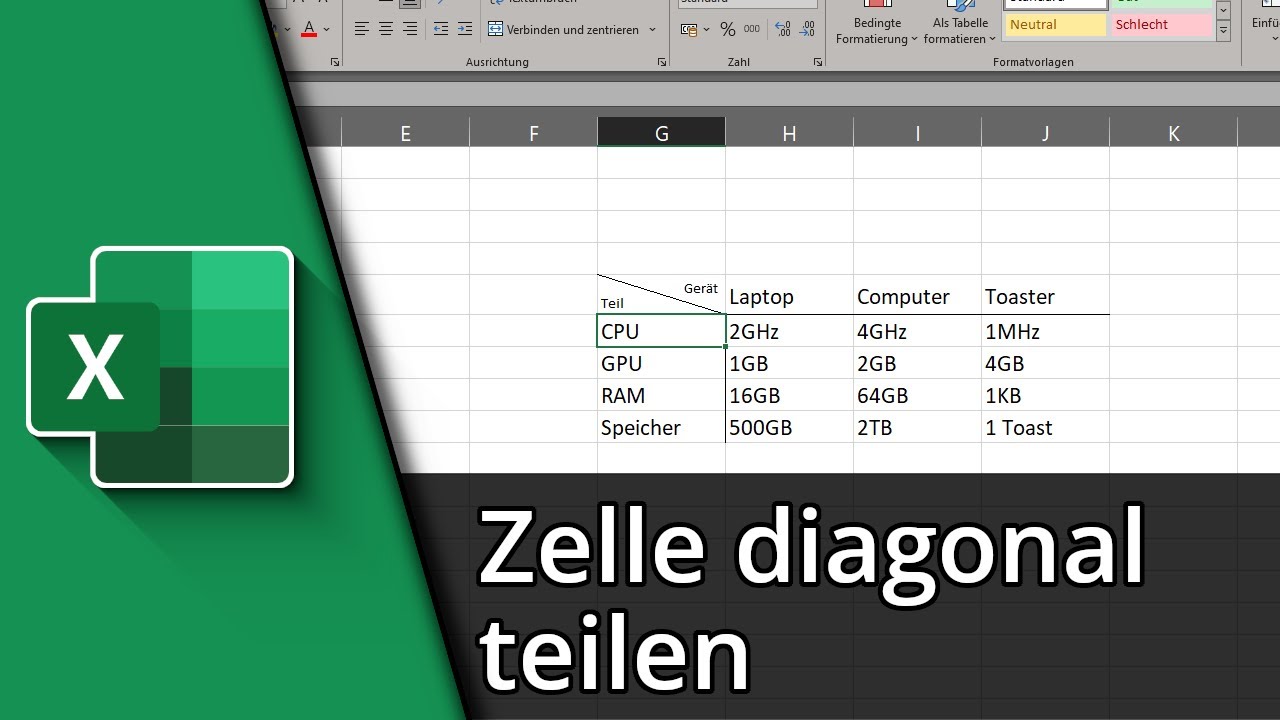
Manchmal möchten wir Überschriften erstellen. Diese Überschriften sollen sowohl für die Zeile als auch für die Spalte gelten. Eine diagonale Teilung hilft dabei, diese Beziehung visuell darzustellen. Es macht deine Tabelle verständlicher.
Wie teilt man Zellen diagonal?
Excel hat keine direkte "Zelle teilen" Funktion. Stattdessen nutzen wir Linien und Textfelder. Lass uns das genauer ansehen. Keine Panik, es ist einfacher als es aussieht.
Schritt-für-Schritt-Anleitung
Schritt 1: Wähle die Zelle aus, die du teilen möchtest. Klicke einfach darauf.
Schritt 2: Gehe zum Reiter "Einfügen". Dieser Reiter befindet sich oben im Excel-Fenster. Dort findest du alle Werkzeuge zum Einfügen von Objekten.
Schritt 3: Wähle "Formen" und dann die "Linie". Achte darauf, dass du eine gerade Linie wählst. Klicke auf die gewünschte Linienform.
Schritt 4: Zeichne die Linie diagonal durch die Zelle. Halte die Umschalttaste gedrückt, um eine perfekte Diagonale zu erstellen. Das sorgt für ein sauberes Ergebnis.
Schritt 5: Füge Textfelder für die Beschriftungen ein. Gehe wieder zum Reiter "Einfügen". Wähle "Textfeld".
Schritt 6: Ziehe kleine Textfelder in die Zelle. Platziere sie auf beiden Seiten der diagonalen Linie. Hier kommt deine Beschriftung rein.
Schritt 7: Gib den Text in die Textfelder ein. Formatiere den Text nach Bedarf (Schriftart, Größe, Farbe). Achte darauf, dass die Textfelder lesbar sind.
Schritt 8: Passe die Größe und Position der Textfelder an. Verschiebe sie, bis sie richtig platziert sind. Das braucht manchmal etwas Geduld.
Formatierung und Anpassung
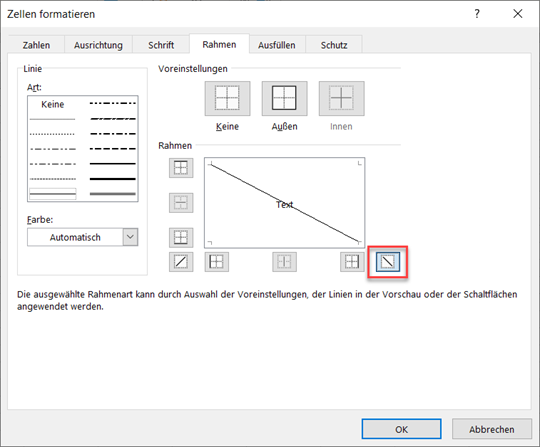
Du kannst die Linie formatieren. Ändere die Farbe, Dicke oder den Stil der Linie. Mache dies, indem du die Linie auswählst und mit der rechten Maustaste klickst. Wähle dann "Form formatieren".
Die Textfelder können auch angepasst werden. Entferne die Umrandung und Füllung, um sie unsichtbar zu machen. Dies erreichst du über die "Form formatieren" Optionen des Textfeldes.
Häufige Fehler und wie man sie vermeidet
Ein häufiger Fehler ist das ungenaue Zeichnen der diagonalen Linie. Verwende die Umschalttaste, um sicherzustellen, dass die Linie gerade ist. Dies vermeidet krumme oder schiefe Teilungen.
Ein weiterer Fehler ist das falsche Positionieren der Textfelder. Zoome in die Zelle, um eine präzise Positionierung zu gewährleisten. Nutze die Pfeiltasten für feine Anpassungen.
Es kann vorkommen, dass sich die Linie oder die Textfelder verschieben, wenn du die Zellengröße änderst. Gruppiere die Linie und die Textfelder. Markiere alle Elemente, klicke mit der rechten Maustaste und wähle "Gruppieren".
Alternative Methoden
Es gibt auch Makros oder Add-Ins, die das diagonale Teilen vereinfachen. Diese sind jedoch nicht immer notwendig. Die manuelle Methode ist meist ausreichend.
Zusammenfassung
Fassen wir zusammen: Du wählst die Zelle aus, fügst eine diagonale Linie ein und platzierst Textfelder für die Beschriftung. Denke daran, die Umschalttaste für eine gerade Linie zu verwenden. Formatiere und gruppiere die Elemente für ein professionelles Aussehen.
Viel Erfolg bei deiner Prüfung! Mit etwas Übung wirst du das diagonale Teilen und Beschriften von Zellen in Excel meistern. Du schaffst das!