Excel Zelle Färben Wenn Bestimmter Text

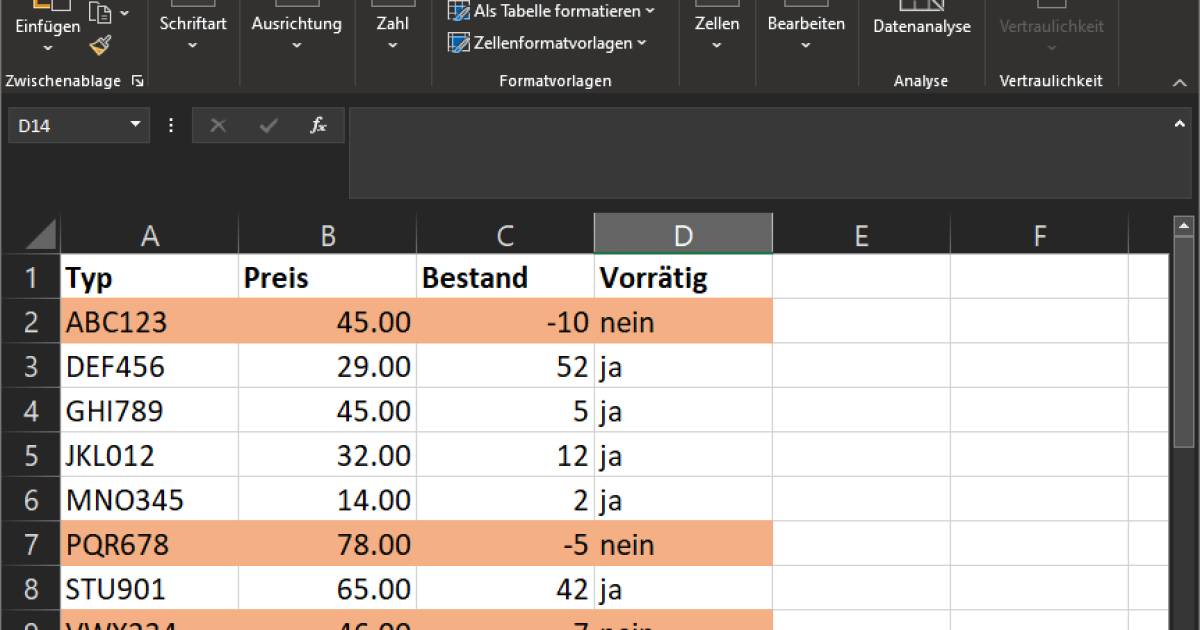
Kennst du das? Du hast eine riesige Excel-Tabelle vor dir, voller Daten, Termine, Namen oder Produktbeschreibungen. Und du suchst verzweifelt nach einer Möglichkeit, bestimmte Informationen schnell und übersichtlich hervorzuheben? Du möchtest z.B. alle Zeilen, die das Wort "Dringend" enthalten, rot markieren, um sie sofort zu erkennen? Dann bist du hier genau richtig! Wir zeigen dir, wie du mit der bedingten Formatierung in Excel Zellen automatisch einfärben kannst, wenn ein bestimmter Text darin vorkommt. Keine komplizierten Formeln, keine zeitraubende manuelle Arbeit. Nur Effizienz und Klarheit für deine Tabellen.
Warum Zellen basierend auf Text einfärben?
Stell dir vor, du bist Projektmanager und hast eine Excel-Liste mit allen Aufgaben, ihren Verantwortlichen und dem jeweiligen Status. Anstatt jede Zeile einzeln durchzugehen, um die Aufgaben mit dem Status "Überfällig" zu finden, könntest du diese automatisch rot einfärben lassen. So siehst du auf einen Blick, wo Handlungsbedarf besteht. Das spart nicht nur Zeit, sondern reduziert auch das Risiko, wichtige Details zu übersehen.
Oder vielleicht arbeitest du im Kundenservice und möchtest alle E-Mails mit dem Betreff "Beschwerde" gelb markieren, um sie priorisiert zu bearbeiten. Die Möglichkeiten sind endlos. Laut einer Studie von McKinsey verbringen Wissensarbeiter durchschnittlich 28 Stunden pro Woche mit E-Mail-Management. Durch die Automatisierung der Formatierung können Unternehmen diese Zeit deutlich reduzieren und die Produktivität steigern.
Schritt-für-Schritt-Anleitung: Zellen bei Textvorkommen einfärben
Die bedingte Formatierung in Excel ist mächtig, aber nicht kompliziert. Folge diesen Schritten, um deine Zellen automatisch einzufärben:
1. Daten auswählen
Markiere zuerst den Bereich der Zellen, den du formatieren möchtest. Das kann eine einzelne Spalte, eine Zeile oder die gesamte Tabelle sein.
2. Bedingte Formatierung aufrufen
Gehe im Menüband auf den Reiter "Start" und klicke in der Gruppe "Formatvorlagen" auf "Bedingte Formatierung".
3. Neue Regel erstellen
Wähle im Dropdown-Menü "Neue Regel...".
4. Regeltyp auswählen
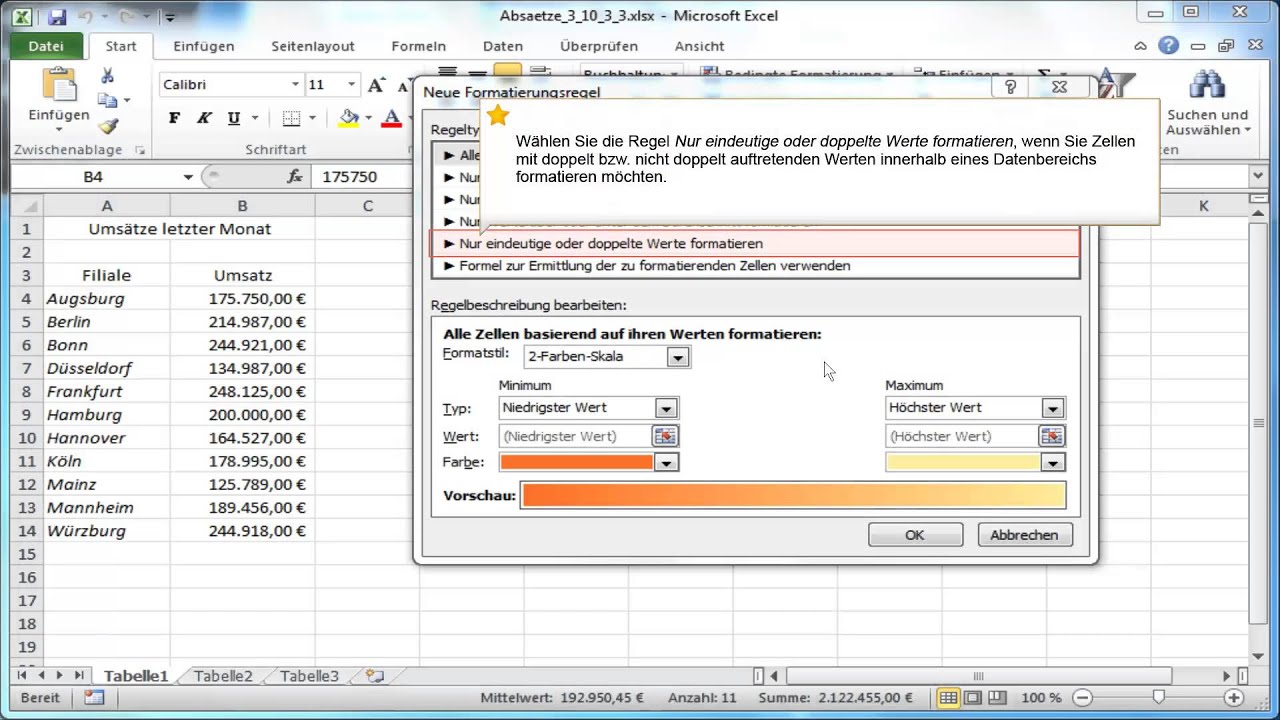
Im Fenster "Neue Formatierungsregel" wähle den Regeltyp "Formel zur Ermittlung der zu formatierenden Zellen verwenden" aus.
5. Formel eingeben
Hier kommt der wichtigste Teil: die Formel. Wir verwenden die Funktion SUCHEN oder FINDEN, um nach dem Text zu suchen. Der Unterschied: SUCHEN ignoriert Groß- und Kleinschreibung, FINDEN beachtet sie.
Beispiel für
SUCHEN(Groß-/Kleinschreibung egal):
=SUCHEN("dein_suchtext";A1)>0Beispiel für
FINDEN(Groß-/Kleinschreibung beachten):
=FINDEN("Dein_Suchtext";A1)>0
Ersetze "dein_suchtext" bzw. "Dein_Suchtext" mit dem Text, nach dem du suchen möchtest. Ersetze A1 mit der obersten linken Zelle deines ausgewählten Bereichs. Excel passt die Formel dann automatisch für alle anderen Zellen an.
Wichtig: Das Dollarzeichen ($) ist hier *nicht* nötig, da wir möchten, dass sich die Zelle relativ ändert.
6. Format festlegen
Klicke auf den Button "Formatieren...", um das gewünschte Format (z.B. Hintergrundfarbe, Schriftfarbe, Schriftart) für die Zellen festzulegen, die den Suchtext enthalten. Wähle die gewünschte Farbe, Schriftart oder andere Formatierungen aus und klicke auf "OK".
7. Regel anwenden
Klicke im Fenster "Neue Formatierungsregel" auf "OK", um die Regel anzuwenden. Deine Zellen sollten nun automatisch eingefärbt werden, wenn der gesuchte Text darin vorkommt.
Beispiele und Tipps für Fortgeschrittene
Mehrere Suchtexte
Du möchtest Zellen einfärben, wenn mehrere verschiedene Suchtexte vorkommen? Kein Problem! Du kannst die Formel mit der Funktion ODER kombinieren:
=ODER(SUCHEN("Text1";A1)>0;SUCHEN("Text2";A1)>0;SUCHEN("Text3";A1)>0)
Diese Formel färbt die Zelle ein, wenn entweder "Text1", "Text2" oder "Text3" in der Zelle A1 vorkommt.
Ganze Zeile einfärben
Du möchtest nicht nur die Zelle, die den Text enthält, einfärben, sondern die ganze Zeile? Ändere die Formel leicht ab:
=SUCHEN("dein_suchtext";$A1)>0
Beachte das Dollarzeichen ($) vor dem Spaltenbuchstaben (hier: A). Dadurch wird die Spalte fixiert, während die Zeile relativ bleibt. Die Formatierung wird auf die gesamte Zeile angewendet, wenn der Suchtext in der Spalte A gefunden wird.
Leere Zellen ignorieren
Manchmal möchtest du vermeiden, dass leere Zellen formatiert werden, wenn der Suchtext leer ist. Füge eine zusätzliche Bedingung hinzu:
=UND(NICHT(ISTLEER(A1));SUCHEN("dein_suchtext";A1)>0)
Diese Formel stellt sicher, dass die Zelle nicht leer ist, bevor nach dem Suchtext gesucht wird.
Priorität von Regeln
Wenn du mehrere bedingte Formatierungsregeln hast, kann es passieren, dass sich diese überschneiden. In diesem Fall kannst du die Priorität der Regeln festlegen. Gehe zu "Bedingte Formatierung" -> "Regeln verwalten..." und verschiebe die Regeln mit den Pfeilen nach oben oder unten, um ihre Priorität zu ändern. Die Regel, die weiter oben steht, wird zuerst angewendet.
Fazit: Mehr Übersicht, weniger Aufwand
Das automatische Einfärben von Zellen basierend auf Text ist eine unglaublich nützliche Funktion in Excel, die dir hilft, deine Daten besser zu visualisieren, wichtige Informationen hervorzuheben und Zeit zu sparen. Ob du Projektmanager, Vertriebsmitarbeiter oder Kundenservice-Agent bist – die bedingte Formatierung kann deinen Arbeitsalltag erheblich erleichtern. Probiere es aus und entdecke die Möglichkeiten! Mit den hier gezeigten Tipps und Tricks bist du bestens gerüstet, um das Beste aus dieser Funktion herauszuholen.