Excel Zelle Zählen Wenn Nicht Leer

Kennen Sie das? Sie haben eine riesige Excel-Tabelle voller Daten, aber Sie wollen eigentlich nur wissen, wie viele Zellen tatsächlich etwas enthalten. Nicht die leeren Zellen, die den Überblick trüben, sondern nur die, die mit wertvollen Informationen gefüllt sind. Genau das werden wir uns heute anschauen: Wie Sie in Excel die Anzahl der nicht leeren Zellen mit der Funktion "ZÄHLENWENN" ermitteln können. Dieser Artikel richtet sich an alle Excel-Nutzer, vom Anfänger bis zum fortgeschrittenen Anwender, die ihre Datenanalyse effizienter gestalten möchten. Wir werden die Grundlagen erklären, praktische Beispiele zeigen und auch auf mögliche Stolpersteine hinweisen.
Die Macht von ZÄHLENWENN
Die Funktion ZÄHLENWENN ist ein mächtiges Werkzeug in Excel, wenn es darum geht, Zellen basierend auf bestimmten Kriterien zu zählen. Im Wesentlichen sagt sie: "Zähle alle Zellen in diesem Bereich, die dieser Bedingung entsprechen." Die Flexibilität dieser Funktion macht sie unglaublich nützlich für eine Vielzahl von Aufgaben, und das Zählen von nicht leeren Zellen ist nur eine davon. Wir werden uns aber auf diesen speziellen Anwendungsfall konzentrieren, um Ihnen einen klaren und verständlichen Leitfaden zu bieten.
Grundlagen der ZÄHLENWENN Funktion
Die Syntax der Funktion ZÄHLENWENN ist denkbar einfach:
=ZÄHLENWENN(Bereich;Kriterien)- Bereich: Der Zellbereich, den Sie überprüfen möchten. Das kann eine einzelne Spalte sein (z.B. A1:A100), eine einzelne Zeile (z.B. 1:1), oder ein ganzer Block von Zellen (z.B. B2:D50).
- Kriterien: Die Bedingung, die erfüllt sein muss, damit eine Zelle gezählt wird. Hier kommt der Trick für das Zählen von nicht leeren Zellen ins Spiel.
Der Clou ist, dass wir als Kriterium etwas angeben müssen, das jede nicht leere Zelle erfüllt. Und das erreichen wir mit folgendem Kriterium:
"<>"""Was bedeutet das? Das "<>"" bedeutet "ungleich leer". Mit anderen Worten: Wir sagen Excel, es soll alle Zellen zählen, die nicht leer sind.
Praktisches Beispiel: Nicht leere Zellen in einer Spalte zählen
Stellen Sie sich vor, Sie haben eine Spalte mit Kundennamen (Spalte A). Einige Zellen sind ausgefüllt, andere sind leer. Sie wollen herausfinden, wie viele Kunden in Ihrer Liste stehen (also wie viele Zellen in Spalte A nicht leer sind). So gehen Sie vor:
- Klicken Sie in eine leere Zelle, in der Sie das Ergebnis sehen möchten (z.B. B1).
- Geben Sie folgende Formel ein:
=ZÄHLENWENN(A:A;"<>""") - Drücken Sie die Eingabetaste.
Excel zählt nun alle Zellen in Spalte A, die nicht leer sind, und zeigt Ihnen das Ergebnis in Zelle B1 an. Einfach, oder?
Beispiel: Nicht leere Zellen in einem bestimmten Bereich zählen
Vielleicht wollen Sie aber nicht die ganze Spalte zählen, sondern nur einen bestimmten Bereich, z.B. A1 bis A50. Kein Problem, passen Sie einfach den Bereich in der Formel an:
=ZÄHLENWENN(A1:A50;"<>""")Diese Formel zählt nur die nicht leeren Zellen im Bereich A1:A50.
Weitere Anwendungsfälle
Die Funktion ZÄHLENWENN kann noch mehr. Hier sind einige Ideen:
- Datenvalidierung: Prüfen Sie, ob alle Pflichtfelder in einem Formular ausgefüllt sind.
- Projektmanagement: Zählen Sie, wie viele Aufgaben bereits erledigt sind (z.B. indem Sie in einer Spalte ein "X" für erledigte Aufgaben eintragen und dann die "X" zählen).
- Inventur: Zählen Sie, wie viele Produkte noch auf Lager sind (vorausgesetzt, leere Zellen bedeuten, dass das Produkt ausverkauft ist).
Häufige Fehler und wie man sie vermeidet
Auch wenn die Funktion ZÄHLENWENN relativ einfach ist, gibt es ein paar Stolpersteine, auf die man achten sollte:
- Leerzeichen: Eine Zelle, die nur ein Leerzeichen enthält, wird von ZÄHLENWENN als nicht leer betrachtet. Wenn Sie wirklich nur leere Zellen zählen wollen, müssen Sie Leerzeichen entfernen oder eine komplexere Formel verwenden (siehe unten).
- Falsche Bereichsangabe: Überprüfen Sie sorgfältig, ob der Bereich, den Sie in der Formel angeben, korrekt ist. Ein kleiner Tippfehler kann zu falschen Ergebnissen führen.
- Zahlen als Text formatiert: Manchmal werden Zahlen in Excel als Text formatiert. ZÄHLENWENN behandelt diese dann u.U. anders als "echte" Zahlen, abhängig von den Kriterien. Stellen Sie sicher, dass die Zahlen richtig formatiert sind.
Was tun, wenn Leerzeichen ein Problem sind?
Wenn Sie wirklich sicherstellen wollen, dass nur absolut leere Zellen nicht gezählt werden, müssen Sie eine Kombination aus ZÄHLENWENN und der Funktion GLÄTTEN verwenden. Die Funktion GLÄTTEN entfernt alle überflüssigen Leerzeichen aus einer Zelle (sowohl am Anfang und Ende als auch zwischen Wörtern). Hier ist die Formel:
=ZÄHLENWENN(A1:A50;"<> ")Diese Formel zählt alle Zellen im Bereich A1:A50, die nicht leer sind und auch keine Leerzeichen enthalten. Beachten Sie den Unterschied zum ursprünglichen Kriterium: Statt "<>""" verwenden wir "<> " (ungleich Leerzeichen). Die Funktion GLÄTTEN wird aber hier nicht direkt in der Formel verwendet. Stattdessen muss die Formel die Zellen so behandeln, als würden sie von GLÄTTEN bearbeitet. Das bedeutet, die Zellen *enthalten* eventuell Leerzeichen, aber diese Leerzeichen *sind* die Zelle dann selbst.
Wichtig: Diese Lösung funktioniert nur zuverlässig, wenn die Zellen tatsächlich nur aus Leerzeichen bestehen. Enthalten sie andere Zeichen, werden sie trotzdem gezählt.
Alternativen zu ZÄHLENWENN
Während ZÄHLENWENN eine gute Option ist, gibt es auch andere Wege, um die Anzahl der nicht leeren Zellen zu ermitteln:
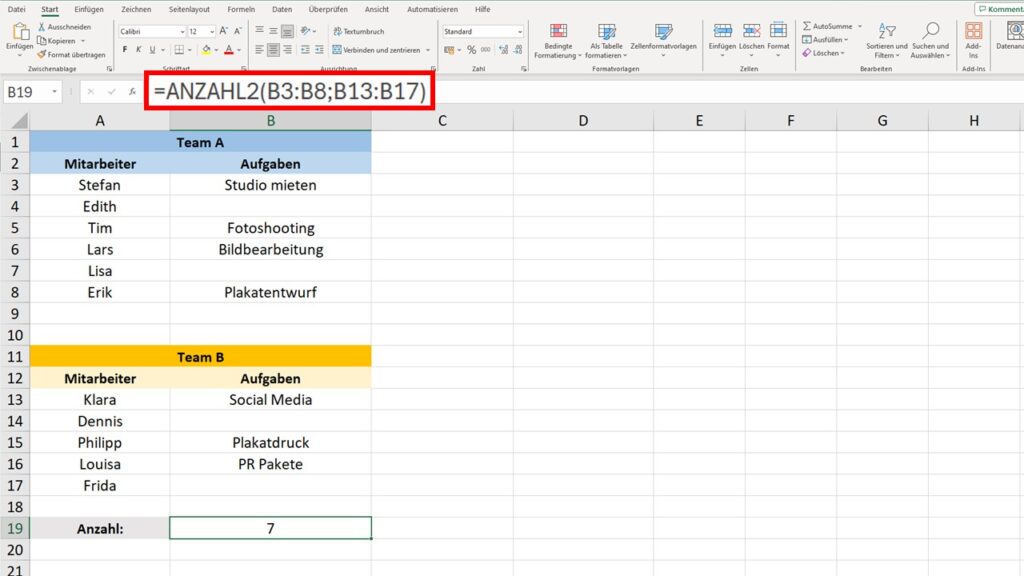
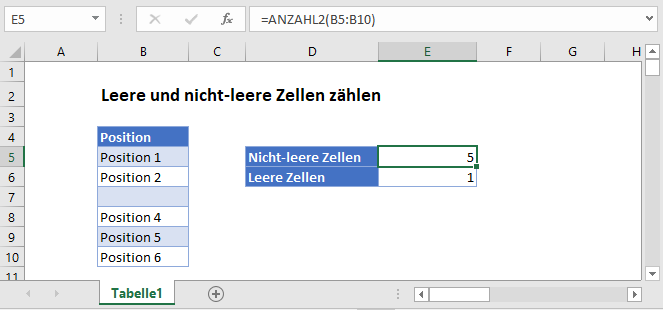
- ANZAHL2: Die Funktion ANZAHL2 zählt alle Zellen in einem Bereich, die nicht leer sind, unabhängig davon, ob sie Zahlen, Text, Datumsangaben oder logische Werte enthalten. Die Syntax ist einfach:
=ANZAHL2(A1:A50). Der Nachteil ist, dass ANZAHL2 keine Kriterien zulässt. - Pivot-Tabellen: Pivot-Tabellen sind ein mächtiges Werkzeug zur Datenanalyse und können auch verwendet werden, um die Anzahl der nicht leeren Zellen zu ermitteln. Dazu ziehen Sie das Feld, das Sie zählen möchten, in den Bereich "Werte" der Pivot-Tabelle und wählen als Berechnungsart "Anzahl".
Denken Sie daran: Die beste Methode hängt immer von Ihren spezifischen Anforderungen ab. Probieren Sie verschiedene Optionen aus und finden Sie die, die für Sie am besten funktioniert.
Fazit: Datenanalyse leicht gemacht
Das Zählen von nicht leeren Zellen in Excel mit der Funktion ZÄHLENWENN ist ein einfacher, aber effektiver Weg, um Ihre Daten zu analysieren und wertvolle Erkenntnisse zu gewinnen. Indem Sie die Grundlagen der Funktion verstehen, häufige Fehler vermeiden und alternative Methoden in Betracht ziehen, können Sie Ihre Excel-Kenntnisse auf die nächste Stufe heben. Nutzen Sie das erlangte Wissen, um Ihre Tabellen zu analysieren, Berichte zu erstellen und fundierte Entscheidungen zu treffen. Viel Erfolg!
Und denken Sie immer daran: Excel ist ein Werkzeug – und wie jedes Werkzeug ist es umso mächtiger, je besser Sie es beherrschen. Experimentieren Sie, probieren Sie neue Dinge aus und hören Sie nie auf zu lernen!