Excel Zellen Färben Wenn Bestimmter Text

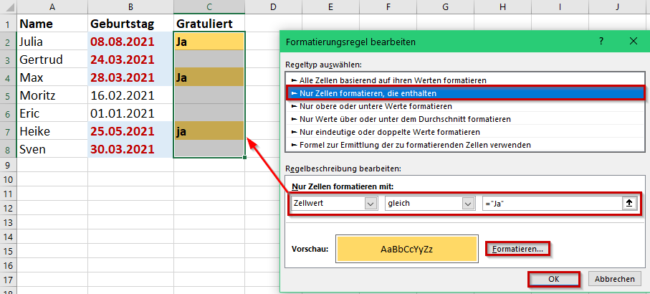
Was bedeutet "Excel Zellen färben wenn bestimmter Text"? Einfach ausgedrückt: Du weist Excel an, Zellen automatisch farblich hervorzuheben, wenn sie einen bestimmten Text enthalten. Das macht deine Tabellen übersichtlicher und hilft dir, wichtige Informationen sofort zu erkennen.
Wie funktioniert das? Das Zauberwort heißt bedingte Formatierung. Hier die grundlegenden Schritte:
- Markiere den Zellbereich: Wähle die Zellen aus, die du formatieren möchtest. Das kann eine einzelne Spalte, Zeile oder ein ganzer Bereich sein.
- Öffne die bedingte Formatierung: Gehe im Menüband auf "Start" und klicke dann auf "Bedingte Formatierung".
- Wähle die Regel: Wähle "Neue Regel...". Ein neues Fenster öffnet sich.
- Formel verwenden: Wähle "Formel zur Ermittlung der zu formatierenden Zellen verwenden". Hier kommt der Text ins Spiel.
- Gib die Formel ein: Hier definierst du, wonach Excel suchen soll. Die Formel muss mit einem Gleichheitszeichen (=) beginnen. Um zu prüfen, ob eine Zelle *genau* einen bestimmten Text enthält, nutze:
=$A1="Dein Text"(Ersetze "Dein Text" durch den Text, nach dem du suchst und $A1 durch die erste Zelle im markierten Bereich). Achte auf die Anführungszeichen! Für *Teilübereinstimmungen* (wenn der Text irgendwo in der Zelle vorkommt), nutze:=ISTZAHL(FINDEN("Dein Text";$A1)). - Wähle die Formatierung: Klicke auf "Formatieren...", um die gewünschte Farbe, Schriftart usw. auszuwählen.
- Bestätige: Klicke auf "OK" in beiden Fenstern.
Beispiele gefällig? Stellen wir uns vor, du hast eine Liste mit Projektstatus. Du möchtest alle Projekte, die den Status "In Bearbeitung" haben, gelb hervorheben. Markiere die Spalte mit den Projektstatus, gehe zu "Bedingte Formatierung", wähle "Neue Regel..." und gib die Formel =$B1="In Bearbeitung" ein (angenommen, die Status stehen in Spalte B). Wähle dann eine gelbe Füllfarbe.
Oder du hast eine Liste mit Kundennamen und möchtest alle Kunden finden, deren Name "Schmidt" enthält. Nutze die Formel =ISTZAHL(FINDEN("Schmidt";$A1)) (angenommen, die Namen stehen in Spalte A) und wähle eine passende Formatierung.
Wichtige Hinweise: Das Dollarzeichen ($) in der Formel fixiert die Spalte oder Zeile. Wenn du das Dollarzeichen vor die Spalte setzt (z.B. $A1), bleibt die Spalte beim Kopieren der Regel immer gleich. Wenn du das Dollarzeichen vor die Zeile setzt (z.B. A$1), bleibt die Zeile gleich. Ohne Dollarzeichen (z.B. A1) passt Excel die Spalte und Zeile automatisch an, wenn du die Regel auf andere Zellen anwendest.
Praktische Anwendungen: Die bedingte Formatierung mit Text ist unglaublich vielseitig! Du kannst sie verwenden, um:
- Bestellungen mit dem Status "Versendet" grün zu markieren.
- Rechnungen mit dem Fälligkeitsdatum innerhalb der nächsten Woche rot zu kennzeichnen.
- Produkte mit geringem Lagerbestand hervorzuheben.
- Mitarbeiter zu finden, die in einer bestimmten Abteilung arbeiten.
Die Möglichkeit, Excel Zellen zu färben wenn bestimmter Text vorhanden ist, macht deine Arbeit effizienter und hilft dir, den Überblick über deine Daten zu behalten. Experimentiere mit verschiedenen Formeln und Formatierungen, um die perfekte Lösung für deine Bedürfnisse zu finden!
Die bedingte Formatierung ist ein mächtiges Werkzeug in Excel. Je mehr du damit arbeitest, desto besser wirst du darin. Probiere es einfach aus und entdecke die Möglichkeiten!