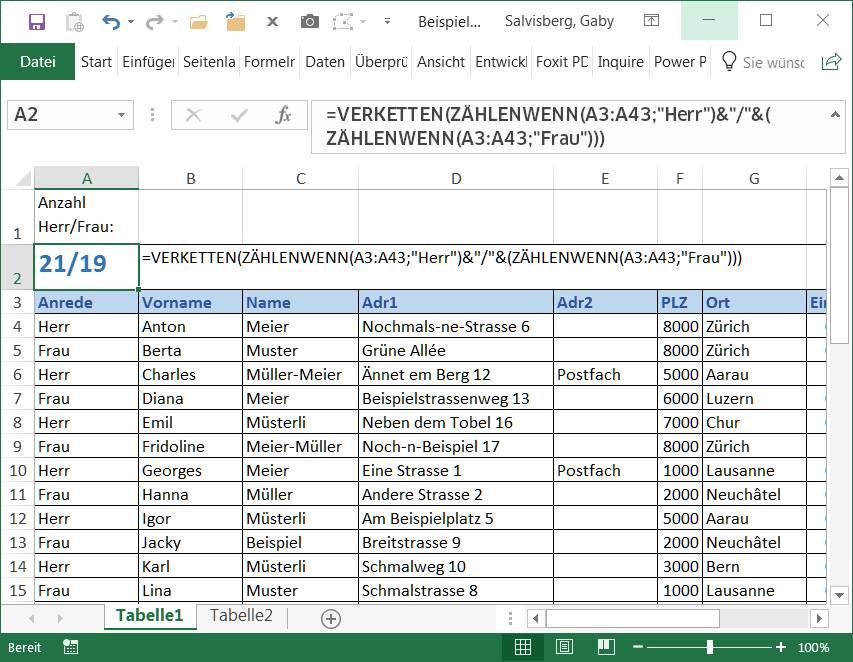
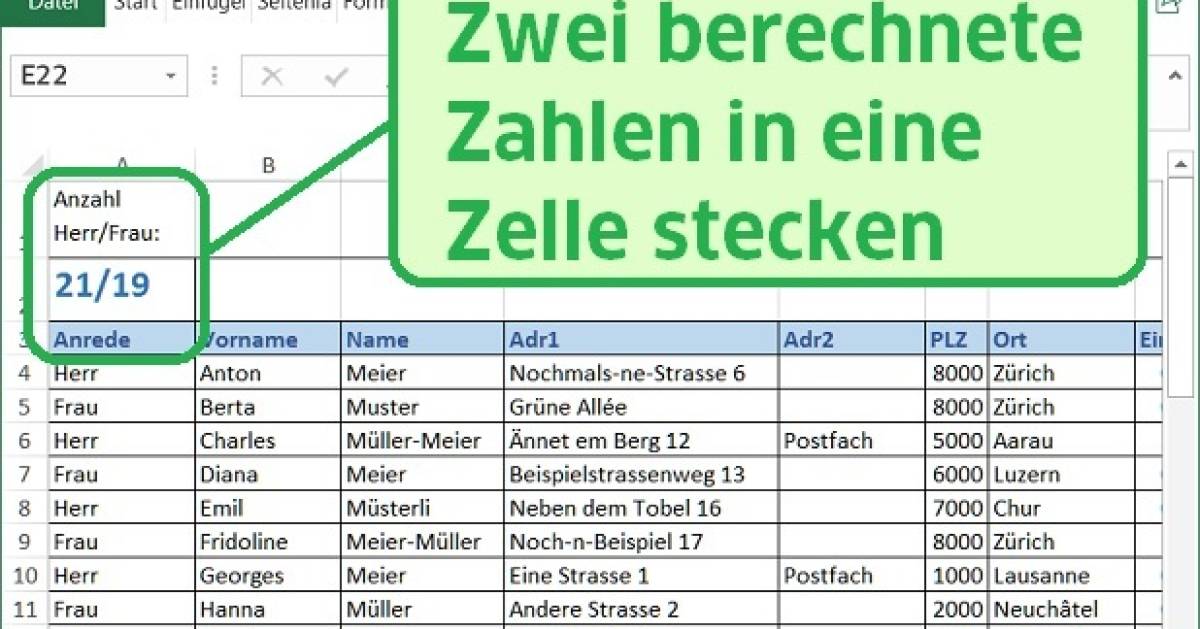
Excel Zwei Formeln In Einer Zelle
Einführung: Zwei Formeln in Einer Zelle – Kein Problem!
Hallo zusammen! Wir schauen uns heute an, wie man zwei Formeln in einer einzigen Excel-Zelle unterbringen kann. Keine Sorge, es ist einfacher als es klingt. Zusammen schaffen wir das!
Ziel ist es, dass ihr die Grundlagen versteht und sicher in der Anwendung seid. Wir werden uns verschiedene Techniken anschauen. Bleibt dran!
Die Grundlagen: Verschachtelte Funktionen
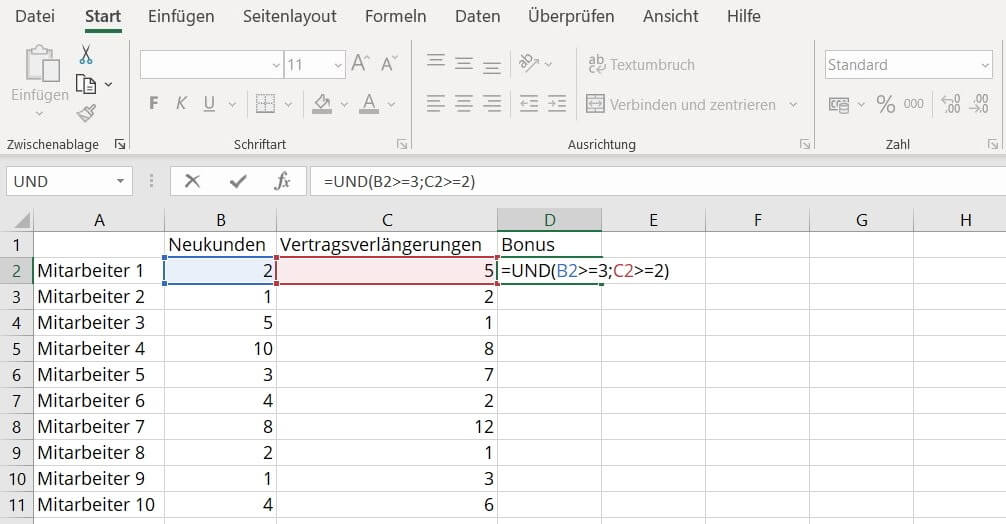
Der Schlüssel, um zwei Formeln in einer Zelle zu verwenden, liegt in der Verschachtelung von Funktionen. Das bedeutet, dass ihr eine Formel in eine andere einbaut. Denkt daran, Klammern sind super wichtig!
Stellt euch vor, ihr habt eine einfache Formel, zum Beispiel =A1+B1. Jetzt wollt ihr das Ergebnis noch quadrieren. Dann verschachtelt ihr das Ganze!
Ihr könntet die QUADRATWURZEL() Funktion verwenden. Oder zum Beispiel die WENN() Funktion. Die WENN() Funktion ist besonders nützlich, weil sie es ermöglicht, basierend auf einer Bedingung unterschiedliche Berechnungen durchzuführen.
Beispiel 1: WENN() mit Addition und Subtraktion
Nehmen wir an, ihr möchtet in Zelle C1 entweder A1+B1 berechnen, wenn A1 größer als 10 ist. Oder A1-B1, wenn A1 kleiner oder gleich 10 ist. Keine Panik!
Die Formel dafür wäre: =WENN(A1>10; A1+B1; A1-B1). Das bedeutet: Wenn A1 größer als 10 ist, addiere A1 und B1, andernfalls subtrahiere B1 von A1. Ganz einfach.
Achtet genau auf die Syntax. Die WENN() Funktion benötigt drei Argumente: die Bedingung, den Wert wenn die Bedingung wahr ist, und den Wert wenn die Bedingung falsch ist.
Beispiel 2: TEXT() und andere Funktionen kombinieren
Manchmal wollt ihr das Ergebnis einer Berechnung mit Text kombinieren. Hier kommt die TEXT() Funktion ins Spiel. Sie formatiert einen Wert als Text.
Sagen wir, ihr habt in Zelle A1 ein Datum. Und ihr wollt in Zelle B1 den Text "Das Datum ist: " gefolgt vom formatierten Datum. Kein Problem!
Die Formel könnte so aussehen: ="Das Datum ist: " & TEXT(A1; "TT.MM.JJJJ"). Das "&"-Zeichen verbindet den Text mit dem Ergebnis der TEXT() Funktion.
Beispiel 3: Fehlerbehandlung mit WENNFEHLER()
Manchmal können Formeln Fehler verursachen, z.B. durch Division durch Null. Um das zu vermeiden, benutzt ihr die WENNFEHLER() Funktion.
Angenommen, ihr teilt A1 durch B1. Wenn B1 Null ist, gibt das einen Fehler. Mit WENNFEHLER() könnt ihr stattdessen einen anderen Wert anzeigen.
Die Formel wäre: =WENNFEHLER(A1/B1; "Fehler: Division durch Null"). Wenn A1/B1 einen Fehler verursacht, wird "Fehler: Division durch Null" angezeigt. So verhindert ihr unschöne Fehlermeldungen!
Tipps und Tricks für komplexe Formeln
Wenn eure Formeln sehr komplex werden, ist es hilfreich, sie in kleinere Teile aufzuteilen. Benutzt Hilfsspalten, um Zwischenergebnisse zu speichern.
Vergesst nicht, Klammern zu verwenden, um die Reihenfolge der Berechnungen festzulegen. Excel führt Berechnungen in einer bestimmten Reihenfolge durch, aber mit Klammern könnt ihr das beeinflussen.
Kommentiert eure Formeln! Das macht es einfacher, sie später zu verstehen. Ihr könnt Kommentare hinzufügen, indem ihr ' (Apostroph) am Anfang der Zelle verwendet.
Zusammenfassung: Das Wichtigste im Überblick
Wir haben gelernt, wie man zwei Formeln in einer Zelle kombiniert. Wir haben Verschachtelung von Funktionen und verschiedene Beispiele wie WENN(), TEXT() und WENNFEHLER() kennengelernt.
Denkt daran: Übung macht den Meister! Probiert die Beispiele aus und experimentiert mit eigenen Formeln. Ihr werdet sehen, es macht Spaß!
Mit den richtigen Techniken könnt ihr komplexe Berechnungen durchführen und eure Excel-Kenntnisse auf ein neues Level bringen. Viel Erfolg bei eurer Prüfung!