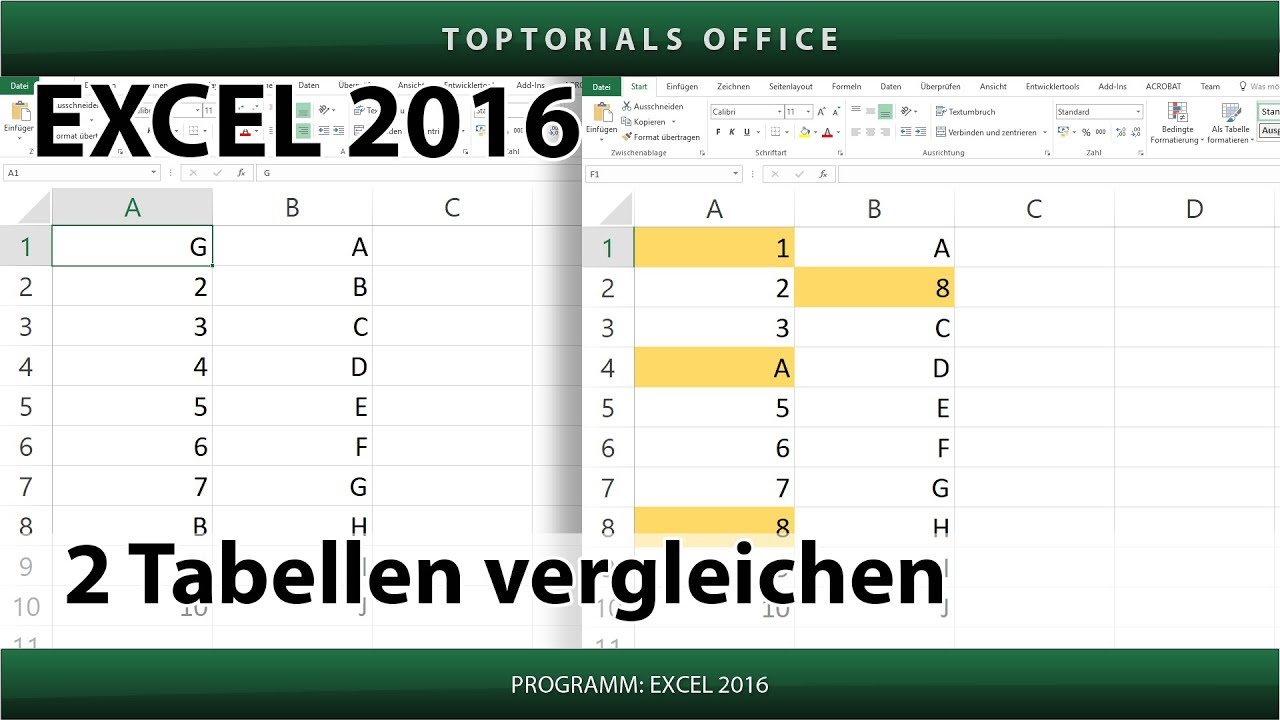
Excel Zwei Spalten Vergleichen Abweichungen Aufzeigen
Haben Sie sich jemals gefragt, ob die Daten in Ihren Excel-Tabellen wirklich übereinstimmen? Ob die Preisliste der einen Abteilung mit der der anderen identisch ist? Oder ob die Inventur tatsächlich mit dem Lagerbestand übereinstimmt? Das manuelle Vergleichen von zwei Spalten in Excel kann mühsam und fehleranfällig sein. Aber keine Sorge, es gibt bessere Wege!
Warum ist der Vergleich von Spalten in Excel wichtig?
Der Vergleich von Daten in Excel ist aus vielen Gründen entscheidend. Falsche Daten können zu teuren Fehlern, falschen Entscheidungen und ineffizienten Prozessen führen. Stellen Sie sich vor:
- Falsche Preise: Sie verkaufen ein Produkt zu einem falschen Preis, entweder zu günstig und machen Verluste oder zu teuer und verlieren Kunden.
- Fehlerhafte Inventur: Sie bestellen zu viel oder zu wenig von einem bestimmten Artikel, was zu Lagerkosten oder Lieferengpässen führt.
- Inkonsistente Kundendaten: Unterschiedliche Schreibweisen von Kundennamen oder Adressen führen zu doppelten Einträgen und erschweren die Kundenkommunikation.
Laut einer Studie von Gartner leiden Unternehmen unter schlechten Datenqualitätskosten, die sich auf durchschnittlich 12,9 Millionen Dollar pro Jahr belaufen. Datenintegrität ist also kein Luxus, sondern eine Notwendigkeit.
Methoden zum Vergleichen zweier Spalten in Excel
Es gibt verschiedene Methoden, um zwei Spalten in Excel zu vergleichen und Abweichungen aufzudecken. Wir werden uns einige der gängigsten und effektivsten ansehen:
1. Bedingte Formatierung
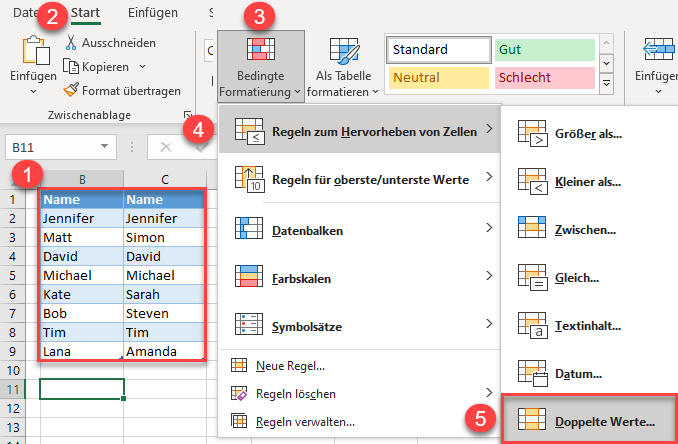
Die bedingte Formatierung ist eine einfache Möglichkeit, Unterschiede visuell hervorzuheben. So geht's:
- Markieren Sie die beiden Spalten, die Sie vergleichen möchten.
- Gehen Sie zum Reiter "Start" und wählen Sie "Bedingte Formatierung" -> "Regeln zum Hervorheben von Zellen" -> "Doppelte Werte".
- Wählen Sie im Dropdown-Menü "Eindeutig" aus, um nur die Unterschiede hervorzuheben. Sie können auch "Doppelt" wählen, um die übereinstimmenden Werte hervorzuheben.
- Wählen Sie ein Format, z.B. eine bestimmte Farbe, um die Unterschiede zu markieren.
Vorteil: Schnell und einfach, ideal für einen ersten Überblick.
Nachteil: Nicht sehr detailliert, da es nur Unterschiede hervorhebt, aber nicht anzeigt, *welche* Werte unterschiedlich sind.
2. Die WENN-Funktion
Die WENN-Funktion ermöglicht es Ihnen, eine Formel zu erstellen, die vergleicht, ob zwei Zellen gleich sind. Wenn ja, gibt sie einen Wert zurück, wenn nicht, einen anderen.
Die Syntax ist:
=WENN(A1=B1; "Gleich"; "Ungleich")
Diese Formel vergleicht den Wert in Zelle A1 mit dem Wert in Zelle B1. Wenn sie gleich sind, wird "Gleich" angezeigt, andernfalls "Ungleich".
Vorteil: Sehr präzise, zeigt genau an, welche Zellen unterschiedlich sind.
Nachteil: Kann bei großen Datensätzen zeitaufwendig sein, da die Formel in jede Zeile kopiert werden muss.
Beispiel: Stellen Sie sich eine Tabelle mit Produktnamen in Spalte A und zugehörigen Preisen in Spalte B vor. Eine zweite Tabelle enthält die gleichen Produktnamen in Spalte C, aber möglicherweise aktualisierte Preise in Spalte D. Verwenden Sie die WENN-Funktion in einer neuen Spalte E, um die Preise zu vergleichen und "Preisänderung" anzuzeigen, wenn sie nicht übereinstimmen.
3. Die VERGLEICH-Funktion und INDEX/VERGLEICH-Kombination
Die VERGLEICH-Funktion sucht nach einem Wert in einem Bereich und gibt die relative Position dieses Werts zurück. In Kombination mit der INDEX-Funktion können Sie damit gezielt Unterschiede aufspüren.
VERGLEICH: =VERGLEICH(Suchwert; Suchbereich; [Übereinstimmungstyp])
INDEX/VERGLEICH: =INDEX(Ergebnisbereich; VERGLEICH(Suchwert; Suchbereich; [Übereinstimmungstyp]))
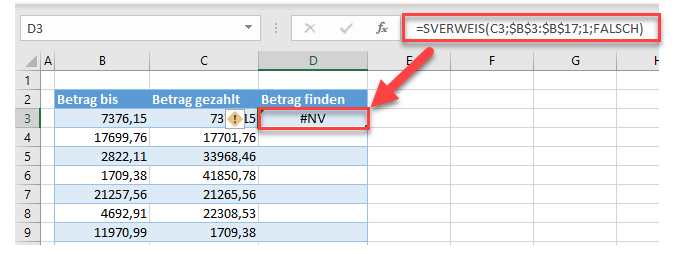
Anwendungsbeispiel: Suchen Sie nach Produkten in Spalte A, die in Spalte C nicht vorhanden sind. Verwenden Sie =VERGLEICH(A1;C:C;0). Wenn die Funktion den Fehlerwert #NV zurückgibt, bedeutet dies, dass der Wert in A1 in Spalte C nicht gefunden wurde. Der 0 im Argument "Übereinstimmungstyp" steht für "genaue Übereinstimmung".
Vorteil: Flexibel, kann verwendet werden, um fehlende Werte zu finden oder spezifische Unterschiede zu identifizieren.
Nachteil: Etwas komplexer als die WENN-Funktion, erfordert ein gutes Verständnis der Syntax.
4. Die Funktion ZÄHLENWENN
Die Funktion ZÄHLENWENN zählt, wie oft ein bestimmter Wert in einem Bereich vorkommt. Sie können diese Funktion verwenden, um festzustellen, ob ein Wert in einer Spalte auch in einer anderen Spalte vorhanden ist.
Die Syntax ist:
=ZÄHLENWENN(Bereich; Suchkriterium)
Beispiel: Um herauszufinden, wie oft der Wert in Zelle A1 in Spalte B vorkommt, verwenden Sie: =ZÄHLENWENN(B:B; A1). Wenn das Ergebnis 0 ist, bedeutet dies, dass der Wert in A1 nicht in Spalte B vorhanden ist.
Vorteil: Einfach zu verstehen und zu verwenden, besonders nützlich, um doppelte Einträge zu identifizieren oder fehlende Werte zu finden.
Nachteil: Nicht so detailliert wie die WENN- oder INDEX/VERGLEICH-Funktionen, da sie nur die Anzahl der Vorkommnisse zurückgibt, aber nicht die genauen Positionen.
5. Power Query (Ab Excel 2010)
Power Query ist ein leistungsstarkes Tool, das in Excel integriert ist (ab Version 2010 als Add-In, ab 2016 direkt integriert). Es ermöglicht Ihnen, Daten aus verschiedenen Quellen zu importieren, zu transformieren und zu analysieren.
Verwendung zum Vergleich:
- Importieren Sie die beiden Spalten (oder Tabellen) in Power Query.
- Führen Sie eine "Merge"-Operation durch. Dies ähnelt einem Datenbank-Join. Sie können einen "Left Outer Join" wählen, um alle Werte aus der ersten Spalte zu behalten und nur die übereinstimmenden Werte aus der zweiten Spalte. Alternativ können Sie einen "Full Outer Join" wählen, um alle Werte aus beiden Spalten zu behalten.
- Erstellen Sie eine benutzerdefinierte Spalte, die vergleicht, ob die Werte in den beiden Spalten übereinstimmen.
Vorteil: Sehr flexibel und leistungsstark, ideal für komplexe Datenvergleiche und -transformationen. Kann mit großen Datensätzen umgehen.
Nachteil: Erfordert eine gewisse Einarbeitung, da die Benutzeroberfläche und die Funktionen von Power Query etwas komplexer sind als die von Standard-Excel-Funktionen.
Praktische Tipps und Best Practices
- Datenbereinigung: Stellen Sie sicher, dass Ihre Daten sauber und konsistent sind, bevor Sie mit dem Vergleich beginnen. Entfernen Sie Leerzeichen, korrigieren Sie Rechtschreibfehler und standardisieren Sie Formate.
- Formatierung: Verwenden Sie die gleiche Formatierung für beide Spalten, um Fehler zu vermeiden. Zahlen sollten als Zahlen formatiert sein, Datumsangaben als Datumsangaben usw.
- Groß- und Kleinschreibung: Achten Sie auf die Groß- und Kleinschreibung, da Excel standardmäßig zwischen Groß- und Kleinschreibung unterscheidet. Verwenden Sie die Funktion
=IDENTISCH(A1;B1)für einen Fall-sensitiven Vergleich. Um die Groß- und Kleinschreibung zu ignorieren, verwenden Sie=WENN(GROSS(A1)=GROSS(B1);"Gleich";"Ungleich"). - Testen: Testen Sie Ihre Formeln und Methoden immer an einer kleinen Stichprobe, bevor Sie sie auf den gesamten Datensatz anwenden.
- Dokumentation: Dokumentieren Sie Ihre Schritte und Formeln, damit Sie und andere sie später verstehen und wiederverwenden können.
Fazit
Das Vergleichen von Spalten in Excel ist eine wichtige Aufgabe, um die Datenintegrität zu gewährleisten. Die Wahl der richtigen Methode hängt von Ihren spezifischen Anforderungen und der Komplexität Ihrer Daten ab. Ob Sie nun die einfache bedingte Formatierung, die präzise WENN-Funktion oder das leistungsstarke Power Query verwenden, das Ziel ist dasselbe: Fehler aufzudecken und datenbasierte Entscheidungen zu treffen, auf die Sie sich verlassen können. Indem Sie die hier vorgestellten Methoden anwenden und die bewährten Praktiken befolgen, können Sie die Genauigkeit Ihrer Daten sicherstellen und kostspielige Fehler vermeiden.