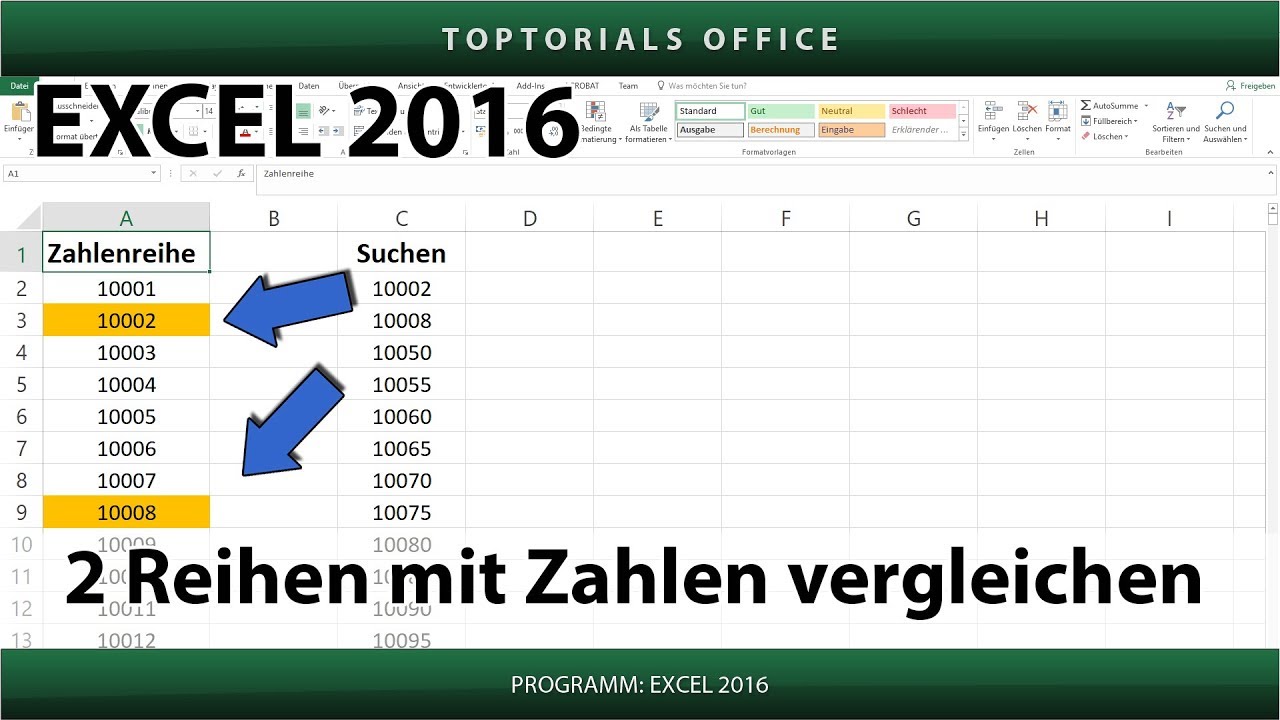
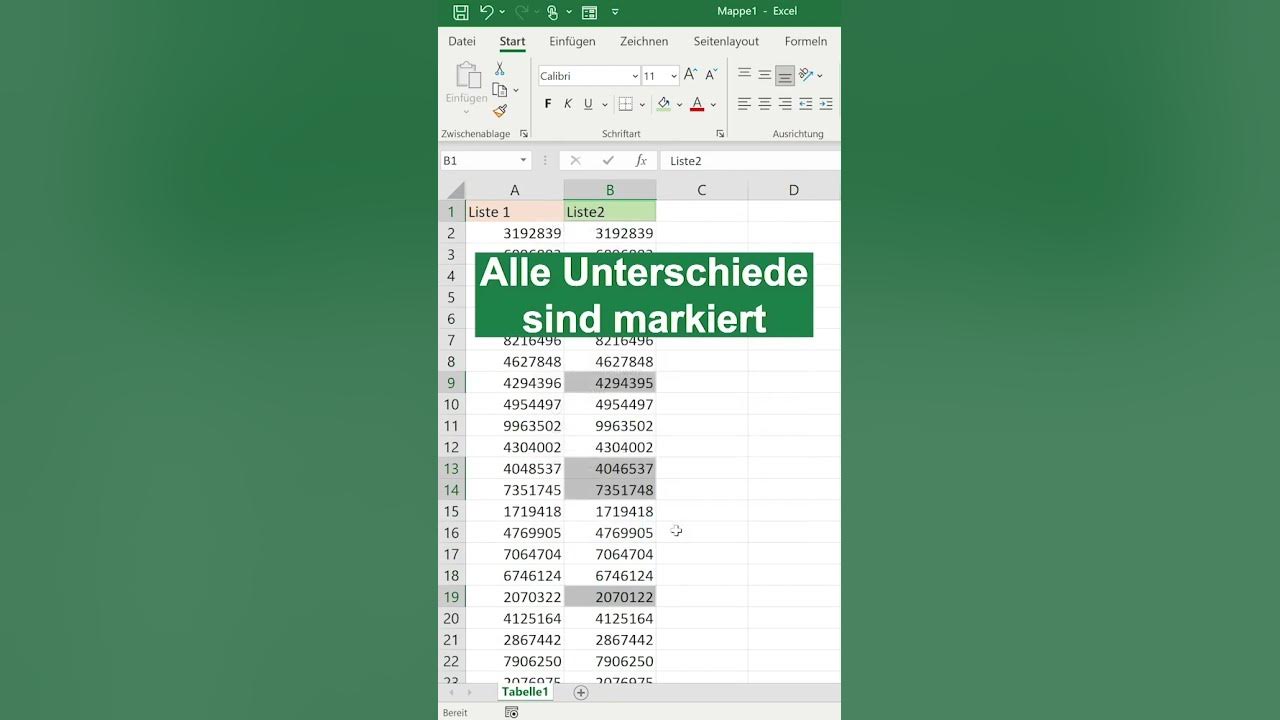
Excel Zwei Spalten Vergleichen Und Gleiche Werte Markieren
Kennst du das? Du hast zwei riesige Excel-Listen, die du vergleichen musst. Vielleicht eine Liste von Kundenkontakten und eine Liste von Newsletter-Abonnenten. Oder eine Liste mit Produktpreisen vom letzten Jahr und eine aktuelle Liste. Und du suchst händeringend nach einer Möglichkeit, die übereinstimmenden Einträge schnell und einfach zu finden, ohne jede Zeile manuell durchzugehen. Du bist nicht allein. Viele von uns verbringen unnötig viel Zeit mit solchen Aufgaben, obwohl Excel uns das Leben deutlich erleichtern könnte.
Warum Spaltenvergleich in Excel so wichtig ist
Der Vergleich von Spalten in Excel ist nicht nur eine Fleißaufgabe, sondern kann erhebliche Auswirkungen auf deinen Arbeitsalltag und deine Entscheidungsfindung haben. Denk nur an folgende Szenarien:
- Datenbereinigung: Du identifizierst doppelte Einträge in Kundendatenbanken, um Marketingkampagnen zu optimieren und Streuverluste zu minimieren.
- Preisvergleich: Du vergleichst Angebote verschiedener Lieferanten, um die kostengünstigste Option zu wählen und dein Budget optimal zu nutzen.
- Bestandsmanagement: Du gleicht Lagerbestände mit Verkaufszahlen ab, um Engpässe oder Überbestände zu vermeiden.
- Compliance: Du überprüfst, ob bestimmte Daten in verschiedenen Systemen übereinstimmen, um Compliance-Anforderungen zu erfüllen und Fehler zu vermeiden.
Ohne einen effizienten Spaltenvergleich würden all diese Aufgaben viel länger dauern, fehleranfälliger sein und letztendlich zu schlechteren Entscheidungen führen. Stell dir vor, du verpasst ein wichtiges Preisangebot, weil du es in der riesigen Datenmenge übersehen hast. Oder du versendest Newsletter an doppelte E-Mail-Adressen, was zu Irritationen bei deinen Kunden führt.
Die Herausforderungen beim Spaltenvergleich
Natürlich ist es nicht immer einfach, Spalten in Excel zu vergleichen. Hier sind einige typische Herausforderungen:
- Große Datenmengen: Das manuelle Durchsuchen von tausenden Zeilen ist zeitaufwändig und ineffizient.
- Unterschiedliche Formate: Daten können in unterschiedlichen Formaten vorliegen (z.B. Datum, Text, Zahlen), was den Vergleich erschwert.
- Tippfehler: Selbst kleine Tippfehler können dazu führen, dass übereinstimmende Einträge übersehen werden.
- Komplexität: Der Vergleich von mehreren Spalten oder das Berücksichtigen von bestimmten Kriterien kann sehr komplex werden.
Einige argumentieren, dass es spezielle Softwarelösungen für Datenvergleich gibt, die besser geeignet sind als Excel. Das mag für sehr komplexe Szenarien zutreffen, aber für die meisten alltäglichen Aufgaben bietet Excel bereits leistungsstarke Werkzeuge, die du leicht erlernen und anwenden kannst.
Lösungsansätze: So markierst du gleiche Werte in zwei Excel-Spalten
Es gibt verschiedene Methoden, um gleiche Werte in zwei Excel-Spalten zu finden und zu markieren. Hier sind einige der gängigsten:
1. Bedingte Formatierung mit der Funktion ZÄHLENWENN
Dies ist eine der einfachsten und beliebtesten Methoden. Sie eignet sich gut, um übereinstimmende Werte hervorzuheben:
- Markiere die Spalte, in der du die übereinstimmenden Werte hervorheben möchtest (z.B. Spalte A).
- Gehe zum Reiter "Start" und klicke auf "Bedingte Formatierung".
- Wähle "Neue Regel…".
- Wähle "Formel zur Ermittlung der zu formatierenden Zellen verwenden".
- Gib folgende Formel ein:
=ZÄHLENWENN($B:$B;A1)>0(Ersetze "B" durch die Spalte, mit der du vergleichen möchtest, und "A1" durch die erste Zelle der Spalte, die du formatierst). - Klicke auf "Formatieren" und wähle die gewünschte Formatierung (z.B. Füllfarbe, Schriftfarbe).
- Klicke auf "OK" und nochmals auf "OK".
Erklärung: Die Funktion ZÄHLENWENN zählt, wie oft der Wert in Zelle A1 in der gesamten Spalte B vorkommt. Wenn der Wert mindestens einmal vorkommt (also größer als 0 ist), wird die Zelle A1 formatiert.
2. Verwenden der Funktion VERGLEICH
Diese Methode gibt die Position eines Wertes in einer anderen Spalte zurück. Wenn der Wert nicht gefunden wird, wird ein Fehler zurückgegeben:
- Erstelle eine neue Spalte (z.B. Spalte C).
- Gib in die erste Zelle (C1) folgende Formel ein:
=WENN(ISTZAHL(VERGLEICH(A1;$B:$B;0));"Gefunden";"Nicht gefunden")(Ersetze "A" und "B" durch die entsprechenden Spalten). - Ziehe die Formel nach unten, um sie auf alle Zeilen anzuwenden.
- Du kannst nun die Spalte C nach "Gefunden" filtern, um nur die übereinstimmenden Werte anzuzeigen.
Erklärung: Die Funktion VERGLEICH sucht nach dem Wert in Zelle A1 in der Spalte B. Wenn der Wert gefunden wird, gibt die Funktion seine Position zurück (eine Zahl). Die Funktion ISTZAHL prüft, ob das Ergebnis von VERGLEICH eine Zahl ist. Wenn ja, wird "Gefunden" angezeigt, andernfalls "Nicht gefunden".
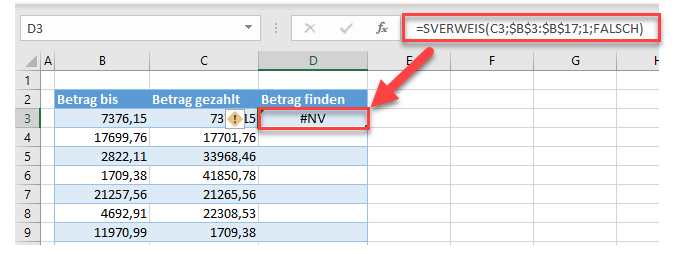
3. Verwenden der Funktion SVERWEIS
SVERWEIS sucht nach einem Wert in der ersten Spalte eines Tabellenbereichs und gibt einen Wert aus einer anderen Spalte in derselben Zeile zurück. Diese Methode ist nützlich, wenn du zusätzliche Informationen aus der Vergleichsspalte abrufen möchtest:
- Erstelle eine neue Spalte (z.B. Spalte C).
- Gib in die erste Zelle (C1) folgende Formel ein:
=WENNFEHLER(SVERWEIS(A1;$B:$B;1;FALSCH);"Nicht gefunden")(Ersetze "A" und "B" durch die entsprechenden Spalten). - Ziehe die Formel nach unten, um sie auf alle Zeilen anzuwenden.
- Die Spalte C zeigt nun entweder den übereinstimmenden Wert aus Spalte B oder "Nicht gefunden" an.
Erklärung: Die Funktion SVERWEIS sucht nach dem Wert in Zelle A1 in der Spalte B. Wenn der Wert gefunden wird, gibt die Funktion den Wert aus der ersten Spalte (also Spalte B) zurück. Die Funktion WENNFEHLER fängt Fehler ab, die entstehen, wenn der Wert nicht gefunden wird, und gibt stattdessen "Nicht gefunden" aus.
4. Power Query (Ab Excel 2010)
Power Query ist ein leistungsstarkes Tool zum Importieren, Transformieren und Kombinieren von Daten aus verschiedenen Quellen. Es kann auch für den Spaltenvergleich verwendet werden:
- Markiere beide Spalten und gehe zum Reiter "Daten".
- Klicke auf "Aus Tabelle/Bereich".
- Im Power Query-Editor wähle "Abfragen zusammenführen" unter "Kombinieren".
- Wähle die beiden Tabellen und die entsprechenden Spalten, die du vergleichen möchtest.
- Wähle den Verknüpfungstyp "Innerhalb (nur übereinstimmende Zeilen)".
- Klicke auf "OK".
- Du erhältst eine neue Tabelle mit nur den übereinstimmenden Zeilen.
Power Query ist besonders nützlich, wenn du komplexe Transformationen durchführen oder Daten aus verschiedenen Quellen kombinieren musst.
Best Practices für den Spaltenvergleich
Unabhängig von der Methode, die du wählst, solltest du folgende Best Practices beachten:
- Datenbereinigung: Stelle sicher, dass deine Daten sauber und konsistent sind, bevor du mit dem Vergleich beginnst. Entferne unnötige Leerzeichen, korrigiere Tippfehler und formatiere die Daten einheitlich.
- Sicherungskopie: Erstelle eine Sicherungskopie deiner Excel-Datei, bevor du größere Änderungen vornimmst.
- Testen: Überprüfe deine Formeln und Einstellungen sorgfältig, um sicherzustellen, dass sie korrekt funktionieren. Teste sie mit kleinen Datensätzen, bevor du sie auf große Datenmengen anwendest.
- Kommentierung: Kommentiere deine Formeln und Schritte, damit du (oder andere) später verstehen kannst, was du gemacht hast.
Fazit: Excel als Helfer im Daten-Dschungel
Der Vergleich von Spalten in Excel kann eine zeitaufwändige und frustrierende Aufgabe sein, aber mit den richtigen Methoden und Werkzeugen kannst du sie effizient und präzise erledigen. Wähle die Methode, die am besten zu deinen Bedürfnissen und deinem Kenntnisstand passt, und beachte die Best Practices, um Fehler zu vermeiden.
Excel bietet dir viele Möglichkeiten, deine Daten zu analysieren und zu verwalten. Nutze sie! Vergiss nicht: Daten sind wertvoll, und ein effektiver Spaltenvergleich kann dir helfen, diese Daten optimal zu nutzen.
Welche Methode wirst du als nächstes ausprobieren, um deine Excel-Listen zu vergleichen und wertvolle Erkenntnisse zu gewinnen?