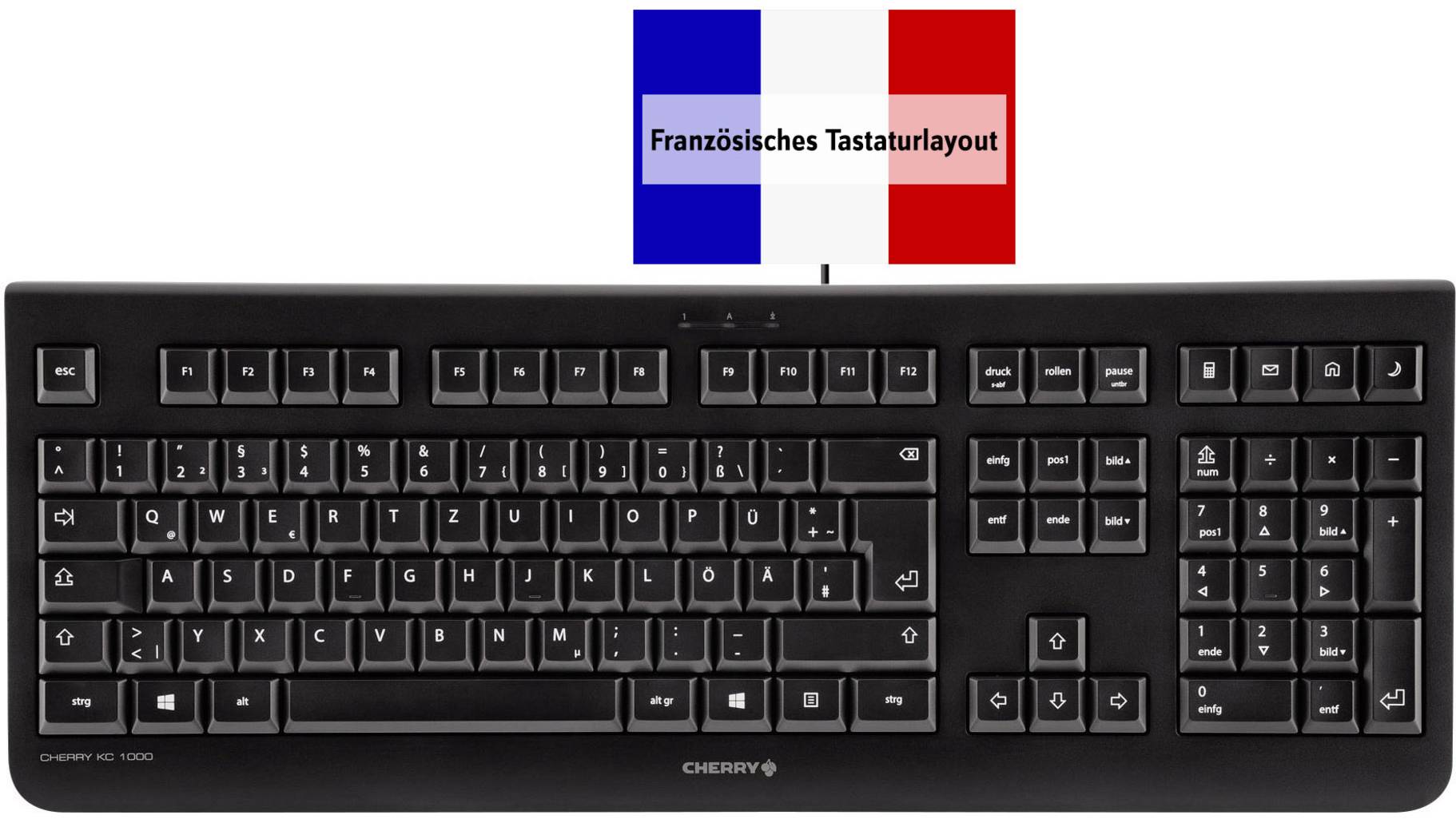
Französische Akzente Auf Der Tastatur

Französische Akzente auf der Tastatur einzugeben, mag anfangs schwierig erscheinen. Aber keine Sorge, es ist einfacher als du denkst! Es gibt verschiedene Methoden, um Akzente wie é, à, ç, ê und ï zu erstellen.
Was sind Französische Akzente?
Französische Akzente sind kleine Zeichen, die über einigen Buchstaben im Französischen stehen. Sie verändern die Aussprache des Buchstabens oder unterscheiden Wörter mit gleicher Schreibweise, aber unterschiedlicher Bedeutung. Zum Beispiel unterscheidet der Akzent das Wort "ou" (oder) von "où" (wo).
Methoden zur Eingabe Französischer Akzente
Es gibt verschiedene Wege, französische Akzente auf deiner Tastatur zu erzeugen:
1. Alt-Codes (Windows)
Diese Methode funktioniert nur auf Windows-Computern. Du hältst die Alt-Taste gedrückt und tippst eine bestimmte Zahlenkombination auf dem Nummernblock ein. Wichtig: Der Nummernblock muss aktiviert sein!
Hier sind einige Beispiele:
- Alt + 130: é
- Alt + 133: à
- Alt + 135: ç
- Alt + 136: ê
- Alt + 139: ï
- Alt + 144: É
- Alt + 147: ô
- Alt + 148: ö (wird manchmal für œ verwendet)
- Alt + 151: ù
Eine vollständige Liste der Alt-Codes findest du online.
2. Zeichenübersicht (Windows)
Die Zeichenübersicht ist ein Programm in Windows, das alle verfügbaren Zeichen und Symbole deiner Schriftarten anzeigt. Du kannst die Zeichenübersicht finden, indem du im Startmenü danach suchst. Wähle das gewünschte französische Zeichen aus und kopiere es dann in dein Dokument.
3. Sonderzeichen-Menü (Mac)
Auf einem Mac ist es noch einfacher! Halte den Buchstaben gedrückt, der den Akzent benötigt. Es erscheint ein kleines Menü mit verschiedenen Optionen. Wähle die gewünschte Variante mit dem Akzent aus, indem du die entsprechende Zahl drückst oder mit der Maus darauf klickst.
Beispiel: Halte die Taste "e" gedrückt, um é, è, ê zu erzeugen.
4. Internationale Tastatur (Einstellungen)
Du kannst auch eine internationale Tastatur in deinen Systemeinstellungen aktivieren. Dies ändert die Anordnung einiger Tasten, ermöglicht aber die direkte Eingabe von Akzenten.
Unter Windows findest du diese Einstellung unter: Systemsteuerung > Zeit und Sprache > Sprache > Tastatur.
Unter macOS findest du diese Einstellung unter: Systemeinstellungen > Tastatur > Eingabequellen. Füge die "Französisch - PC" oder eine ähnliche Tastatur hinzu.
5. Autokorrektur und Rechtschreibprüfung
Viele Textverarbeitungsprogramme, wie Microsoft Word oder Google Docs, verfügen über eine Autokorrektur, die fehlende Akzente automatisch hinzufügt. Stelle sicher, dass die französische Sprache in den Einstellungen aktiviert ist.
Die Rechtschreibprüfung markiert Wörter mit fehlenden oder falschen Akzenten, sodass du sie einfach korrigieren kannst.
6. Copy & Paste
Wenn du nur gelegentlich französische Akzente benötigst, kannst du sie auch einfach von einer Webseite kopieren und in dein Dokument einfügen. Suche nach einer Liste mit französischen Sonderzeichen und kopiere die benötigten Zeichen.
Tipps für Anfänger
- Übe regelmäßig, um dich mit den verschiedenen Methoden vertraut zu machen.
- Nutze die Autokorrektur und Rechtschreibprüfung, um Fehler zu vermeiden.
- Speichere dir die Alt-Codes, die du am häufigsten benötigst, ab.
- Probiere die verschiedenen Methoden aus, um die für dich am besten geeignete zu finden.
Mit etwas Übung wird die Eingabe von französischen Akzenten auf deiner Tastatur bald zur Routine. Viel Erfolg!
:max_bytes(150000):strip_icc()/GettyImages-480446350-7f4d04cca8ec40a18f061d79b3cab195.jpg)
.png)