Fußzeile Nur Auf Einer Seite Word

Eine Fußzeile ist ein Bereich am unteren Rand einer Seite in einem Word-Dokument. Sie enthält oft Informationen wie Seitenzahlen, Datum oder den Namen des Dokuments. Das Ziel dieses Artikels ist es, zu erklären, wie man eine Fußzeile *nur auf einer Seite* in Word einfügt.
Standardmäßig wird eine Fußzeile auf jeder Seite eines Word-Dokuments angezeigt. Um dies zu ändern, müssen wir mit Abschnitten arbeiten. Abschnitte ermöglichen es uns, verschiedene Formatierungen auf unterschiedliche Teile unseres Dokuments anzuwenden. Das betrifft auch die Fußzeilen.
Schritt 1: Abschnittsumbrüche einfügen
Zuerst müssen wir das Dokument in Abschnitte unterteilen. Das bedeutet, dass wir vor und nach der Seite, die die besondere Fußzeile erhalten soll, einen Abschnittsumbruch einfügen. Gehe zur Registerkarte "Layout" (oder "Seitenlayout" in älteren Word-Versionen) und klicke auf "Umbrüche". Wähle dann "Nächste Seite" unter "Abschnittsumbrüche".
Zum Beispiel: Dein Dokument hat drei Seiten. Du möchtest die Fußzeile nur auf Seite 2 ändern. Füge einen Abschnittsumbruch am Ende von Seite 1 und am Ende von Seite 2 ein.
Schritt 2: Fußzeile bearbeiten
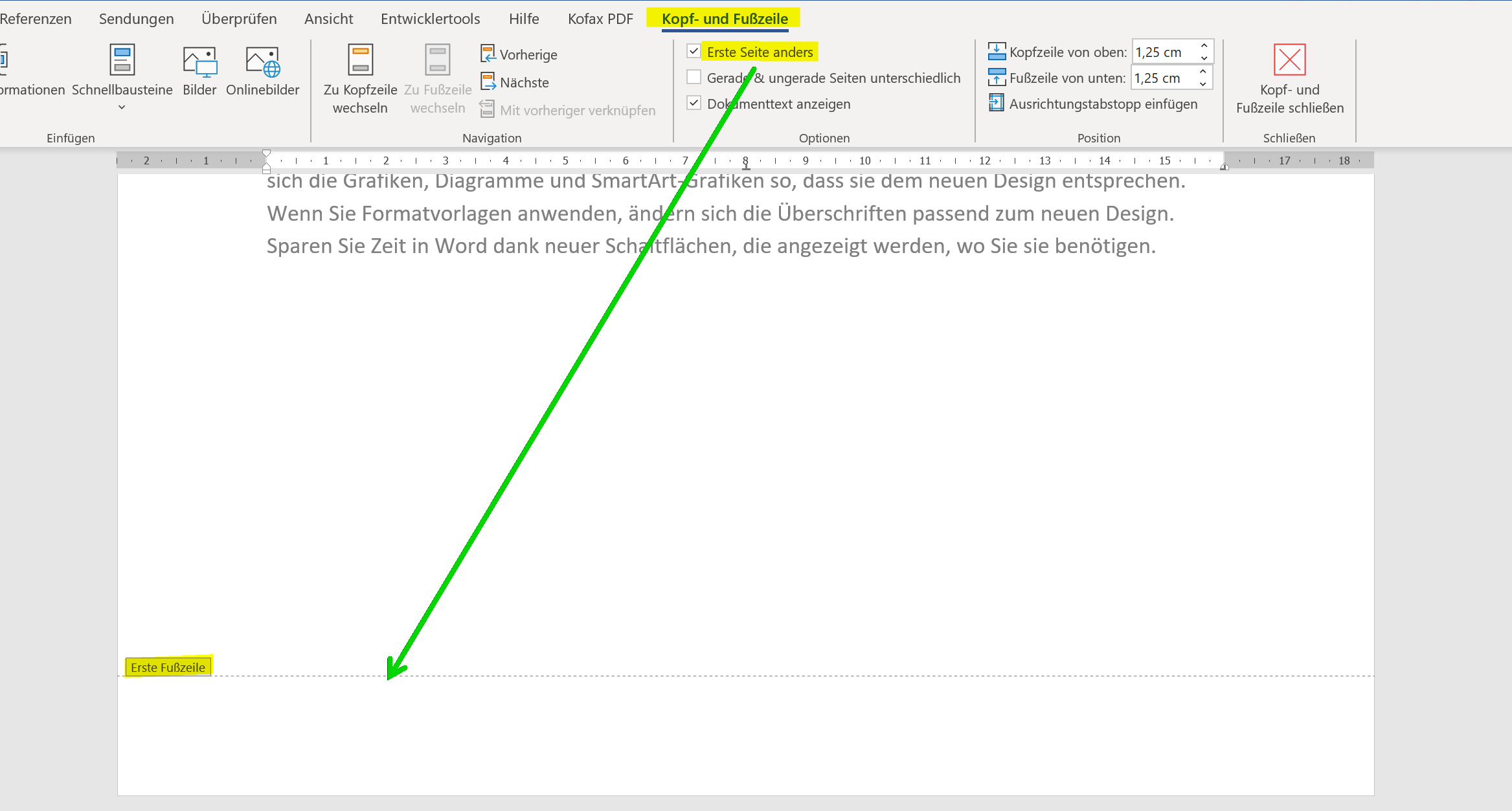
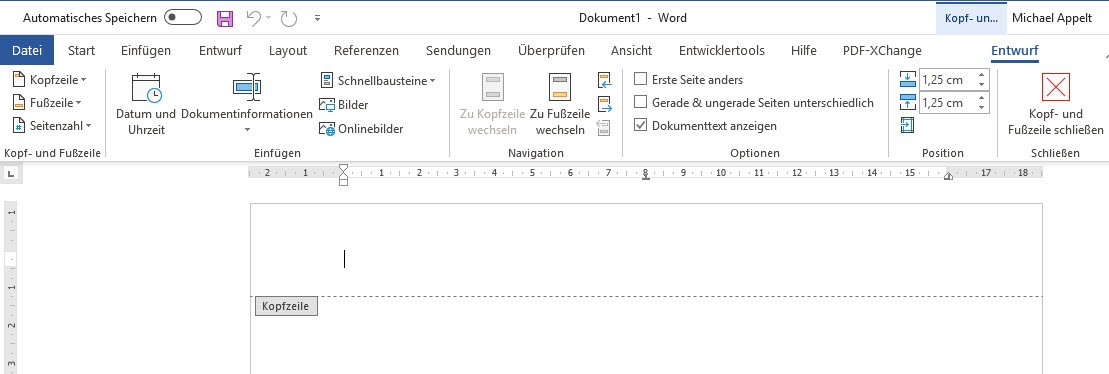
Doppelklicke in den Fußzeilenbereich einer beliebigen Seite, um die Fußzeilenansicht zu aktivieren. Achte darauf, dass du dich im *richtigen Abschnitt* befindest, also auf der Seite, auf der die spezielle Fußzeile sein soll. Du solltest nun die Registerkarte "Kopf- und Fußzeile" sehen.
Schritt 3: Verknüpfung mit vorheriger Kopf- und Fußzeile aufheben
Deaktiviere die Option "Mit vorheriger verknüpfen" in der Registerkarte "Kopf- und Fußzeile". Diese Option befindet sich normalerweise in der Gruppe "Navigation". Dadurch wird die Fußzeile vom aktuellen Abschnitt von der Fußzeile des vorherigen Abschnitts *entkoppelt*.
Schritt 4: Fußzeile anpassen
Ändere nun die Fußzeile so, wie du es möchtest. Füge den gewünschten Text, Seitenzahlen oder andere Informationen hinzu. Da die Verknüpfung aufgehoben wurde, werden die Änderungen *nur* in diesem Abschnitt vorgenommen.
Schritt 5: Wiederholung für nachfolgende Seiten (falls nötig)
Wenn du möchtest, dass die Fußzeilen der Seiten nach der Seite mit der speziellen Fußzeile *anders* aussehen als die ursprünglichen Fußzeilen, musst du möglicherweise auch für den nächsten Abschnitt die Verknüpfung aufheben. Gehe zu Schritt 3 für den nächsten Abschnitt und bearbeite die Fußzeile nach Bedarf.
Zusammenfassung
Um eine Fußzeile nur auf einer Seite in Word anzuzeigen, musst du Abschnittsumbrüche verwenden. Deaktiviere die Option "Mit vorheriger verknüpfen", um die Fußzeile im jeweiligen Abschnitt zu bearbeiten, ohne andere Abschnitte zu beeinflussen. Das ist der Schlüssel, um die volle Kontrolle über die Formatierung deiner Fußzeilen zu erhalten.
Denke daran, dass die Arbeit mit Abschnitten zunächst etwas Übung erfordert. Probiere verschiedene Einstellungen aus, um ein Gefühl dafür zu bekommen, wie sie funktionieren. Viel Erfolg!