Google Docs Seitenzahl Ab Seite 3

Seitenzahl ab Seite 3 in Google Docs bedeutet, dass die Seitenzahlen in deinem Dokument erst ab der dritten Seite angezeigt werden. Die ersten beiden Seiten bleiben ohne Seitenzahlen.
Warum ist das wichtig? Oftmals haben Dokumente ein Deckblatt und ein Inhaltsverzeichnis. Diese Seiten sollen üblicherweise nicht nummeriert sein. Daher startet man die Zählung erst danach.
Wie funktioniert das? Hier sind die Schritte, um Seitenzahlen ab Seite 3 in Google Docs einzufügen:
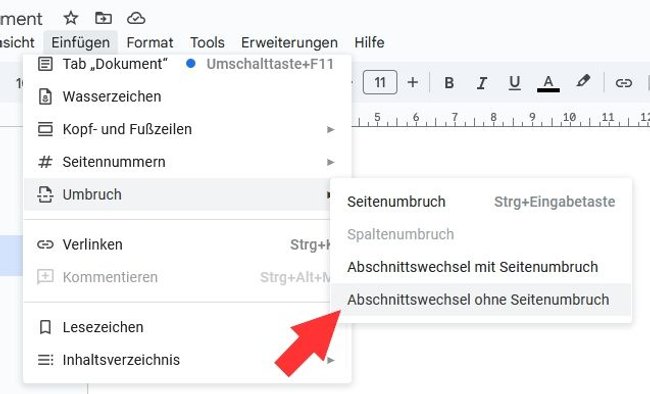
- Abschnitte einfügen: Zuerst musst du dein Dokument in Abschnitte unterteilen. Platziere den Cursor am Ende der zweiten Seite. Gehe dann zu "Einfügen" > "Umbruch" > "Abschnittswechsel (nächste Seite)". Das teilt dein Dokument in zwei Abschnitte.
- Kopf- oder Fußzeile bearbeiten: Doppelklicke in die Kopf- oder Fußzeile der dritten Seite (oder einer späteren Seite, ab der die Seitenzahl angezeigt werden soll).
- "Mit vorheriger verknüpft" deaktivieren: Im Menü, das nun erscheint, findest du die Option "Mit vorheriger verknüpft". Deaktiviere diese Option. Dies sorgt dafür, dass die Kopf- oder Fußzeile des zweiten Abschnitts nicht mehr mit dem ersten Abschnitt verbunden ist.
- Seitenzahl einfügen: Gehe nun zu "Einfügen" > "Seitenzahlen". Wähle das gewünschte Format (z.B. "Seitenzahl unten rechts").
- Startseitenzahl festlegen: Nachdem die Seitenzahl eingefügt wurde, gehe zurück zu "Einfügen" > "Seitenzahlen" > "Seitenzahlen". Hier kannst du unter "Beginnen bei" die Zahl "1" auswählen, auch wenn du auf Seite 3 bist. Google Docs wird dann ab dieser Seite mit 1 zu zählen beginnen.
- Seitenzahlen in vorherigen Abschnitten entfernen: Gehe zur ersten Seite. Lösche die Seitenzahl in der Kopf- oder Fußzeile des ersten Abschnitts. Da du die Verknüpfung aufgehoben hast, beeinflusst dies nicht die Seitenzahlen im zweiten Abschnitt. Wiederhole den Vorgang für die zweite Seite.
Beispiel: Stell dir vor, du schreibst eine Seminararbeit. Die erste Seite ist das Deckblatt, die zweite das Inhaltsverzeichnis. Du möchtest, dass die Seitenzahlen erst ab der Einleitung (Seite 3) beginnen, und zwar mit der Nummer "1". Die obigen Schritte ermöglichen genau das.
Wichtige Hinweise: Das Deaktivieren von "Mit vorheriger verknüpft" ist der Schlüssel. Ohne diesen Schritt würden alle Kopf- und Fußzeilen im Dokument gleich sein, und du könntest die Seitenzahlen nicht separat steuern. Wenn du Änderungen an der Formatierung der Seitenzahlen im zweiten Abschnitt vornimmst, betrifft das nicht den ersten Abschnitt, da die Verknüpfung aufgehoben wurde.
Praktische Anwendungen:
- Hausarbeiten und Seminararbeiten: Wie bereits erwähnt, ist dies sehr nützlich für akademische Arbeiten.
- Berichte: Geschäftsberichte mit einer Titelseite und/oder einer Zusammenfassung, die nicht nummeriert werden sollen.
- E-Books: Auch bei E-Books ist es üblich, dass die Seitenzählung erst nach dem Titelblatt beginnt.
- Bewerbungsunterlagen: Manchmal möchte man das Deckblatt eines Lebenslaufs oder Anschreibens nicht nummerieren.
Durch das Verständnis und die Anwendung von Seitenzahl ab Seite 3 in Google Docs kannst du deine Dokumente professioneller gestalten und den formalen Anforderungen entsprechen. Es mag anfangs etwas kompliziert erscheinen, aber mit etwas Übung wird es zur Routine.