Google Docs Seitenzahlen Ab Seite 3

Seitenzahlen ab Seite 3 in Google Docs: Was bedeutet das? Es bedeutet, dass die Nummerierung deiner Seiten erst auf der dritten Seite des Dokuments beginnt. Die ersten beiden Seiten haben keine sichtbaren Seitenzahlen.
Warum ist das nützlich? Stell dir vor, du schreibst eine Hausarbeit. Du hast ein Deckblatt und ein Inhaltsverzeichnis. Diese sollen keine Seitenzahlen haben. Erst ab der eigentlichen Einleitung (Seite 3) soll die Zählung beginnen.
So geht's Schritt für Schritt
Schritt 1: Kopf- oder Fußzeile öffnen. Klicke doppelt entweder ganz oben (Kopfzeile) oder ganz unten (Fußzeile) auf einer beliebigen Seite. Dadurch öffnet sich der Bereich, in dem du Seitenzahlen einfügen kannst.
Schritt 2: Seitenzahl einfügen. Im Menü "Einfügen" wähle "Seitenzahlen". Du kannst zwischen verschiedenen Positionen wählen: oben rechts, unten rechts, etc. Wähle eine Option. Im ersten Moment werden Seitenzahlen auf *allen* Seiten angezeigt.
Schritt 3: Option "Erste Seite anders" aktivieren. Während du noch in der Kopf- oder Fußzeile bist, siehst du oben eine Optionsleiste. Dort findest du (meist) eine Checkbox mit der Beschriftung "Erste Seite anders" (oder ähnlich). Klicke diese an. Die Seitenzahl auf der ersten Seite verschwindet.
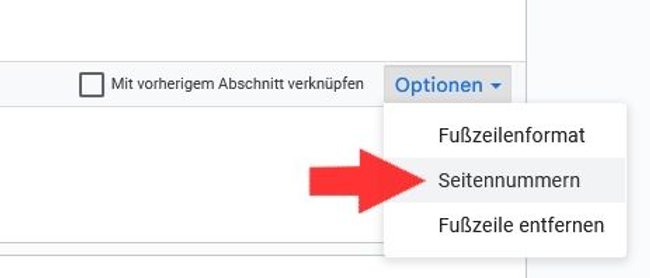
Schritt 4: Nummerierung ab Seite 3 starten. Das ist der wichtigste Schritt. Klicke wieder auf "Einfügen", dann auf "Seitenzahlen" und dann auf "Seitenzahl starten bei...". Ein kleines Fenster öffnet sich.
Schritt 5: Startnummer festlegen. In diesem Fenster steht meist die Zahl "1". Da wir aber wollen, dass Seite 3 mit "1" beginnt, müssen wir hier die Zahl "-1" eingeben. Warum? Weil Google Docs intern *weiterzählt*, auch wenn die Seitenzahlen nicht angezeigt werden. Seite 1 hat intern die Nummer 1, Seite 2 die Nummer 2, und Seite 3 soll dann wieder bei 1 beginnen. Um das zu erreichen, muss Google Docs "denken", dass die Seitenzählung schon vor Seite 1 begonnen hat. Nachdem du "-1" eingegeben hast, klicke auf "Anwenden".
Schritt 6: Überprüfen. Kontrolliere, ob die Seitenzahlen korrekt sind. Seite 1 und 2 sollten keine Seitenzahl haben, und Seite 3 sollte mit "1" beginnen.
Fehlerbehebung
Problem: Die Seitenzahlen stimmen immer noch nicht. Stelle sicher, dass die Option "Erste Seite anders" aktiviert ist. Überprüfe außerdem, ob du in Schritt 5 wirklich "-1" eingegeben hast.
Problem: Ich kann die Kopf- oder Fußzeile nicht bearbeiten. Doppelklicke wirklich *innerhalb* des Kopf- oder Fußzeilenbereichs. Manchmal ist es etwas knifflig, den richtigen Punkt zu treffen.
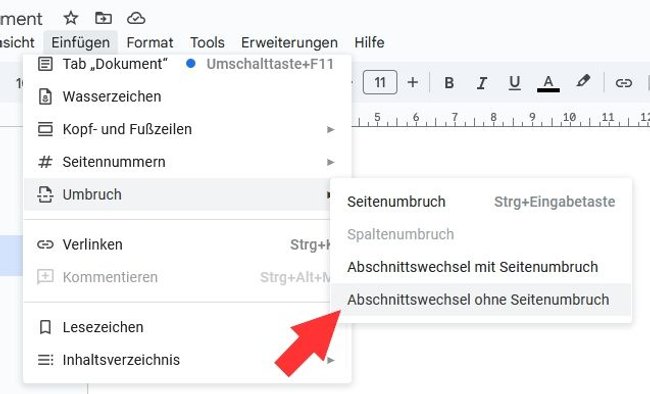
Problem: Die Seitenzahlen sind plötzlich durcheinander. Manchmal entstehen Fehler durch falsche Formatierungen oder Abschnittsumbrüche. Achte darauf, dass du keine unnötigen Abschnittsumbrüche eingefügt hast. Ein einfacher Seitenumbruch (Einfügen -> Seitenumbruch) ist meist ausreichend.
Zusammenfassung
Das Einfügen von Seitenzahlen ab Seite 3 ist mit Google Docs einfach. Die "Erste Seite anders" Option und die Startnummernfunktion sind die Schlüssel zum Erfolg. Mit diesen Schritten kannst du deine Dokumente professionell formatieren und die Seitenzählung genau so gestalten, wie du sie brauchst. Viel Erfolg!