Google Kalender Mit Iphone Kalender Synchronisieren

Google Kalender und iPhone Kalender: Eine Symbiose
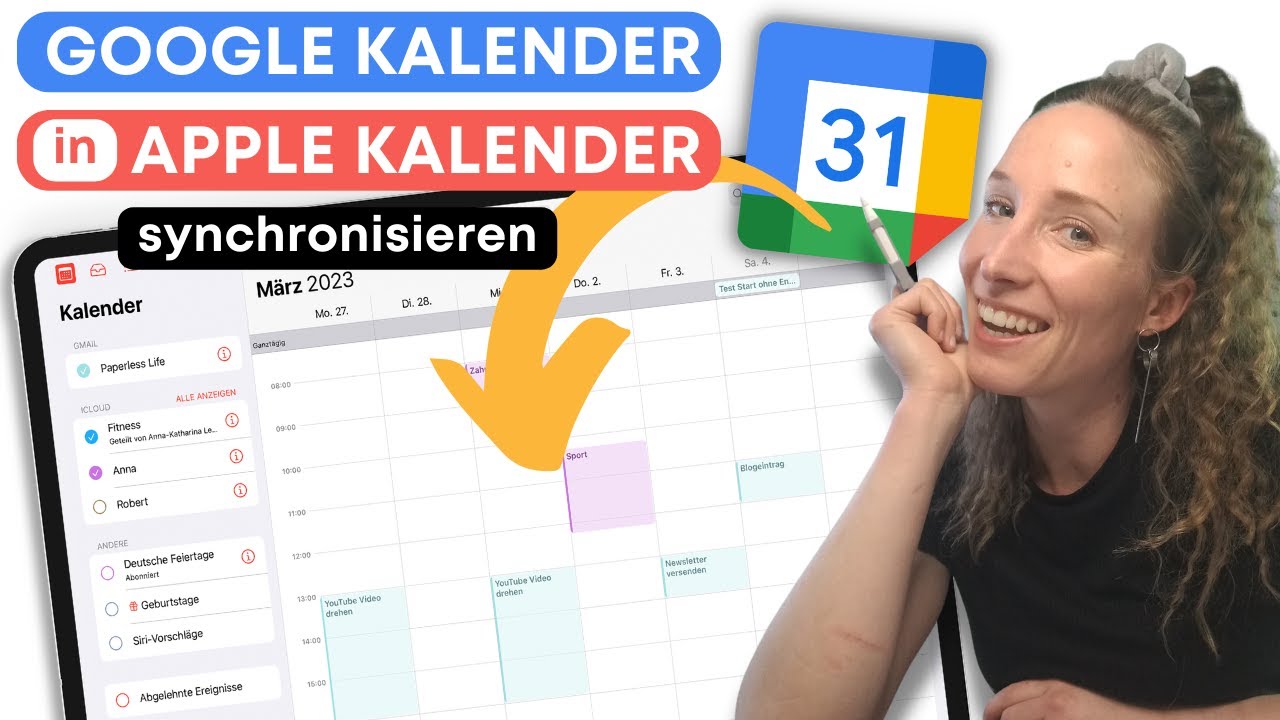
Sie verwenden Google Kalender und ein iPhone? Möchten Sie beide Kalender synchronisieren? Die Einrichtung ist einfacher als Sie denken und bietet viele Vorteile.
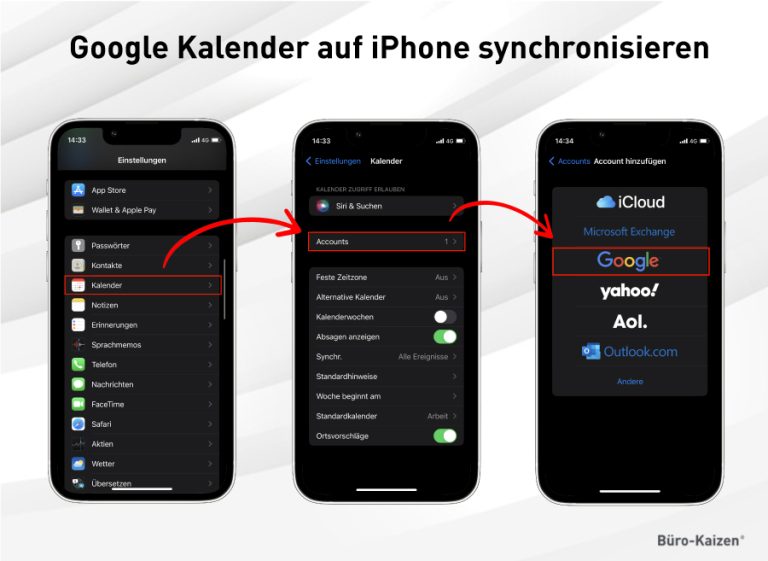
Zuerst öffnen Sie die Einstellungen auf Ihrem iPhone. Scrollen Sie nach unten zu Kalender. Tippen Sie dann auf Accounts.
Wählen Sie Account hinzufügen. Wählen Sie nun Google aus der Liste. Melden Sie sich mit Ihrem Google-Konto an.
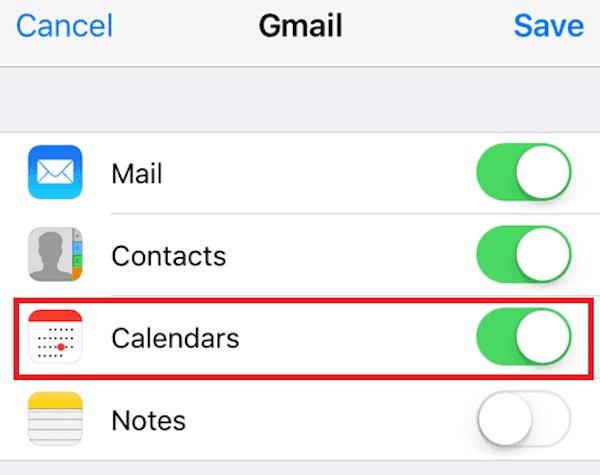
Aktivieren Sie den Schalter für Kalender. Stellen Sie sicher, dass Mail und Kontakte deaktiviert sind, es sei denn, Sie möchten diese auch synchronisieren. Tippen Sie auf Sichern.
Tipps für Lehrkräfte: Google Kalender im Unterricht
Viele Schülerinnen und Schüler nutzen Smartphones, oft iPhones. Die Synchronisierung von Kalendern ist ein praktisches Thema. Es hilft ihnen, organisiert zu bleiben.
Beginnen Sie mit einer Diskussion. Fragen Sie, wie sie Termine verwalten. Sprechen Sie über die Vorteile eines digitalen Kalenders. Heben Sie die Bedeutung der Termintreue hervor.
Zeigen Sie den Prozess Schritt für Schritt. Verwenden Sie einen Projektor, um Ihren iPhone-Bildschirm zu spiegeln. Erklären Sie jeden Schritt langsam und deutlich. Lassen Sie die Schülerinnen und Schüler die Schritte auf ihren eigenen Geräten ausführen.
Besprechen Sie die verschiedenen Einstellungen. Erklären Sie, wie Benachrichtigungen funktionieren. Zeigen Sie, wie man verschiedene Kalenderfarben verwendet. Ermutigen Sie sie, verschiedene Ansichten auszuprobieren.
Häufige Missverständnisse
Viele denken, dass die Synchronisierung automatisch erfolgt. Das ist nicht der Fall. Sie müssen die Synchronisierung manuell einrichten. Sonst werden die Daten nicht übertragen.
Ein weiteres Missverständnis ist, dass alle Google-Konten automatisch synchronisiert werden. Jedes Konto muss einzeln hinzugefügt werden. Achten Sie darauf, das richtige Konto auszuwählen.
Manchmal gibt es Probleme mit der Synchronisierung. Überprüfen Sie die Internetverbindung. Stellen Sie sicher, dass die richtigen Kalender aktiviert sind. Starten Sie das iPhone neu, falls nötig.
Die Sache interessant gestalten
Verbinden Sie die Kalendersynchronisierung mit ihrem Alltag. Lassen Sie die Schülerinnen und Schüler ihre Schulaufgaben in den Kalender eintragen. Ermutigen Sie sie, Erinnerungen für Tests und Präsentationen zu setzen.
Verwenden Sie den Kalender, um einen Klassenkalender zu erstellen. Tragen Sie wichtige Termine ein, wie z.B. Abgabetermine und Exkursionen. Teilen Sie den Kalender mit den Schülerinnen und Schülern. So bleiben alle auf dem Laufenden.
Organisieren Sie einen kleinen Wettbewerb. Wer kann seinen Kalender am besten nutzen? Wer vergisst am wenigsten Termine? Belohnen Sie die Gewinner mit kleinen Preisen.
Sprechen Sie über Datenschutz. Erklären Sie, welche Informationen mit Google geteilt werden. Betonen Sie die Wichtigkeit eines sicheren Passworts. Zeigen Sie, wie man die Datenschutzeinstellungen anpasst.
Erklären Sie, dass nicht alle Kalender-Apps gleich sind. Es gibt Unterschiede in Funktionalität und Design. Ermutigen Sie die Schülerinnen und Schüler, verschiedene Apps auszuprobieren. So finden sie die App, die am besten zu ihren Bedürfnissen passt.
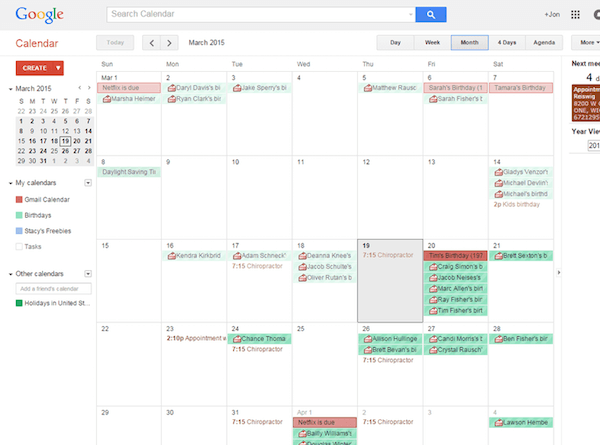
Vergessen Sie nicht zu erwähnen, dass die Synchronisierung bidirektional ist. Änderungen im Google Kalender werden im iPhone Kalender angezeigt. Änderungen im iPhone Kalender werden im Google Kalender angezeigt. Das macht die Organisation sehr einfach.
Durch die Synchronisierung des Google Kalenders mit dem iPhone Kalender, haben Sie alle ihre Termine im Blick. Die Verwendung beider Dienste steigert ihre Effizienz. Nutzen Sie diese einfache Technologie. Ihre Schüler werden Ihnen dankbar sein.