How Do I Check What Motherboard I Have
Was ist ein Mainboard? Stell dir vor, es ist die zentrale Platine deines Computers. Es verbindet alle Teile, wie CPU, RAM und Grafikkarte, miteinander. Es ist wie die Wirbelsäule, die alles zusammenhält. Manchmal musst du wissen, welches Mainboard du hast. Zum Beispiel, um passende Treiber zu finden oder zu prüfen, ob eine neue Grafikkarte kompatibel ist.
Warum muss ich mein Mainboard identifizieren?
Es gibt viele Gründe! Treiber-Updates sind wichtig. Neue Hardware braucht vielleicht eine bestimmte Version. Oder du willst einfach nur wissen, welche Komponenten kompatibel sind. Stell dir vor, du willst mehr RAM einbauen. Du musst wissen, welcher Typ (DDR4, DDR5) und welche Geschwindigkeit unterstützt wird. Ohne die Mainboard-Informationen tappst du im Dunkeln.
Wie finde ich mein Mainboard heraus?
Es gibt verschiedene Methoden. Einige sind einfach, andere etwas technischer.
Methode 1: Systeminformationen unter Windows
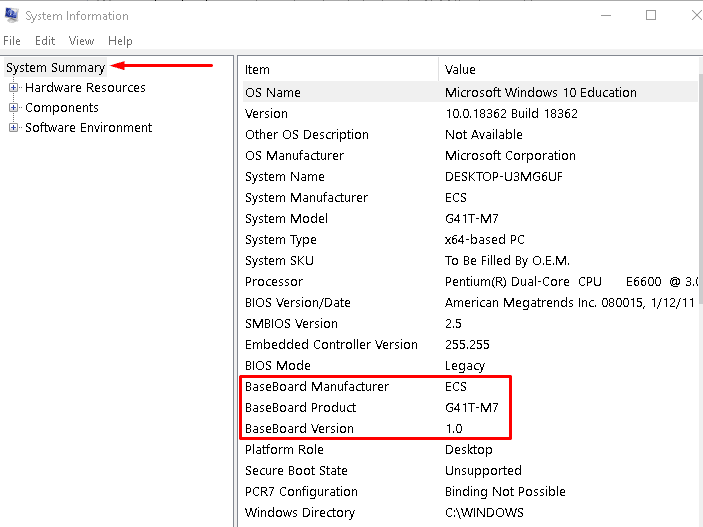
Das ist der einfachste Weg. Gehe zum Startmenü und tippe "Systeminformationen" ein. Öffne die App. Hier findest du Informationen zum Hersteller und zum Modell deines Mainboards. Achte auf die Einträge unter "BaseBoard-Hersteller", "BaseBoard-Produkt" und "BaseBoard-Version". Manchmal ist die "Version" nicht angegeben, aber der Hersteller und das Produkt reichen oft aus.
Methode 2: Eingabeaufforderung (Command Prompt)
Die Eingabeaufforderung ist ein Kommandozeilen-Tool. Es klingt kompliziert, ist aber ganz einfach. Öffne die Eingabeaufforderung (Suche nach "cmd" im Startmenü). Gib folgenden Befehl ein: wmic baseboard get product,manufacturer,version,serialnumber. Drücke Enter. Die Informationen zum Mainboard werden angezeigt. wmic steht für "Windows Management Instrumentation Command-line". Es ermöglicht dir, Informationen über dein System abzurufen.
Methode 3: PowerShell
PowerShell ist eine mächtigere Version der Eingabeaufforderung. Öffne PowerShell (Suche im Startmenü). Gib diesen Befehl ein: Get-WmiObject win32_baseboard | Format-List Manufacturer,Product,SerialNumber,Version. Drücke Enter. Auch hier erhältst du detaillierte Informationen.
Methode 4: Programme von Drittanbietern
Es gibt viele Programme, die Hardware-Informationen anzeigen. Bekannte Beispiele sind CPU-Z oder Speccy. Lade eines dieser Programme herunter und installiere es. Sie zeigen detaillierte Informationen über dein Mainboard und alle anderen Komponenten deines PCs. Diese Programme sind oft sehr benutzerfreundlich und liefern zusätzliche Details, wie z.B. Chipsatz-Informationen.
Methode 5: Das Mainboard selbst
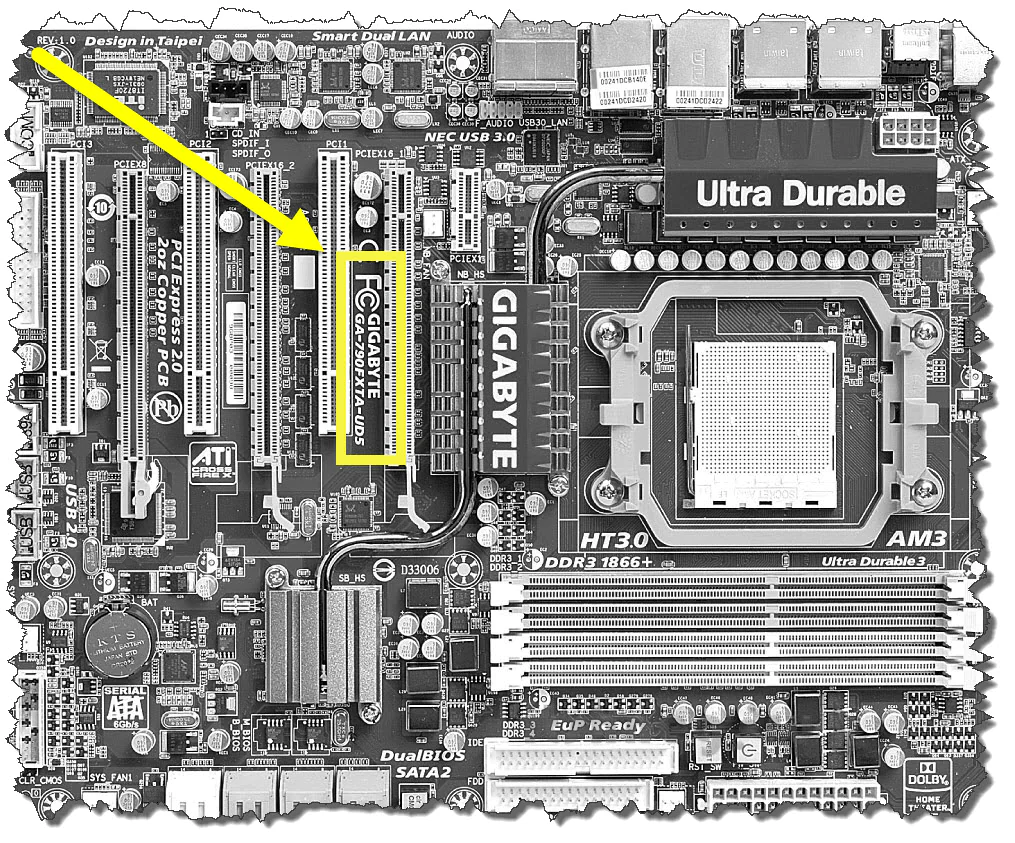
Wenn alles andere fehlschlägt, kannst du das Gehäuse deines PCs öffnen. ACHTUNG: Sei vorsichtig! Schalte den PC aus und trenne ihn vom Stromnetz. Suche auf dem Mainboard nach einem Aufkleber oder einer Beschriftung. Oft ist dort der Hersteller und das Modell aufgedruckt. Dies ist die sicherste Methode, um die genauen Informationen zu erhalten. Achte darauf, dich zu erden, um statische Elektrizität zu vermeiden.
Zusammenfassung
Es gibt viele Möglichkeiten, dein Mainboard zu identifizieren. Die einfachste Methode ist über die Systeminformationen in Windows. Für fortgeschrittene Benutzer gibt es die Eingabeaufforderung oder PowerShell. Programme von Drittanbietern bieten eine benutzerfreundliche Oberfläche. Im Notfall kannst du das Mainboard direkt inspizieren. Wähle die Methode, die dir am besten gefällt und die am einfachsten für dich ist. Das Wissen um dein Mainboard ist der Schlüssel zu erfolgreichen Hardware-Upgrades und Treiber-Installationen.