Iphone Wo Finde Ich Downloads
Hast du dich jemals gefragt, wo deine Downloads auf deinem iPhone eigentlich verschwinden? Keine Sorge, du bist nicht allein! Viele iPhone-Nutzer stehen vor diesem Rätsel. Dieser Artikel ist speziell für dich geschrieben, wenn du neu in der iPhone-Welt bist oder einfach nur etwas Klarheit in das Thema Downloads bringen möchtest. Wir zeigen dir, wie du deine heruntergeladenen Dateien findest und verwaltest.
Die Grundlagen: Was passiert mit Downloads auf dem iPhone?
Anders als bei Computern mit einem klassischen "Download"-Ordner, speichert das iPhone Downloads je nach Dateityp und App an unterschiedlichen Orten. Das kann anfangs etwas verwirrend sein, aber keine Panik! Wir erklären es dir Schritt für Schritt.
Dateitypen und ihre Speicherorte
Es ist wichtig zu verstehen, dass dein iPhone Downloads kategorisiert. Die häufigsten Dateitypen sind:
- Bilder und Videos: Diese landen in deiner Fotos-App.
- Musik: Musik, die du über Apple Music oder iTunes gekauft hast, findest du in der Musik-App.
- Dokumente (PDFs, Word-Dateien etc.): Diese werden in der Regel in der Dateien-App gespeichert.
- Apps: Apps werden automatisch auf deinem Homescreen installiert.
Also, wenn du ein Bild herunterlädst, schau zuerst in deiner Fotos-App nach! Wenn du ein PDF erwartest, ist die Dateien-App dein Ziel.
Die Dateien-App: Dein zentraler Anlaufpunkt
Die Dateien-App ist das Herzstück für die Verwaltung deiner Downloads auf dem iPhone. Wenn du etwas aus dem Internet oder aus E-Mails herunterlädst, landet es sehr wahrscheinlich hier. Die Dateien-App ist standardmäßig auf deinem iPhone installiert.
So findest du die Dateien-App
Suche auf deinem Homescreen nach dem Icon mit dem blauen Ordner. Vielleicht ist es in einem Ordner versteckt, also schau gründlich nach. Wenn du es immer noch nicht findest, nutze die Suchfunktion (streiche einfach auf dem Homescreen nach unten und tippe "Dateien" ein).
Die Ordner in der Dateien-App
Wenn du die Dateien-App öffnest, siehst du verschiedene Ordner. Die wichtigsten für deine Downloads sind:
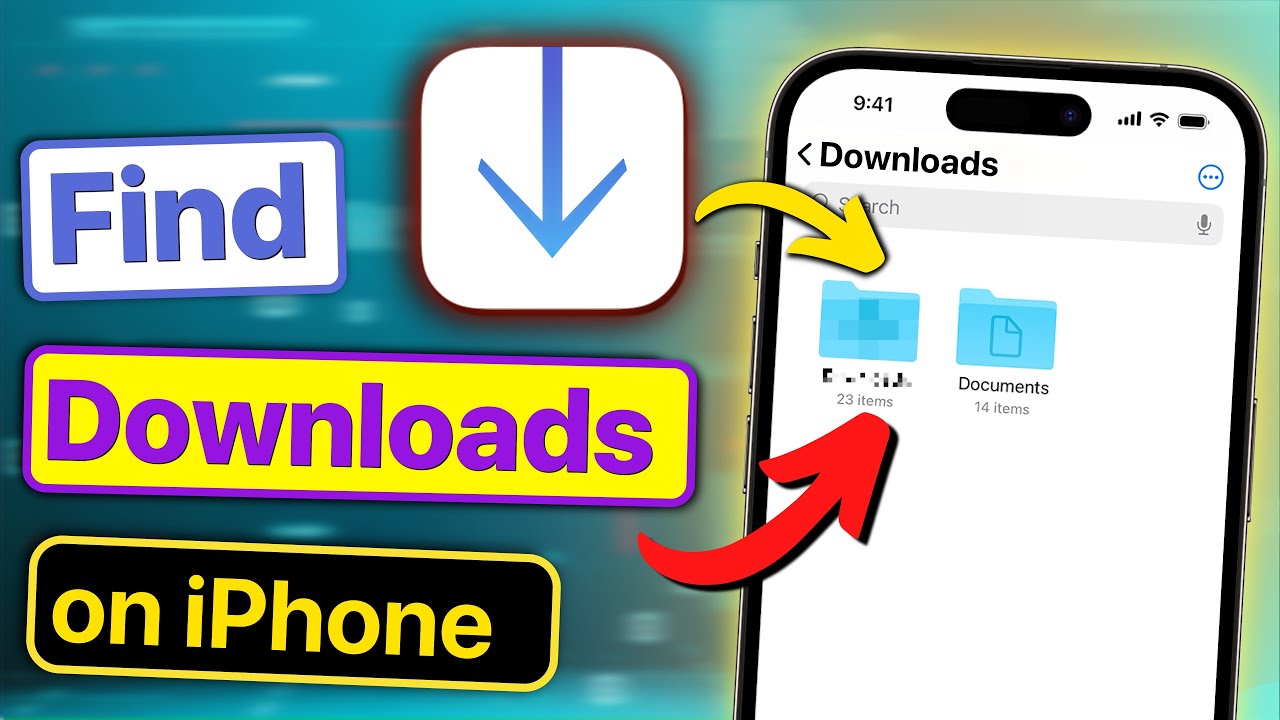
- Downloads: Hier landen die meisten Dateien, die du aus dem Internet oder aus E-Mails herunterlädst.
- iCloud Drive: Wenn du iCloud Drive aktiviert hast, werden hier auch Dateien gespeichert, die du in der Cloud ablegst.
- Auf meinem iPhone: Dieser Bereich enthält Dateien, die direkt auf deinem iPhone gespeichert sind.
Beginne deine Suche im Downloads-Ordner. Wenn du dort nichts findest, schau in den anderen Ordnern nach, besonders wenn du dir nicht sicher bist, wo die Datei gespeichert wurde.
Tipps für die Suche in der Dateien-App
Hier sind ein paar Tricks, die dir helfen, deine Downloads schneller zu finden:
- Sortieren: Du kannst die Dateien nach Name, Datum oder Größe sortieren. Tippe auf das Symbol mit den drei Punkten in der oberen rechten Ecke und wähle "Sortieren nach".
- Suche: Nutze die Suchfunktion (das Lupensymbol in der oberen rechten Ecke), um nach dem Dateinamen oder einem Teil des Namens zu suchen.
- Zuletzt benutzt: Im unteren Bereich der Dateien-App findest du den Reiter "Zuletzt benutzt". Hier werden die zuletzt geöffneten Dateien angezeigt, was die Suche erleichtern kann.
Downloads aus Safari finden
Wenn du etwas mit dem Safari-Browser heruntergeladen hast, gibt es eine spezielle Möglichkeit, deine Downloads zu finden. Safari hat einen eigenen Download-Manager.
So funktioniert der Safari Download-Manager
- Herunterladen starten: Wenn du in Safari eine Datei herunterlädst, erscheint oben rechts ein kleines Download-Symbol (ein Pfeil, der nach unten zeigt).
- Download-Symbol antippen: Tippe auf dieses Symbol, um den Download-Manager zu öffnen.
- Download anzeigen: Hier siehst du den Fortschritt deiner Downloads. Wenn der Download abgeschlossen ist, kannst du auf die Datei tippen, um sie zu öffnen. Die Datei wird dann meistens in der Dateien-App im Ordner "Downloads" gespeichert.
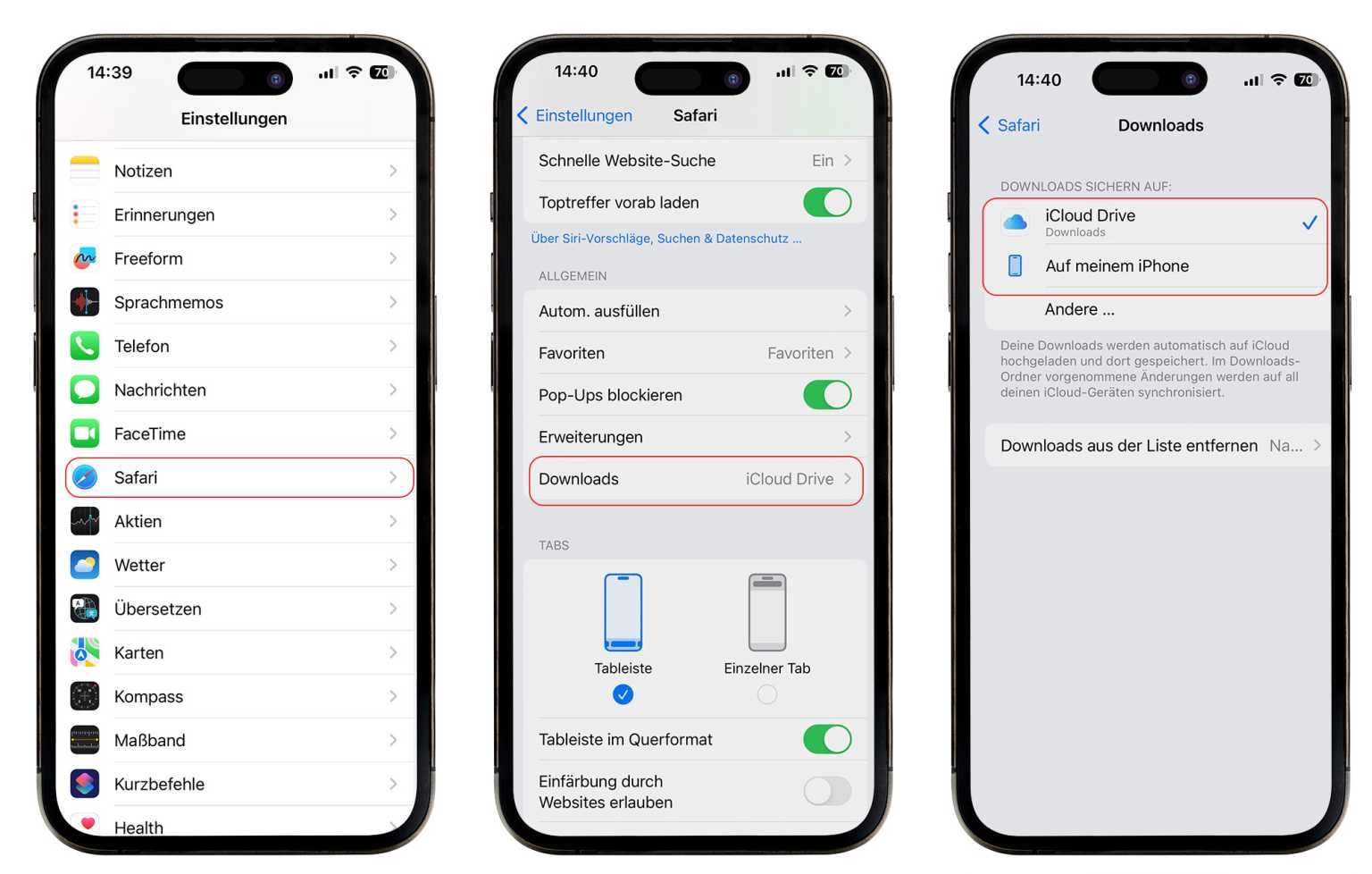
Solltest du das Download-Symbol nicht sehen, prüfe, ob du überhaupt etwas heruntergeladen hast oder ob die Option aktiviert ist. Gehe zu Einstellungen > Safari > Downloads und stelle sicher, dass ein Ordner ausgewählt ist (z.B. iCloud Drive oder Auf meinem iPhone).
Wo sind meine App-Downloads?
Apps, die du aus dem App Store herunterlädst, werden automatisch auf deinem Homescreen installiert. Du musst sie nicht extra in der Dateien-App suchen. Wenn du eine App nicht findest, kann es sein, dass sie in einem Ordner versteckt ist oder du sie versehentlich gelöscht hast.
App-Suche auf dem iPhone
Es gibt verschiedene Möglichkeiten, Apps auf deinem iPhone zu finden:
- Homescreen durchsuchen: Wische durch deine Homescreens und schau in allen Ordnern nach.
- App-Mediathek: Wische auf deinem Homescreen ganz nach links, um zur App-Mediathek zu gelangen. Hier werden alle deine Apps automatisch in Kategorien sortiert.
- Spotlight-Suche: Streiche auf dem Homescreen nach unten und tippe den Namen der App in die Suchleiste ein.
Wenn du eine App versehentlich gelöscht hast, kannst du sie einfach erneut aus dem App Store herunterladen.
Problemlösung: Download nicht gefunden?
Manchmal kann es vorkommen, dass du einen Download einfach nicht finden kannst. Hier sind einige Tipps, die dir helfen können:
- Doppelt prüfen: Bist du sicher, dass der Download abgeschlossen wurde? Manchmal dauert es etwas länger, besonders bei großen Dateien.
- Falscher Ordner: Hast du im richtigen Ordner gesucht? Überprüfe die Einstellungen der App, mit der du die Datei heruntergeladen hast (z.B. Safari), um zu sehen, wo die Downloads gespeichert werden.
- Dateiname falsch geschrieben: Vielleicht hast du den Dateinamen falsch in die Suche eingegeben. Versuche es mit einem Teil des Namens oder mit anderen Suchbegriffen.
- iPhone Neustart: Manchmal hilft ein einfacher Neustart des iPhones, um Probleme zu beheben.
- Speicherplatz voll: Wenn dein iPhone voll ist, können Downloads fehlschlagen oder nicht richtig gespeichert werden. Überprüfe deinen Speicherplatz unter Einstellungen > Allgemein > iPhone-Speicher.
Downloads verwalten: Aufräumen und Organisieren
Es ist wichtig, deine Downloads regelmäßig zu verwalten, um dein iPhone übersichtlich zu halten und Speicherplatz freizugeben. Hier sind ein paar Tipps:
- Regelmäßig aufräumen: Lösche Dateien, die du nicht mehr benötigst.
- Dateien verschieben: Verschiebe Dateien in andere Ordner, um sie besser zu organisieren. Du kannst in der Dateien-App auch eigene Ordner erstellen.
- iCloud Drive nutzen: Speichere wichtige Dateien in iCloud Drive, um sie sicher in der Cloud zu speichern und von anderen Geräten aus darauf zuzugreifen.
- Dateien umbenennen: Gib deinen Dateien aussagekräftige Namen, damit du sie leichter findest.
Datenschutz-Tipp: Was du über Downloads wissen solltest
Achte darauf, woher du Dateien herunterlädst. Lade nur Dateien von vertrauenswürdigen Quellen herunter, um dein iPhone vor Viren und Malware zu schützen. Sei besonders vorsichtig bei unbekannten E-Mail-Anhängen oder Links auf Webseiten.
Zusammenfassung: Finde deine Downloads!
Wir haben jetzt viele Informationen behandelt. Hier ist eine kurze Zusammenfassung, damit du dich das nächste Mal besser zurechtfindest:
- Dateityp beachten: Bilder in der Fotos-App, Musik in der Musik-App, Dokumente in der Dateien-App.
- Dateien-App nutzen: Der zentrale Ort für die meisten deiner Downloads.
- Safari Download-Manager: Speziell für Downloads aus Safari.
- App-Mediathek nutzen: Apps werden automatisch installiert, aber die App-Mediathek hilft dir, sie zu finden.
- Regelmäßig aufräumen: Halte dein iPhone übersichtlich und gib Speicherplatz frei.
Mit diesen Tipps und Tricks findest du deine Downloads auf deinem iPhone garantiert schneller und einfacher. Viel Erfolg!
Denk daran: Übung macht den Meister! Je öfter du deine Downloads suchst und verwaltest, desto einfacher wird es für dich. Und wenn du mal nicht weiterweißt, kehre einfach zu diesem Artikel zurück.