Kopfzeile Auf Zweiter Seite Entfernen Word
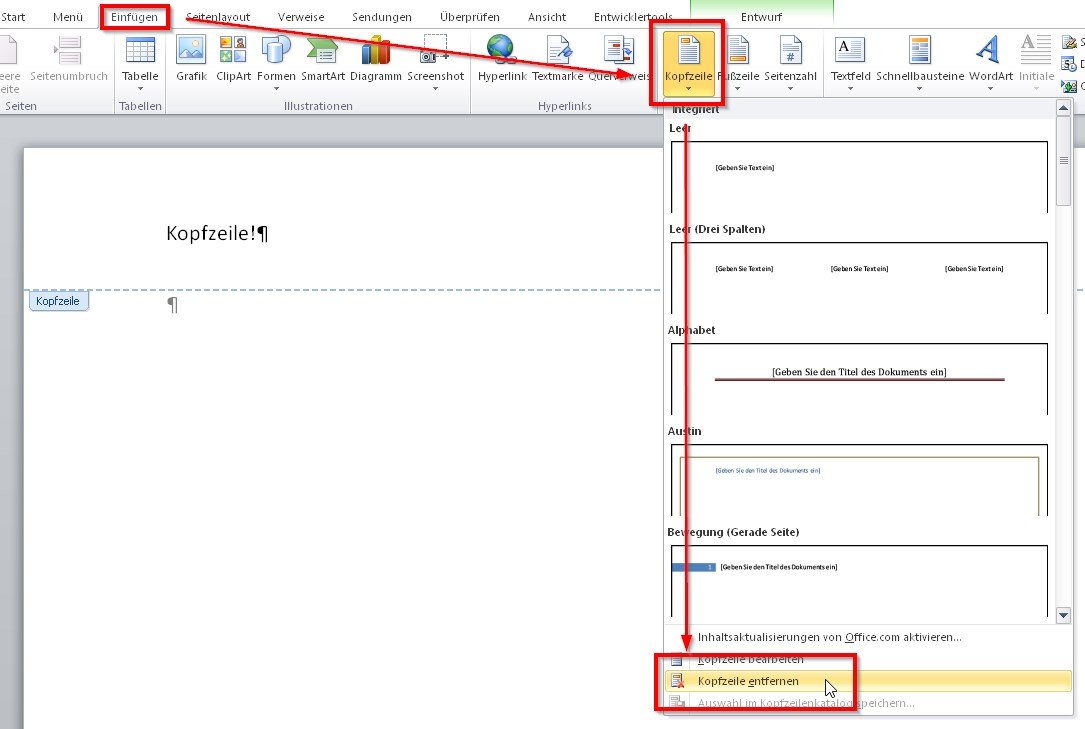
Die Kopfzeile ist ein Bereich am oberen Rand jeder Seite in einem Word-Dokument. Sie kann Informationen wie Titel, Kapitelnummern oder das Datum enthalten. Manchmal möchte man aber, dass die Kopfzeile auf der ersten Seite anders ist als auf den folgenden Seiten oder gar nicht vorhanden ist. In diesem Artikel zeigen wir, wie Sie die Kopfzeile auf der zweiten Seite entfernen.
Das Ziel ist, eine unterschiedliche Kopfzeile für die erste Seite zu erstellen. Word bietet eine einfache Funktion dafür. Diese Funktion nennt sich "Erste Seite anders". Wenn diese Option aktiviert ist, können Sie die Kopfzeile der ersten Seite unabhängig von den übrigen Seiten gestalten. Dies bedeutet, dass Sie die Kopfzeile der ersten Seite löschen können, während die Kopfzeilen auf den folgenden Seiten erhalten bleiben.
Hier sind die Schritte, um die Kopfzeile auf der zweiten Seite in Word zu entfernen:
- Doppelklicken Sie in den Kopfzeilenbereich einer beliebigen Seite. Dadurch wird die Kopf- und Fußzeile aktiviert.
- Gehen Sie zum Reiter "Einfügen" oder "Layout" (je nach Word-Version).
- Suchen Sie die Option "Erste Seite anders". Diese befindet sich normalerweise in der Gruppe "Kopf- und Fußzeile".
- Aktivieren Sie das Kontrollkästchen neben "Erste Seite anders".
Nachdem Sie "Erste Seite anders" aktiviert haben, wird die Kopfzeile der ersten Seite gelöscht oder leer. Die Kopfzeilen auf den nachfolgenden Seiten (einschließlich der zweiten Seite) bleiben erhalten.
Wichtig: Achten Sie darauf, dass Sie sich im Kopfzeilenbereich befinden, wenn Sie die Option "Erste Seite anders" aktivieren. Andernfalls wird die Funktion nicht korrekt angewendet. Wenn Sie die Kopfzeile der ersten Seite leer gelassen haben, ist die Kopfzeile der zweiten Seite weiterhin sichtbar.
Wenn Sie die Kopfzeile der zweiten Seite auch entfernen möchten, müssen Sie die Kopfzeile der zweiten Seite manuell löschen. Doppelklicken Sie dazu in den Kopfzeilenbereich der zweiten Seite. Markieren Sie den Text der Kopfzeile und drücken Sie die Entf-Taste. Beachten Sie, dass dies die Kopfzeile auf allen Seiten nach der ersten Seite entfernt, wenn Sie keine Abschnittsumbrüche verwenden.
Für komplexere Layouts mit unterschiedlichen Kopfzeilen in verschiedenen Abschnitten des Dokuments sind Abschnittsumbrüche erforderlich. Sie können einen Abschnittsumbruch einfügen, um den Dokumentbereich, in dem eine bestimmte Kopfzeile gelten soll, zu begrenzen. Gehen Sie dafür zum Reiter "Layout" und wählen Sie unter "Umbrüche" die Option "Nächste Seite". Dadurch beginnen Sie einen neuen Abschnitt auf der nächsten Seite, der eine eigene Kopfzeile haben kann.
Nachdem Sie einen Abschnittsumbruch eingefügt haben, können Sie die Option "Mit vorheriger verknüpfen" deaktivieren. Diese Option befindet sich im Reiter "Kopf- und Fußzeile", nachdem Sie in den Kopfzeilenbereich geklickt haben. Wenn "Mit vorheriger verknüpfen" deaktiviert ist, können Sie die Kopfzeile des aktuellen Abschnitts bearbeiten, ohne die Kopfzeile des vorherigen Abschnitts zu verändern. So können Sie die Kopfzeile der zweiten Seite löschen, ohne die der dritten Seite zu beeinflussen.
Zusammenfassend lässt sich sagen, dass die Funktion "Erste Seite anders" der einfachste Weg ist, die Kopfzeile der ersten Seite zu entfernen oder anders zu gestalten. Für eine detailliertere Steuerung der Kopfzeilen in verschiedenen Teilen Ihres Dokuments, sind Abschnittsumbrüche unerlässlich. Experimentieren Sie mit diesen Funktionen, um das gewünschte Layout für Ihre Word-Dokumente zu erzielen.