Kopfzeile Nur Auf Der Ersten Seite
Viele kennen das Problem: Man erstellt ein Dokument, sei es ein Bericht, eine Hausarbeit oder eine Präsentation, und möchte eine Kopfzeile einfügen. Aber diese Kopfzeile soll nur auf der ersten Seite erscheinen. Warum? Vielleicht soll sie eine Art Titelblatt zieren, oder sie enthält wichtige Informationen, die nur für den Einstieg relevant sind. Die gute Nachricht ist: Es gibt verschiedene Wege, dieses Ziel zu erreichen, und dieser Artikel zeigt Ihnen, wie.
Dieser Artikel richtet sich an alle, die regelmäßig Dokumente erstellen und formatieren, unabhängig von ihrem technischen Kenntnisstand. Wir werden verschiedene Methoden beleuchten, die sowohl für Anfänger als auch für Fortgeschrittene geeignet sind. Unser Ziel ist es, Ihnen eine klare und verständliche Anleitung an die Hand zu geben, mit der Sie Ihre Dokumente professionell gestalten können.
Warum eine Kopfzeile nur auf der ersten Seite?
Bevor wir uns den technischen Details widmen, ist es wichtig zu verstehen, warum man überhaupt eine Kopfzeile nur auf der ersten Seite wünschen könnte. Die Gründe hierfür sind vielfältig:
- Ästhetik: Eine Kopfzeile auf der ersten Seite kann das Dokument optisch aufwerten und als eine Art "Deckblatt" dienen.
- Information: Sie kann wichtige Informationen wie den Titel des Dokuments, den Autor oder das Datum enthalten, die nur am Anfang relevant sind.
- Corporate Identity: Unternehmen nutzen oft spezifische Layout-Vorlagen, bei denen die Kopfzeile auf der ersten Seite Teil des Corporate Designs ist.
- Platz sparen: In längeren Dokumenten kann es sinnvoll sein, Platz zu sparen, indem man die Kopfzeile auf den Folgeseiten weglässt.
Unabhängig von Ihrem individuellen Grund ist es wichtig, dass die Gestaltung Ihres Dokuments Ihren Zielen entspricht und professionell wirkt. Eine gut platzierte und gestaltete Kopfzeile kann hier einen großen Unterschied machen.
Methode 1: Verwendung von Abschnittsumbrüchen
Die am häufigsten verwendete und robusteste Methode, um Kopf- und Fußzeilen seitenweise zu steuern, ist die Verwendung von Abschnittsumbrüchen. Diese Methode funktioniert in den meisten Textverarbeitungsprogrammen wie Microsoft Word, LibreOffice Writer und Google Docs.
Was sind Abschnittsumbrüche?
Ein Abschnittsumbruch teilt Ihr Dokument in verschiedene Abschnitte auf. Jeder Abschnitt kann eigene Formatierungen haben, einschließlich eigener Kopf- und Fußzeilen.
So funktioniert es:
- Abschnittsumbruch einfügen: Setzen Sie den Cursor an das Ende der ersten Seite (oder an die Stelle, an der die Kopfzeile aufhören soll). Gehen Sie dann zu "Layout" (oder einem ähnlichen Menüpunkt, je nach Programm) und wählen Sie "Umbrüche" und dann "Nächste Seite".
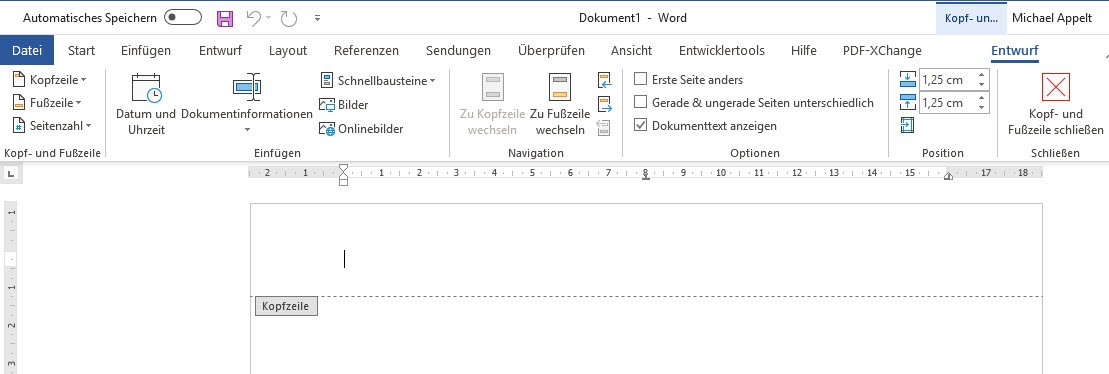
- Kopfzeile bearbeiten: Doppelklicken Sie auf den oberen Rand der ersten Seite, um die Kopfzeile zu aktivieren. Fügen Sie Ihre gewünschte Kopfzeile ein.
- Verknüpfung aufheben: Wechseln Sie zur zweiten Seite und doppelklicken Sie auf deren Kopfzeile. In den meisten Programmen sehen Sie nun eine Option wie "Mit vorheriger verknüpfen" oder "Gleiche wie vorherige". Deaktivieren Sie diese Option! Dies trennt die Kopfzeile des zweiten Abschnitts von der des ersten.
- Kopfzeile entfernen: Löschen Sie die Kopfzeile auf der zweiten Seite. Sie können nun die Kopfzeilen der nachfolgenden Seiten bearbeiten oder leer lassen, ohne die Kopfzeile der ersten Seite zu beeinflussen.
Wichtig: Achten Sie darauf, dass Sie die Verknüpfung wirklich aufheben, bevor Sie die Kopfzeile auf der zweiten Seite löschen. Sonst löschen Sie auch die Kopfzeile auf der ersten Seite!
Methode 2: "Erste Seite anders" Option
Einige Textverarbeitungsprogramme bieten eine spezielle Option, um die Kopf- und Fußzeile der ersten Seite anders zu gestalten. Diese Option ist oft einfacher zu bedienen als Abschnittsumbrüche, bietet aber weniger Flexibilität.
Wo finde ich diese Option?
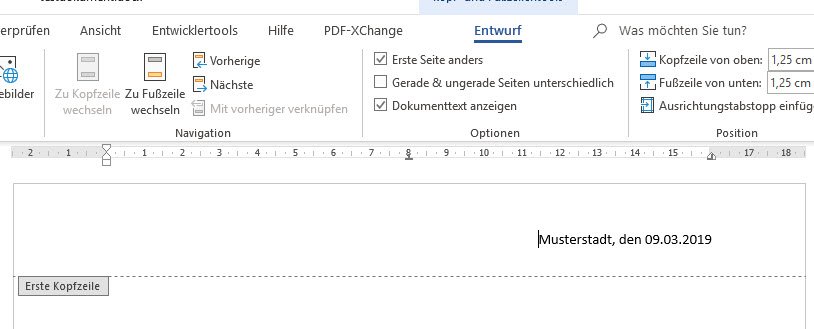
In Microsoft Word finden Sie diese Option im Menü "Einfügen" -> "Kopfzeile" -> "Kopfzeile bearbeiten". Aktivieren Sie dann im Reiter "Kopf- und Fußzeile" die Option "Erste Seite anders".
Wie funktioniert es?
- Option aktivieren: Aktivieren Sie die Option "Erste Seite anders".
- Kopfzeile der ersten Seite bearbeiten: Fügen Sie die gewünschte Kopfzeile auf der ersten Seite ein.
- Kopfzeile der Folgeseiten bearbeiten: Bearbeiten Sie die Kopfzeile, die nun auf den Folgeseiten erscheint. Diese kann leer sein oder andere Informationen enthalten.
Achtung: Diese Methode funktioniert nur, wenn Sie wirklich nur die erste Seite anders gestalten wollen. Wenn Sie später noch weitere individuelle Kopfzeilen benötigen, ist die Methode mit Abschnittsumbrüchen die bessere Wahl.
Methode 3: Bedingte Formatierung (Fortgeschritten)
Für fortgeschrittene Anwender gibt es die Möglichkeit, Kopfzeilen mithilfe von bedingter Formatierung zu steuern. Diese Methode ist komplexer, bietet aber maximale Flexibilität.
Was ist bedingte Formatierung?
Bedingte Formatierung ermöglicht es, die Darstellung von Text oder Objekten basierend auf bestimmten Bedingungen zu ändern. Im Fall von Kopfzeilen können wir die Bedingung "Seite ist erste Seite" verwenden, um die Kopfzeile anzuzeigen oder auszublenden.
So funktioniert es (Beispiel Microsoft Word mit Feldfunktionen):
- Feldfunktion einfügen: Fügen Sie in die Kopfzeile ein Feld ein, das die Seitenzahl anzeigt:
{PAGE} - Bedingung einfügen: Fügen Sie eine bedingte Feldfunktion ein, die prüft, ob die Seitenzahl 1 ist:
{IF {PAGE} = 1 "Ihre Kopfzeile" ""} - Feldfunktionen aktualisieren: Markieren Sie die Kopfzeile und drücken Sie
F9, um die Feldfunktionen zu aktualisieren.
Erläuterung: Diese Feldfunktion prüft, ob die aktuelle Seite die Seite 1 ist. Wenn ja, wird der Text "Ihre Kopfzeile" angezeigt. Wenn nicht, wird nichts angezeigt (""). Beachten Sie, dass die geschweiften Klammern nicht manuell eingegeben werden können, sondern über "Einfügen" -> "Felder" eingefügt werden müssen.
Diese Methode erfordert ein tiefes Verständnis der Textverarbeitungssoftware und ist daher eher für erfahrene Anwender geeignet. Sie bietet aber die größte Flexibilität und ermöglicht es, komplexe Formatierungsregeln umzusetzen.
Tipps und Tricks für perfekte Kopfzeilen
- Konsistenz: Achten Sie auf eine konsistente Gestaltung Ihrer Kopfzeilen. Verwenden Sie die gleichen Schriftarten, -größen und Farben wie im restlichen Dokument.
- Lesbarkeit: Stellen Sie sicher, dass die Kopfzeile gut lesbar ist und nicht vom eigentlichen Inhalt ablenkt.
- Relevanz: Die Informationen in der Kopfzeile sollten relevant und nützlich für den Leser sein.
- Testen: Überprüfen Sie, ob die Kopfzeilen korrekt angezeigt werden, bevor Sie das Dokument weitergeben oder drucken.
- Vorlagen nutzen: Viele Textverarbeitungsprogramme bieten Vorlagen mit bereits formatierten Kopf- und Fußzeilen. Nutzen Sie diese, um Zeit zu sparen und professionelle Ergebnisse zu erzielen.
Fazit
Eine Kopfzeile nur auf der ersten Seite zu erstellen, ist mit den richtigen Methoden kein Problem. Ob Sie sich für die Verwendung von Abschnittsumbrüchen, die "Erste Seite anders" Option oder die bedingte Formatierung entscheiden, hängt von Ihren individuellen Bedürfnissen und Ihrem Kenntnisstand ab. Wichtig ist, dass Sie die gewählte Methode verstehen und sicher anwenden können. Experimentieren Sie mit den verschiedenen Optionen und finden Sie die Lösung, die am besten zu Ihnen passt. So können Sie Ihre Dokumente professionell gestalten und einen guten ersten Eindruck hinterlassen.
Denken Sie daran: Eine gut gestaltete Kopfzeile ist mehr als nur eine optische Spielerei. Sie ist ein wichtiges Element der Dokumentenstrukturierung und trägt zur Lesbarkeit und Verständlichkeit bei. Nehmen Sie sich die Zeit, Ihre Kopfzeilen sorgfältig zu gestalten, und Sie werden mit professionell wirkenden Dokumenten belohnt.