Kopfzeile Nur Auf Einer Seite Word
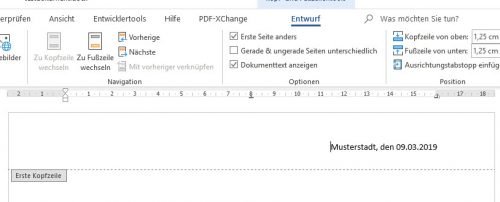
Kopfzeile nur auf einer Seite in Word bedeutet, dass du eine Kopfzeile (oder Fußzeile) nur auf einer bestimmten Seite deines Dokuments anzeigen lassen möchtest und nicht auf allen Seiten.
Was ist eine Kopfzeile?
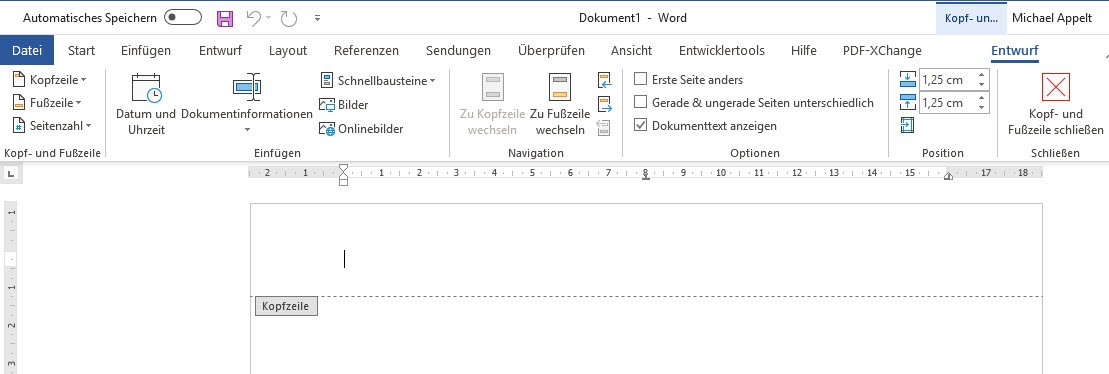
Eine Kopfzeile ist ein Bereich am oberen Rand jeder Seite in einem Word-Dokument. Oft enthält sie Informationen wie Titel des Dokuments, Kapitelnummern, Datum oder den Namen des Autors. Eine Fußzeile ist das gleiche, nur am unteren Rand der Seite. Beide können Text, Bilder oder Seitenzahlen enthalten.
Warum nur auf einer Seite?
Es gibt viele Gründe, warum du eine Kopfzeile nur auf einer Seite brauchst:
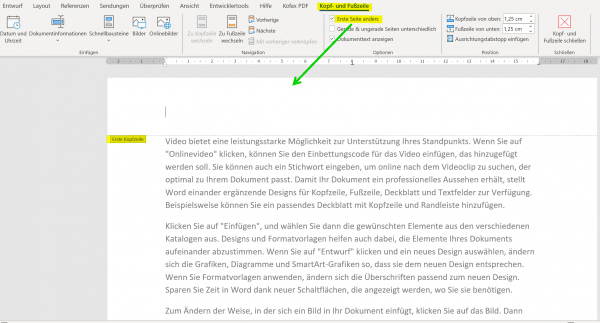
- Titelseite: Die Titelseite soll oft keine Kopfzeile haben.
- Kapitelanfang: Am Anfang eines Kapitels möchtest du vielleicht eine spezielle Kopfzeile anzeigen, die sich von den folgenden Seiten unterscheidet.
- Abbildungsverzeichnis/Tabellenverzeichnis: Diese Verzeichnisse sollen vielleicht keine Standard-Kopfzeile haben.
- Abschnittswechsel: Wenn dein Dokument in Abschnitte unterteilt ist, kann jeder Abschnitt seine eigene Kopfzeile haben.
Wie funktioniert das in Word?
Der Schlüssel, um Kopfzeilen nur auf einer Seite zu erstellen, sind Abschnittsumbrüche und die Option "Mit vorheriger verknüpfen".
Schritt 1: Abschnittsumbrüche einfügen
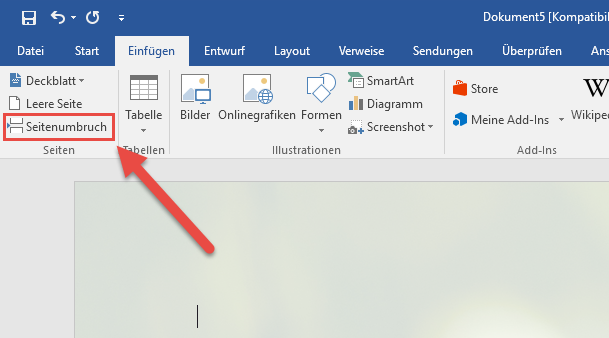
Abschnittsumbrüche teilen dein Dokument in unabhängige Teile. Jeder Abschnitt kann dann eigene Formatierungen, einschließlich Kopf- und Fußzeilen, haben. Du findest Abschnittsumbrüche unter dem Reiter "Layout" (oder "Seitenlayout") -> "Umbrüche". Wähle den passenden Typ, meistens "Nächste Seite", um einen neuen Abschnitt auf einer neuen Seite zu beginnen.
Beispiel: Wenn du die Kopfzeile nur auf Seite 2 haben möchtest, musst du einen Abschnittsumbruch am Ende von Seite 1 und am Ende von Seite 2 einfügen.
Schritt 2: "Mit vorheriger verknüpfen" deaktivieren
Standardmäßig sind Kopf- und Fußzeilen in aufeinanderfolgenden Abschnitten miteinander "verknüpft". Das bedeutet, dass Änderungen in einer Kopfzeile sich automatisch auf die Kopfzeile im nächsten Abschnitt auswirken. Um das zu verhindern, musst du die Verknüpfung aufheben.
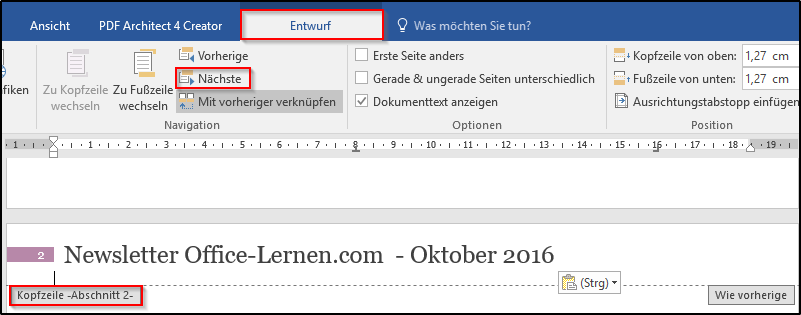
Doppelklicke in die Kopfzeile des Abschnitts, den du ändern möchtest. Im Reiter "Kopf- und Fußzeile" (der sich automatisch öffnet, wenn du in die Kopfzeile klickst) findest du die Option "Mit vorheriger verknüpfen". Klicke darauf, um die Verknüpfung zu deaktivieren. Diese Schaltfläche ist oft hervorgehoben, wenn die Verknüpfung aktiv ist. Stelle sicher, dass sie nicht hervorgehoben ist.
Beispiel: Nach dem Abschnittsumbruch am Ende von Seite 1 doppelklickst du in die Kopfzeile von Seite 2. Deaktiviere "Mit vorheriger verknüpfen". Jetzt kannst du die Kopfzeile auf Seite 2 ändern, ohne dass sich die Kopfzeile auf Seite 1 ändert.
Schritt 3: Kopfzeile bearbeiten
Jetzt kannst du die Kopfzeile in dem gewünschten Abschnitt bearbeiten. Du kannst Text hinzufügen, ändern oder entfernen. Die Änderungen wirken sich nur auf diesen Abschnitt aus.
Beispiel: Du löschst die Kopfzeile auf Seite 1. Du fügst auf Seite 2 die gewünschte Kopfzeile ein. Du löschst die Kopfzeile auf Seite 3 (da du ja nach dem Abschnittsumbruch am Ende von Seite 2 auch hier "Mit vorheriger verknüpfen" deaktiviert hast).
Zusammenfassung
Um eine Kopfzeile nur auf einer Seite in Word zu erstellen, brauchst du:
- Abschnittsumbrüche: Um das Dokument in unabhängige Abschnitte zu teilen.
- "Mit vorheriger verknüpfen" deaktivieren: Um zu verhindern, dass Änderungen in einem Abschnitt sich auf andere Abschnitte auswirken.
Mit diesen Schritten kannst du die Kopf- und Fußzeilen in deinem Word-Dokument präzise steuern und an deine Bedürfnisse anpassen.