Kopfzeile Nur Auf Erster Seite Word
Kopfzeile nur auf der ersten Seite in Word
Du möchtest eine Kopfzeile in deinem Word-Dokument erstellen, aber nur auf der ersten Seite? Das ist einfacher als du denkst. Word bietet verschiedene Optionen, um die Kopf- und Fußzeilen individuell anzupassen. Hier zeigen wir dir, wie es geht.
Zuerst öffnest du dein Word Dokument. Klicke dann auf den Reiter "Einfügen". Dort findest du die Option "Kopfzeile".
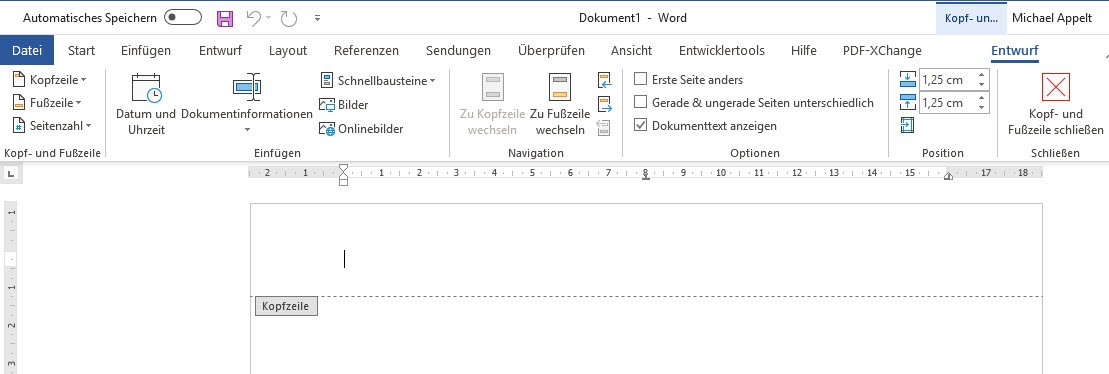
Ein Menü öffnet sich. Wähle eine der vorgefertigten Kopfzeilen aus oder klicke auf "Kopfzeile bearbeiten". Jetzt befindest du dich im Kopfzeilenbereich.
Abschnittswechsel einfügen
Der Trick liegt in der Verwendung von Abschnittswechseln. Ein Abschnittswechsel teilt dein Dokument in verschiedene Abschnitte auf. So kannst du für jeden Abschnitt unterschiedliche Kopf- und Fußzeilen festlegen. Wir benötigen einen Abschnittswechsel, um die erste Seite vom Rest des Dokuments zu trennen.
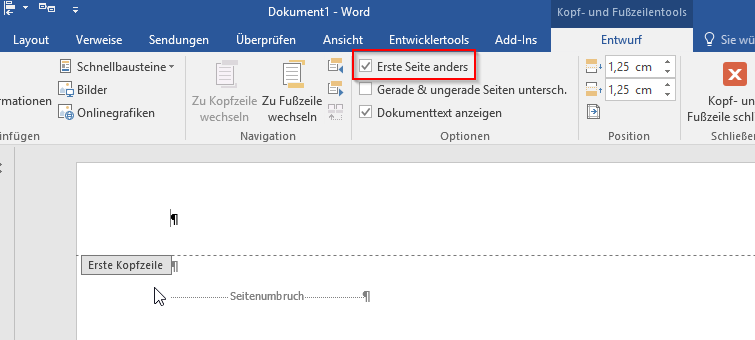
Gehe zum Ende der ersten Seite. Klicke auf den Reiter "Layout". Dort findest du die Option "Umbrüche".
Wähle unter "Abschnittsumbrüche" die Option "Nächste Seite" aus. Das fügt einen Abschnittswechsel nach der ersten Seite ein. Dein Dokument ist nun in zwei Abschnitte unterteilt.
Kopfzeile für ersten Abschnitt festlegen
Doppelklicke auf den Kopfzeilenbereich der ersten Seite. Der Kopfzeilenbereich wird aktiviert. Du siehst nun den Reiter "Kopf- und Fußzeile" im Menüband.
Achte darauf, dass die Option "Mit vorheriger verknüpfen" deaktiviert ist. Diese Option findest du im Reiter "Kopf- und Fußzeile" unter "Navigation". Wenn sie aktiviert ist, klicke darauf, um sie zu deaktivieren. Das bedeutet, dass die Kopfzeile des aktuellen Abschnitts nicht mit der des vorherigen Abschnitts verknüpft ist.
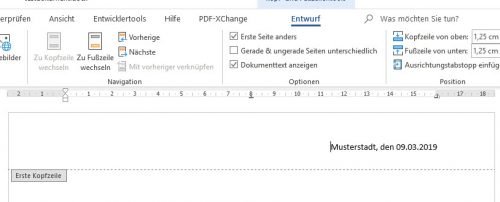
Nun kannst du die gewünschte Kopfzeile auf der ersten Seite einfügen. Schreibe den Text, füge ein Logo hinzu oder was immer du möchtest. Diese Kopfzeile gilt nur für den ersten Abschnitt, also die erste Seite.
Kopfzeile für die restlichen Seiten festlegen
Scrolle zur zweiten Seite. Doppelklicke auf den Kopfzeilenbereich der zweiten Seite. Auch hier musst du sicherstellen, dass die Option "Mit vorheriger verknüpfen" deaktiviert ist.
Jetzt kannst du die Kopfzeile für die restlichen Seiten festlegen. Wenn du keine Kopfzeile möchtest, lasse den Kopfzeilenbereich leer. Wenn du eine andere Kopfzeile möchtest, gib den gewünschten Text ein.
Wenn du keine Kopfzeile auf den restlichen Seiten möchtest, aber bereits eine vorhanden ist, lösche einfach den Inhalt des Kopfzeilenbereichs auf der zweiten Seite. Da die Verknüpfung deaktiviert ist, bleibt die Kopfzeile auf der ersten Seite erhalten.
Praktische Anwendung
Diese Technik ist besonders nützlich für Titelseiten. Oftmals soll die Titelseite eine andere Kopfzeile oder gar keine Kopfzeile haben, während die restlichen Seiten des Dokuments eine einheitliche Kopfzeile aufweisen. Du kannst diese Methode auch verwenden, um verschiedene Kapitel in einem Dokument mit unterschiedlichen Kopfzeilen zu versehen.
Ein Beispiel: Auf der Titelseite eines Berichts möchtest du nur den Titel des Berichts angeben. Auf den folgenden Seiten soll der Name der Organisation und das Datum erscheinen. Durch die Verwendung von Abschnittswechseln und dem Deaktivieren der Verknüpfung kannst du dies problemlos umsetzen.
Wichtiger Hinweis
Achte darauf, dass du die Verknüpfung "Mit vorheriger verknüpfen" für jeden neuen Abschnitt deaktivierst, den du erstellst. Andernfalls werden die Kopf- und Fußzeilen über alle Abschnitte hinweg synchronisiert.
Abschnittswechsel können auch für andere Formatierungen verwendet werden, wie z.B. unterschiedliche Seitenränder oder Spaltenanzahlen. Sie sind ein mächtiges Werkzeug für die Gestaltung komplexer Dokumente in Word.
Experimentiere mit den verschiedenen Optionen und finde heraus, wie du die Kopf- und Fußzeilen optimal an deine Bedürfnisse anpassen kannst. Mit ein wenig Übung wirst du schnell zum Experten für Kopf- und Fußzeilen in Word.