Kopfzeile Word Nur Auf Erster Seite
Haben Sie sich jemals gefragt, warum Ihre Kopfzeile in Word auf jeder Seite erscheint, obwohl Sie sie nur auf der ersten Seite benötigen? Es ist ein häufiges Problem, das viele Benutzer frustriert. Keine Sorge, Sie sind nicht allein! Dieses Problem ist lösbar und mit wenigen Handgriffen können Sie Ihre Kopfzeile so anpassen, dass sie nur dort erscheint, wo Sie sie wirklich brauchen.
Warum erscheint die Kopfzeile auf jeder Seite?
Word verwendet standardmäßig ein Konzept namens "Verknüpfung mit vorheriger". Das bedeutet, dass jede Kopf- und Fußzeile standardmäßig mit der Kopf- und Fußzeile des vorherigen Abschnitts verknüpft ist. Wenn Sie also eine Kopfzeile auf der ersten Seite erstellen, wird diese automatisch mit allen nachfolgenden Seiten verknüpft und dort ebenfalls angezeigt.
Die gute Nachricht ist, dass Sie diese Verknüpfung aufheben und somit die Kopfzeile für jede Seite (oder jeden Abschnitt) individuell anpassen können. Lassen Sie uns die Schritte durchgehen, um genau das zu tun.
Die Lösung: Abschnittsumbrüche und "Erste Seite anders"
Die effektivste Methode, um die Kopfzeile nur auf der ersten Seite anzuzeigen, besteht darin, Abschnittsumbrüche zu verwenden und die Option "Erste Seite anders" zu aktivieren. Hier ist eine detaillierte Anleitung:
1. Abschnittsumbruch einfügen
Zuerst müssen Sie einen Abschnittsumbruch am Ende der ersten Seite einfügen. Ein Abschnittsumbruch teilt Ihr Dokument in unabhängige Abschnitte, sodass Sie die Kopf- und Fußzeilen separat verwalten können.
Gehen Sie wie folgt vor:
- Platzieren Sie den Cursor am Ende der ersten Seite, direkt nach dem letzten Text oder Absatz.
- Klicken Sie im Menüband auf die Registerkarte "Layout" (oder "Seitenlayout" in älteren Word-Versionen).
- Klicken Sie auf "Umbrüche".
- Wählen Sie unter "Abschnittsumbrüche" die Option "Nächste Seite". Dies erstellt einen Abschnittsumbruch und beginnt den nächsten Abschnitt auf einer neuen Seite.
2. Kopfzeile bearbeiten und "Erste Seite anders" aktivieren
Nachdem Sie den Abschnittsumbruch eingefügt haben, können Sie die Kopfzeile bearbeiten und die Option "Erste Seite anders" aktivieren.
So geht's:
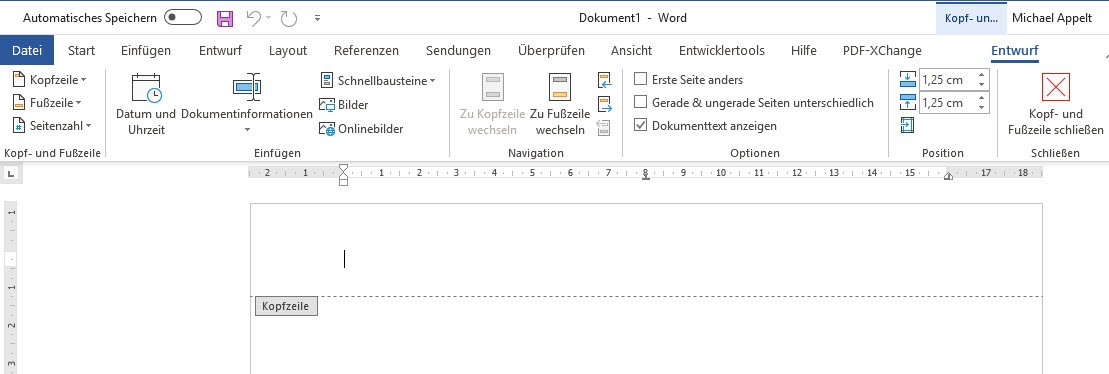
- Doppelklicken Sie auf den oberen Rand der ersten Seite, um die Kopfzeile zu aktivieren. Dadurch wird die Registerkarte "Kopf- und Fußzeile" im Menüband angezeigt.
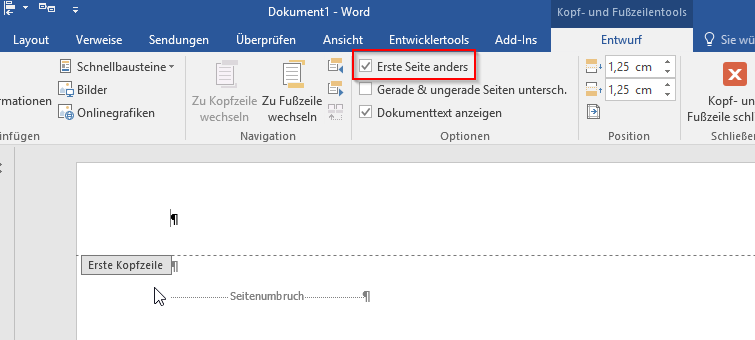
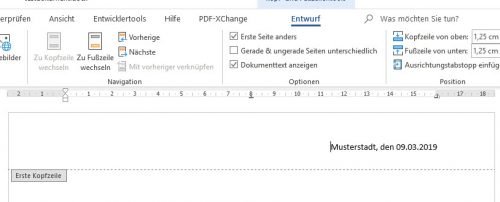
- Aktivieren Sie im Menüband unter "Optionen" das Kontrollkästchen "Erste Seite anders". Dieser Schritt ist entscheidend!
- Geben Sie den gewünschten Text oder Inhalt in die Kopfzeile der ersten Seite ein.
3. Verknüpfung mit vorheriger aufheben
Jetzt müssen Sie die Verknüpfung der Kopfzeile des zweiten Abschnitts mit dem ersten aufheben, damit Änderungen in der ersten Kopfzeile nicht die zweite beeinflussen.
So geht's:
- Scrollen Sie zur zweiten Seite (zum zweiten Abschnitt) und doppelklicken Sie auf den oberen Rand, um die Kopfzeile zu aktivieren.
- Stellen Sie sicher, dass im Menüband unter "Navigation" die Schaltfläche "Mit vorheriger verknüpfen" deaktiviert ist. Wenn die Schaltfläche hervorgehoben oder aktiv ist, klicken Sie darauf, um sie zu deaktivieren. Dies ist ein kritischer Schritt, der oft übersehen wird!
- Löschen Sie den Inhalt der Kopfzeile im zweiten Abschnitt (falls vorhanden). Sie können die Kopfzeile im zweiten Abschnitt leer lassen oder einen anderen Text eingeben, je nach Bedarf.
4. Kopf- und Fußzeilen für nachfolgende Abschnitte anpassen (optional)
Wenn Ihr Dokument mehr als zwei Abschnitte hat, wiederholen Sie die Schritte 2 und 3 für jeden nachfolgenden Abschnitt. Denken Sie daran, die Verknüpfung mit der vorherigen Kopf- und Fußzeile für jeden Abschnitt aufzuheben, den Sie individuell anpassen möchten.
Weitere Tipps und Tricks
- Verwenden Sie Formatvorlagen: Formatvorlagen helfen Ihnen, die Formatierung Ihrer Kopf- und Fußzeilen konsistent zu halten. Sie können eine Formatvorlage für die Kopfzeile der ersten Seite erstellen und eine andere für die Kopfzeilen der nachfolgenden Seiten.
- Felder verwenden: Verwenden Sie Felder, um dynamische Informationen wie Seitenzahlen, Dokumenttitel oder Datum automatisch in Ihre Kopf- und Fußzeilen einzufügen. Word aktualisiert diese Felder automatisch, wenn sich die Informationen ändern.
- Vorschau anzeigen: Überprüfen Sie Ihr Dokument in der Druckvorschau, um sicherzustellen, dass die Kopf- und Fußzeilen wie gewünscht angezeigt werden.
Häufige Fehler und wie man sie vermeidet
- Vergessen, die Verknüpfung aufzuheben: Dies ist der häufigste Fehler. Stellen Sie sicher, dass Sie die Schaltfläche "Mit vorheriger verknüpfen" für jeden Abschnitt, den Sie individuell anpassen möchten, deaktivieren.
- Falschen Abschnittsumbruch verwenden: Stellen Sie sicher, dass Sie einen Abschnittsumbruch vom Typ "Nächste Seite" verwenden. Andere Arten von Abschnittsumbrüchen können unerwartete Ergebnisse verursachen.
- Kopfzeile versehentlich bearbeiten: Achten Sie darauf, in welchem Abschnitt Sie sich befinden, bevor Sie die Kopfzeile bearbeiten. Versehentliche Änderungen in der Kopfzeile eines Abschnitts können sich auf andere Abschnitte auswirken, wenn die Verknüpfung nicht aufgehoben wurde.
Fazit
Das Anpassen von Kopfzeilen in Word mag anfangs kompliziert erscheinen, aber mit dem richtigen Verständnis der Abschnittsumbrüche und der Option "Erste Seite anders" ist es ein leicht zu bewältigendes Problem. Indem Sie die oben genannten Schritte befolgen und die Tipps und Tricks berücksichtigen, können Sie Ihre Kopfzeilen präzise steuern und professionell aussehende Dokumente erstellen.
Denken Sie daran: Übung macht den Meister! Zögern Sie nicht, mit verschiedenen Optionen zu experimentieren, um die perfekte Lösung für Ihre Bedürfnisse zu finden. Viel Erfolg!
Statistiken zeigen, dass ein großer Teil der Word-Nutzer Schwierigkeiten mit Kopf- und Fußzeilen hat, was zu unnötigem Zeitaufwand und Frustration führt. Eine Studie von Microsoft aus dem Jahr 2022 ergab, dass über 60 % der Word-Nutzer Schwierigkeiten haben, Kopf- und Fußzeilen effektiv zu verwalten. Durch das Verständnis und die Anwendung der in diesem Artikel beschriebenen Techniken können Sie diese Herausforderungen meistern und Ihre Produktivität steigern.