Laptop Schaltet Sich Nicht Aus

Dein Laptop schaltet sich nicht aus? Keine Panik! Das ist ein häufiges Problem, das verschiedene Ursachen haben kann. Wir zeigen dir, wie du es Schritt für Schritt lösen kannst.
Was bedeutet "Laptop schaltet sich nicht aus"?
Einfach gesagt: Du klickst auf "Herunterfahren" oder "Ausschalten", aber der Laptop reagiert nicht richtig. Entweder bleibt der Bildschirm an, oder er wird schwarz, aber der Lüfter läuft weiter und die Lichter bleiben an. Es fühlt sich an, als ob der Laptop in einem komischen Zwischenzustand hängen bleibt.
Schritt-für-Schritt-Anleitung zur Fehlerbehebung
1. Erzwinge das Herunterfahren
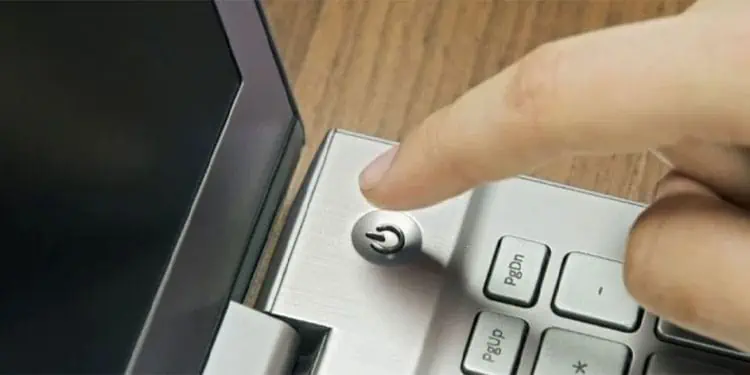
Manchmal hilft der einfachste Weg. Halte den Einschaltknopf (Power-Button) deines Laptops für 5-10 Sekunden gedrückt. Das zwingt den Laptop, sich auszuschalten. Wichtig: Dies sollte nur als Notlösung verwendet werden, da es zu Datenverlust führen kann, wenn Programme gerade Daten speichern.
Beispiel: Stelle dir vor, du schreibst gerade einen wichtigen Aufsatz und der Laptop friert ein. Verwende diese Methode erst, wenn nichts anderes funktioniert.
2. Überprüfe laufende Programme
Manchmal verhindert ein Programm das Herunterfahren. Der Laptop wartet darauf, dass das Programm beendet wird, aber das Programm reagiert nicht.
Windows: Drücke Strg + Alt + Entf und wähle "Task-Manager". Suche nach Programmen mit dem Status "Keine Rückmeldung" oder die viel CPU-Leistung verbrauchen. Klicke auf das Programm und wähle "Task beenden".
Mac: Drücke Befehl (⌘) + Wahltaste (Alt) + Esc. Wähle die nicht reagierende Anwendung aus der Liste und klicke auf "Sofort beenden".
Beispiel: Ein Spiel, das abgestürzt ist, oder ein Videobearbeitungsprogramm, das hängt, können das Problem verursachen.
3. Windows Update
Ein ausstehendes Windows Update kann das Herunterfahren blockieren. Windows versucht, das Update zu installieren, bevor es herunterfährt.
Lösung: Gehe zu "Einstellungen" -> "Update und Sicherheit" -> "Windows Update". Installiere alle verfügbaren Updates und versuche dann, den Laptop herunterzufahren.
Beispiel: Du hast schon lange keine Updates mehr installiert. Das System möchte das dringend nachholen, bevor es sich ausschaltet.
4. Treiberprobleme
Veraltete oder fehlerhafte Treiber können ebenfalls Probleme verursachen. Insbesondere Grafikkartentreiber oder Treiber für Hardwarekomponenten.
Lösung: Gehe zum "Geräte-Manager" (suche danach in der Windows-Suche). Suche nach Geräten mit einem gelben Ausrufezeichen. Klicke mit der rechten Maustaste auf das Gerät und wähle "Treiber aktualisieren". Du kannst entweder automatisch nach Treibern suchen lassen oder den neuesten Treiber von der Website des Herstellers herunterladen und installieren.
Beispiel: Deine Grafikkarte ist relativ neu, aber der Treiber ist sehr alt. Das kann zu Konflikten führen.
5. Energiesparoptionen
Manchmal sind die Energiesparoptionen falsch konfiguriert.
Lösung: Gehe zu "Systemsteuerung" -> "Energieoptionen". Überprüfe, welche Einstellungen aktiv sind. Insbesondere die Einstellungen für "Was beim Drücken des Netzschalters geschehen soll" und "Was beim Zuklappen des Deckels geschehen soll". Stelle sicher, dass hier "Herunterfahren" ausgewählt ist.
Beispiel: Dein Laptop ist so eingestellt, dass er beim Zuklappen des Deckels in den Ruhezustand geht, aber aus irgendeinem Grund funktioniert das nicht richtig.
6. Virenscan
Ein Virus oder Malware kann ebenfalls das Herunterfahren beeinträchtigen.
Lösung: Führe einen vollständigen Systemscan mit deinem Antivirenprogramm durch.
Beispiel: Ein bösartiges Programm verhindert, dass der Laptop ordnungsgemäß herunterfährt.
7. Hardwareprobleme
In seltenen Fällen kann ein Hardwareproblem die Ursache sein.
Lösung: Wenn alle anderen Schritte fehlschlagen, solltest du den Laptop von einem Fachmann überprüfen lassen.
Beispiel: Der Akku ist defekt und verhindert das ordnungsgemäße Herunterfahren.
Wenn du diese Schritte durchgehst, solltest du das Problem "Laptop schaltet sich nicht aus" lösen können. Viel Erfolg!