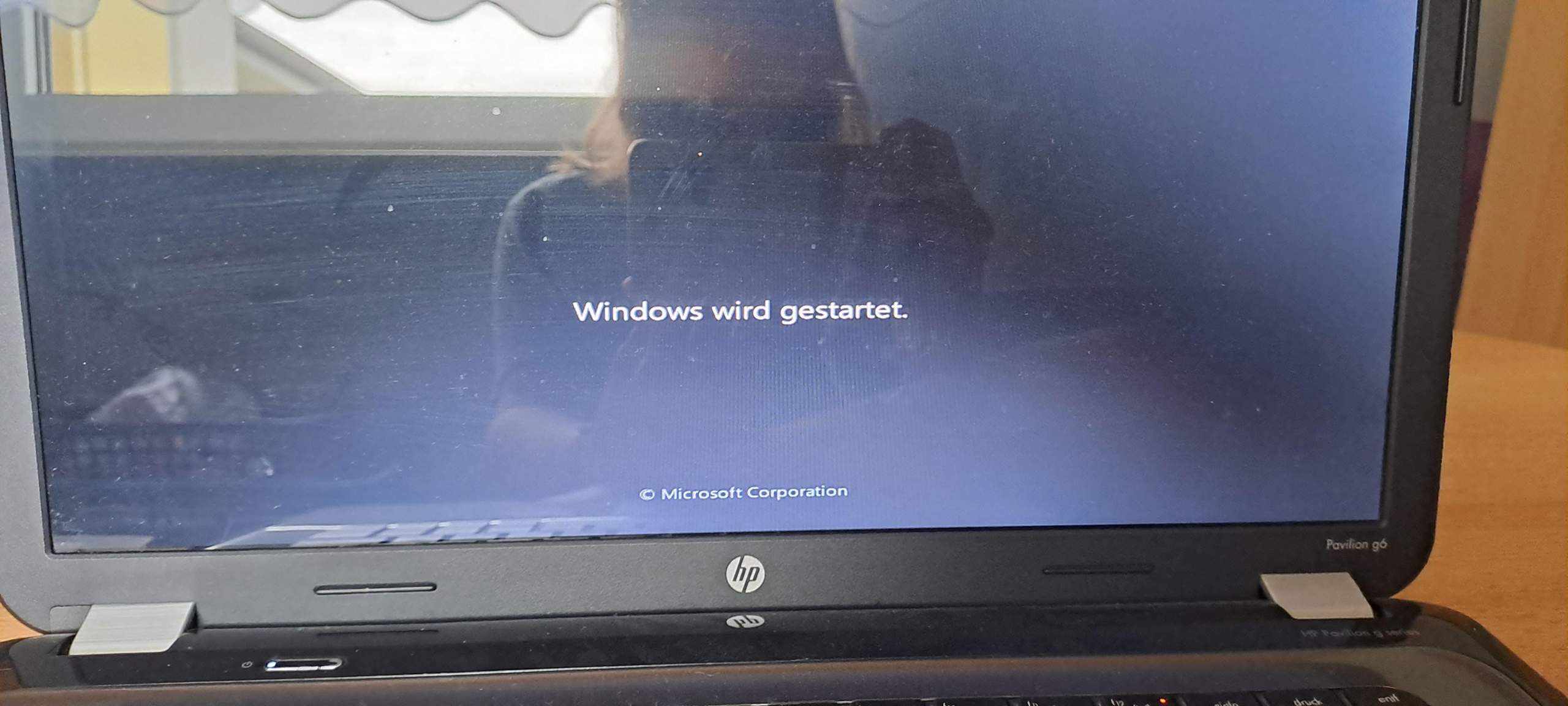
Laptop Wird Neu Gestartet Hängt
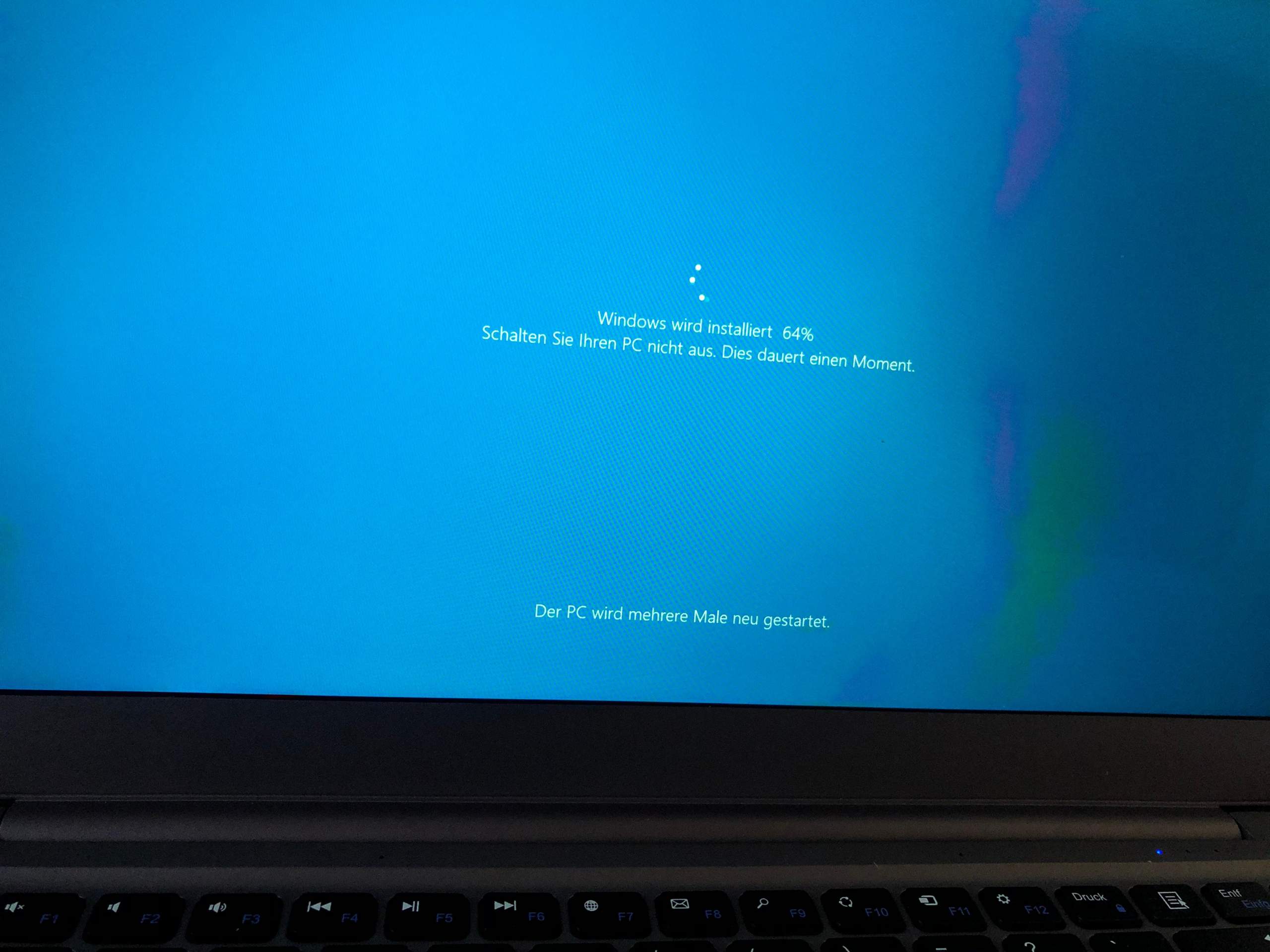
Fühlt es sich an, als würde dein Laptop gegen dich arbeiten? Stell dir vor, du bist mitten in einer wichtigen Präsentation, schreibst eine dringende E-Mail oder bist tief in ein Spiel vertieft, und plötzlich… *Neustart*. Der Bildschirm wird schwarz, das Windows-Logo erscheint (oder das des jeweiligen Betriebssystems), und du verlierst alles, was du gerade getan hast. Frustrierend, oder? Du bist nicht allein. Viele Laptop-Nutzer erleben dieses Problem, und zum Glück gibt es oft Lösungen.
In diesem Artikel gehen wir den Ursachen auf den Grund, warum dein Laptop ständig neu startet und bei Neustarts hängen bleibt, und geben dir praktische, leicht verständliche Lösungen, damit du dieses Problem hoffentlich schnell beheben kannst. Wir werden uns sowohl Software- als auch Hardware-Probleme ansehen und dir Schritt-für-Schritt-Anleitungen an die Hand geben. Keine Angst, du musst kein IT-Experte sein, um das zu verstehen!
Mögliche Ursachen: Warum startet mein Laptop ständig neu?
Ein Laptop, der ständig neu startet oder beim Neustart hängen bleibt, ist ein deutliches Zeichen dafür, dass etwas nicht stimmt. Die Ursachen können vielfältig sein, von einfachen Softwarefehlern bis hin zu ernsteren Hardwareproblemen. Um das Problem effektiv zu lösen, ist es wichtig, die wahrscheinlichsten Ursachen zu kennen.
Softwareprobleme
Softwarefehler sind oft die Übeltäter hinter unerwarteten Neustarts. Hier sind einige der häufigsten Software-bezogenen Gründe:
- Treiberprobleme: Veraltete, beschädigte oder inkompatible Treiber (z. B. für Grafikkarte, Netzwerkadapter oder Soundkarte) können zu Instabilität führen. Das Betriebssystem kommuniziert dann nicht richtig mit der Hardware.
- Betriebssystemfehler: Ein fehlerhaftes Windows-Update, korrupte Systemdateien oder Probleme mit dem Betriebssystem selbst können Neustarts verursachen.
- Malware oder Viren: Schädliche Software kann das System destabilisieren und zu unvorhergesehenen Neustarts führen. Einige Malware ist speziell darauf ausgelegt, Systemressourcen zu überlasten und Abstürze zu verursachen.
- Inkompatible Software: Neu installierte Programme, die nicht mit deinem Betriebssystem oder anderen Programmen kompatibel sind, können Konflikte verursachen, die zu Neustarts führen.
- Überlastung des Systems: Zu viele gleichzeitig laufende Programme können das System überlasten und zu Abstürzen und Neustarts führen.
Hardwareprobleme
Auch wenn Softwareprobleme häufig vorkommen, sollten Hardwaredefekte nicht ausgeschlossen werden. Hier sind einige der häufigsten Hardware-bedingten Ursachen:
- Überhitzung: Wenn die Komponenten im Laptop (z.B. CPU oder GPU) zu heiß werden, kann dies zu Neustarts führen. Moderne Laptops haben Mechanismen, die das System bei Überhitzung automatisch herunterfahren, um Schäden zu vermeiden.
- Defekter Arbeitsspeicher (RAM): Fehler im RAM können zu Datenkorruption und Systemabstürzen führen.
- Festplattenprobleme (HDD/SSD): Fehlerhafte Sektoren auf der Festplatte oder SSD können zu Problemen beim Lesen oder Schreiben von Daten führen, was zu Neustarts führen kann.
- Netzteilprobleme: Ein defektes Netzteil kann nicht genügend Strom liefern, was zu Instabilität und Neustarts führen kann. Dies ist besonders häufig bei älteren Laptops.
- Motherboard-Probleme: Fehler auf dem Motherboard, der Hauptplatine des Laptops, können eine Vielzahl von Problemen verursachen, darunter auch Neustarts.
Schritt-für-Schritt-Anleitung zur Fehlerbehebung
Nachdem wir die möglichen Ursachen besprochen haben, gehen wir nun dazu über, wie du das Problem systematisch angehen kannst. Folge diesen Schritten, um die Ursache des Problems zu identifizieren und zu beheben:
1. Analysiere das Problem
Bevor du mit der Fehlerbehebung beginnst, versuche, so viele Informationen wie möglich über das Problem zu sammeln. Notiere dir:
- Wann tritt das Problem auf? Tritt der Neustart immer auf, wenn du ein bestimmtes Programm verwendest, ein bestimmtes Spiel spielst oder wenn der Laptop schon länger läuft?
- Gibt es eine Fehlermeldung? Notiere dir alle Fehlermeldungen, die vor dem Neustart angezeigt werden. Diese können wertvolle Hinweise auf die Ursache des Problems geben.
- Was hast du kurz vor dem Auftreten des Problems gemacht? Hast du gerade ein neues Programm installiert, ein Update durchgeführt oder Änderungen an den Systemeinstellungen vorgenommen?
Je mehr Informationen du sammelst, desto einfacher wird es, die Ursache des Problems einzugrenzen.
2. Überprüfe die grundlegenden Dinge
Bevor du dich in kompliziertere Lösungen stürzt, überprüfe zunächst die grundlegenden Dinge:
- Überhitzung: Fühlt sich der Laptop ungewöhnlich heiß an? Stelle sicher, dass die Lüfter nicht blockiert sind und dass der Laptop ausreichend belüftet wird. Reinige die Lüfter bei Bedarf mit Druckluft.
- Verbindungen: Überprüfe alle Kabel und Verbindungen (Netzteil, USB-Geräte usw.), um sicherzustellen, dass sie richtig angeschlossen sind.
- Externe Geräte: Trenne alle unnötigen externen Geräte (Drucker, USB-Sticks usw.), um zu sehen, ob das Problem dadurch behoben wird. Manchmal kann ein defektes externes Gerät zu Systeminstabilität führen.
3. Starte im abgesicherten Modus
Der abgesicherte Modus startet Windows mit minimalen Treibern und Diensten. Wenn der Laptop im abgesicherten Modus stabil läuft, deutet dies auf ein Problem mit Treibern, Software oder Diensten hin.
So startest du im abgesicherten Modus:
- Starte den Laptop neu.
- Während des Startvorgangs (bevor das Windows-Logo erscheint) drücke wiederholt die F8-Taste (oder Umschalt + F8). Achtung: Bei neueren Windows-Versionen ist dies nicht immer möglich. In diesem Fall siehe alternative Methode unten.
- Wähle im angezeigten Menü den "Abgesicherten Modus" oder "Abgesicherten Modus mit Netzwerk" aus.
Alternative Methode für neuere Windows-Versionen:
- Halte den Ein-/Ausschalter gedrückt, bis der Laptop herunterfährt.
- Wiederhole diesen Vorgang 2-3 Mal. Windows sollte dann automatisch die "Automatische Reparatur" starten.
- Klicke auf "Erweiterte Optionen".
- Wähle "Problembehandlung" -> "Erweiterte Optionen" -> "Starteinstellungen" -> "Neustart".
- Nach dem Neustart kannst du den Abgesicherten Modus auswählen (meistens durch Drücken der Taste 4 oder F4).
Wenn der Laptop im abgesicherten Modus stabil läuft, kannst du mit den nächsten Schritten fortfahren.
4. Treiber aktualisieren oder zurücksetzen
Veraltete, beschädigte oder inkompatible Treiber sind eine häufige Ursache für Systeminstabilität. Gehe folgendermaßen vor:
- Öffne den Geräte-Manager (suche nach "Geräte-Manager" im Startmenü).
- Überprüfe, ob Geräte mit einem gelben Ausrufezeichen markiert sind. Dies deutet auf ein Treiberproblem hin.
- Aktualisiere die Treiber für alle problematischen Geräte: Klicke mit der rechten Maustaste auf das Gerät und wähle "Treiber aktualisieren". Du kannst automatisch nach Treibern suchen lassen oder einen Treiber von der Website des Herstellers herunterladen.
- Wenn das Problem nach einem Treiber-Update aufgetreten ist, versuche, den Treiber auf eine ältere Version zurückzusetzen: Klicke mit der rechten Maustaste auf das Gerät, wähle "Eigenschaften" -> "Treiber" -> "Vorheriger Treiber".
Es ist besonders wichtig, die Treiber für die Grafikkarte, den Netzwerkadapter und die Soundkarte zu überprüfen und zu aktualisieren.
5. Windows-Updates überprüfen
Stelle sicher, dass du die neuesten Windows-Updates installiert hast. Microsoft veröffentlicht regelmäßig Updates, die Fehler beheben und die Systemstabilität verbessern.
So überprüfst du Windows-Updates:
- Öffne die Einstellungen (suche nach "Einstellungen" im Startmenü).
- Klicke auf "Update und Sicherheit" -> "Windows Update".
- Klicke auf "Nach Updates suchen".
- Installiere alle verfügbaren Updates.
6. Systemdateien überprüfen und reparieren
Beschädigte Systemdateien können zu einer Vielzahl von Problemen führen, darunter auch zu unerwarteten Neustarts. Verwende das System File Checker (SFC)-Tool, um Systemdateien zu überprüfen und zu reparieren:
- Öffne die Eingabeaufforderung als Administrator (suche nach "cmd" im Startmenü, klicke mit der rechten Maustaste auf "Eingabeaufforderung" und wähle "Als Administrator ausführen").
- Gib den Befehl
sfc /scannowein und drücke die Eingabetaste. - Warte, bis der Scan abgeschlossen ist. Das Tool versucht automatisch, beschädigte Dateien zu reparieren.
Wenn SFC Fehler findet und repariert, starte den Laptop neu und überprüfe, ob das Problem behoben ist.
7. Festplatte überprüfen
Fehlerhafte Sektoren auf der Festplatte oder SSD können zu Problemen beim Lesen oder Schreiben von Daten führen, was zu Neustarts führen kann. Verwende das CHKDSK-Tool, um die Festplatte zu überprüfen und zu reparieren:
- Öffne die Eingabeaufforderung als Administrator.
- Gib den Befehl
chkdsk /f /r C:ein und drücke die Eingabetaste (ersetze "C:" durch den Laufwerksbuchstaben der Festplatte, die du überprüfen möchtest). - Bestätige, dass du die Überprüfung beim nächsten Neustart durchführen möchtest, indem du "J" (für Ja) eingibst und die Eingabetaste drückst.
- Starte den Laptop neu. Die Festplattenüberprüfung wird während des Startvorgangs durchgeführt.
Wichtig: CHKDSK kann lange dauern, besonders bei großen Festplatten. Lasse den Vorgang vollständig durchlaufen, auch wenn er mehrere Stunden dauert.
8. Arbeitsspeicher (RAM) testen
Fehler im RAM können zu Datenkorruption und Systemabstürzen führen. Verwende das Windows Memory Diagnostic Tool, um den Arbeitsspeicher zu testen:
- Suche nach "Windows-Speicherdiagnose" im Startmenü und öffne das Tool.
- Wähle "Jetzt neu starten und nach Problemen suchen (empfohlen)".
- Der Laptop wird neu gestartet und ein Speichertest wird durchgeführt.
- Nach dem Test wird Windows neu gestartet und die Ergebnisse des Tests werden angezeigt.
Wenn das Tool Fehler findet, deutet dies auf ein Problem mit dem RAM hin. In diesem Fall musst du möglicherweise den RAM austauschen.
9. Systemwiederherstellung durchführen
Wenn das Problem erst seit kurzem besteht, kannst du versuchen, eine Systemwiederherstellung durchzuführen. Dadurch wird der Laptop auf einen früheren Zeitpunkt zurückgesetzt, an dem er noch stabil lief.
So führst du eine Systemwiederherstellung durch:
- Suche nach "Systemwiederherstellung" im Startmenü und öffne das Tool.
- Wähle "Systemwiederherstellung öffnen".
- Wähle einen Wiederherstellungspunkt aus, der vor dem Auftreten des Problems erstellt wurde.
- Folge den Anweisungen auf dem Bildschirm, um die Wiederherstellung durchzuführen.
Wichtig: Durch eine Systemwiederherstellung werden alle Programme und Treiber entfernt, die nach dem ausgewählten Wiederherstellungspunkt installiert wurden. Stelle sicher, dass du wichtige Daten sicherst, bevor du eine Systemwiederherstellung durchführst.
10. Laptop auf Werkseinstellungen zurücksetzen (als letzte Option)
Wenn alle anderen Lösungen fehlschlagen, kannst du den Laptop auf die Werkseinstellungen zurücksetzen. Wichtig: Dadurch werden alle Daten auf der Festplatte gelöscht. Stelle sicher, dass du vorher alle wichtigen Daten sicherst.
So setzt du den Laptop auf die Werkseinstellungen zurück:
- Öffne die Einstellungen (suche nach "Einstellungen" im Startmenü).
- Klicke auf "Update und Sicherheit" -> "Wiederherstellung".
- Klicke unter "Diesen PC zurücksetzen" auf "Los geht's".
- Wähle aus, ob du deine Dateien behalten oder alles entfernen möchtest. (Hinweis: Um das Problem wirklich zu beheben, ist es oft notwendig, alles zu entfernen.)
- Folge den Anweisungen auf dem Bildschirm, um den Laptop zurückzusetzen.
Wenn nichts hilft: Professionelle Hilfe suchen
Wenn du alle oben genannten Schritte ausprobiert hast und das Problem weiterhin besteht, liegt möglicherweise ein schwerwiegenderes Hardwareproblem vor. In diesem Fall solltest du dich an einen professionellen Computerreparaturservice wenden. Sie können den Laptop diagnostizieren und reparieren oder dir bei der Entscheidung helfen, ob es Zeit für einen neuen Laptop ist.
Zusammenfassend: Ein Laptop, der ständig neu startet oder beim Neustart hängen bleibt, kann sehr frustrierend sein. Indem du die Ursachen verstehst und die oben genannten Schritte zur Fehlerbehebung befolgst, kannst du das Problem oft selbst beheben. Denke daran, systematisch vorzugehen und dich nicht zu scheuen, professionelle Hilfe in Anspruch zu nehmen, wenn du nicht weiterkommst. Viel Glück!