Leere Zeilen In Excel Automatisch Löschen
Das automatische Löschen von leeren Zeilen in Excel ist eine äußerst nützliche Fähigkeit, die dir viel Zeit und Mühe sparen kann. Stell dir vor, du hast eine große Tabelle mit Kundendaten, Produktlisten oder Umsatzzahlen. Oftmals schleichen sich beim Erstellen oder Bearbeiten dieser Tabellen leere Zeilen ein, die nicht nur unschön aussehen, sondern auch die Analyse und Bearbeitung erschweren können. Das manuelle Durchgehen und Löschen jeder einzelnen leeren Zeile ist mühsam und fehleranfällig. Hier kommt die automatische Löschung ins Spiel.
Anwendungsbereiche:
- Datenbereinigung: Vorbereitung von Daten für Analysen oder Import in andere Systeme.
- Optimierung von Tabellen: Reduzierung der Dateigröße und Verbesserung der Übersichtlichkeit.
- Automatisierung von Prozessen: Einbindung in Makros oder Skripte zur automatischen Datenverarbeitung.
- Fehlervermeidung: Vermeidung von Fehlern bei Berechnungen, die leere Zeilen als Nullwerte interpretieren könnten.
Schritt-für-Schritt-Anleitung: Leere Zeilen automatisch löschen
Es gibt verschiedene Methoden, um leere Zeilen in Excel automatisch zu entfernen. Wir werden uns hier zwei gängige und einfache Methoden ansehen:
Methode 1: Filtern und Löschen
Diese Methode ist besonders einfach und schnell, wenn du keine komplexen Filterkriterien hast.
- Schritt 1: Datentabelle auswählen. Markiere den gesamten Bereich deiner Tabelle, inklusive Überschriften.
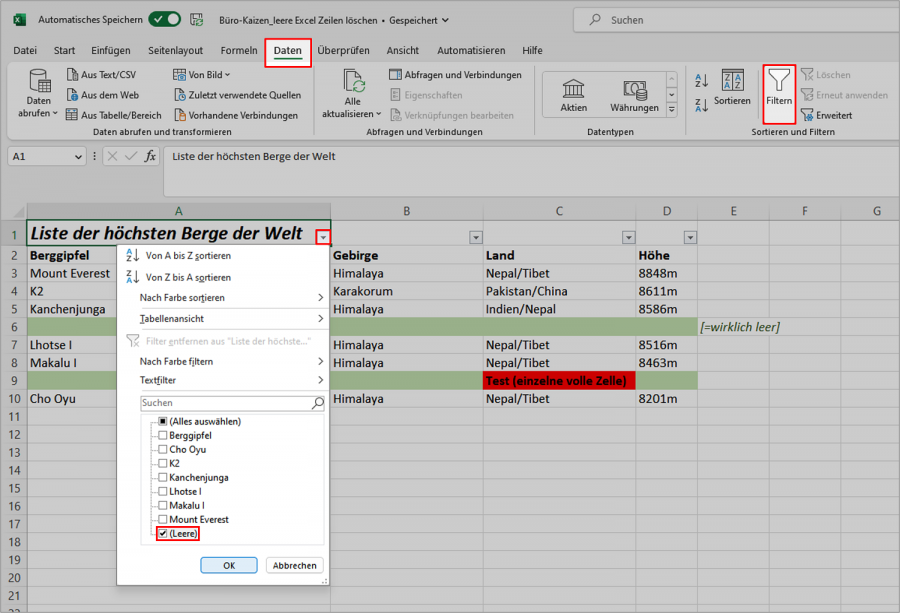
- Schritt 2: Filter aktivieren. Gehe im Reiter "Daten" auf "Filtern". Du siehst nun kleine Pfeile in den Überschriften jeder Spalte.
- Schritt 3: Filter anwenden. Klicke auf den Pfeil in einer Spalte, die sicher gefüllt sein sollte, wenn eine Zeile nicht leer ist (z.B. eine Spalte mit Kundennamen oder Produktbezeichnungen).
- Schritt 4: Leere auswählen. Im Filtermenü wähle "Leer" aus. Es werden nur die Zeilen angezeigt, in denen diese Spalte leer ist.
- Schritt 5: Sichtbare Zeilen markieren. Markiere nun alle sichtbaren Zeilen. Wichtig: Achte darauf, nur die sichtbaren Zellen zu markieren! Du kannst dies oft durch eine Tastenkombination wie Alt+; erreichen, um nur die sichtbaren Zellen auszuwählen, oder indem du sorgfältig mit der Maus die sichtbaren Zeilen markierst.
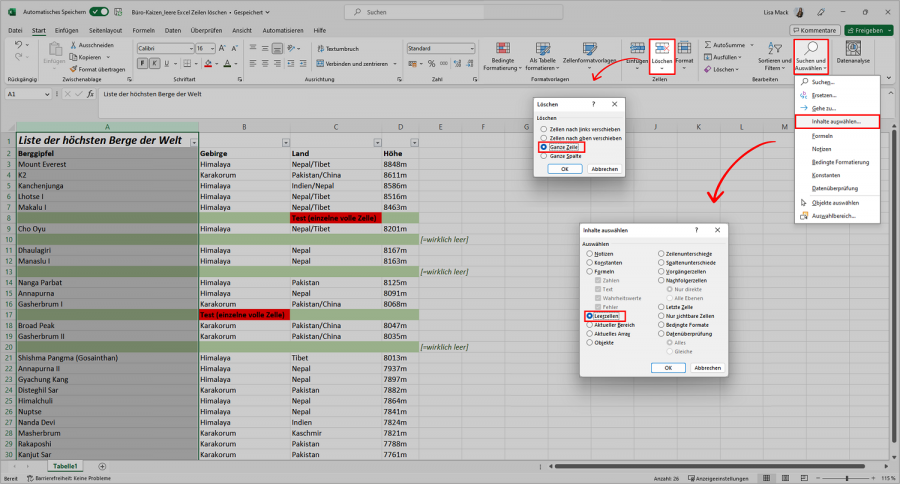
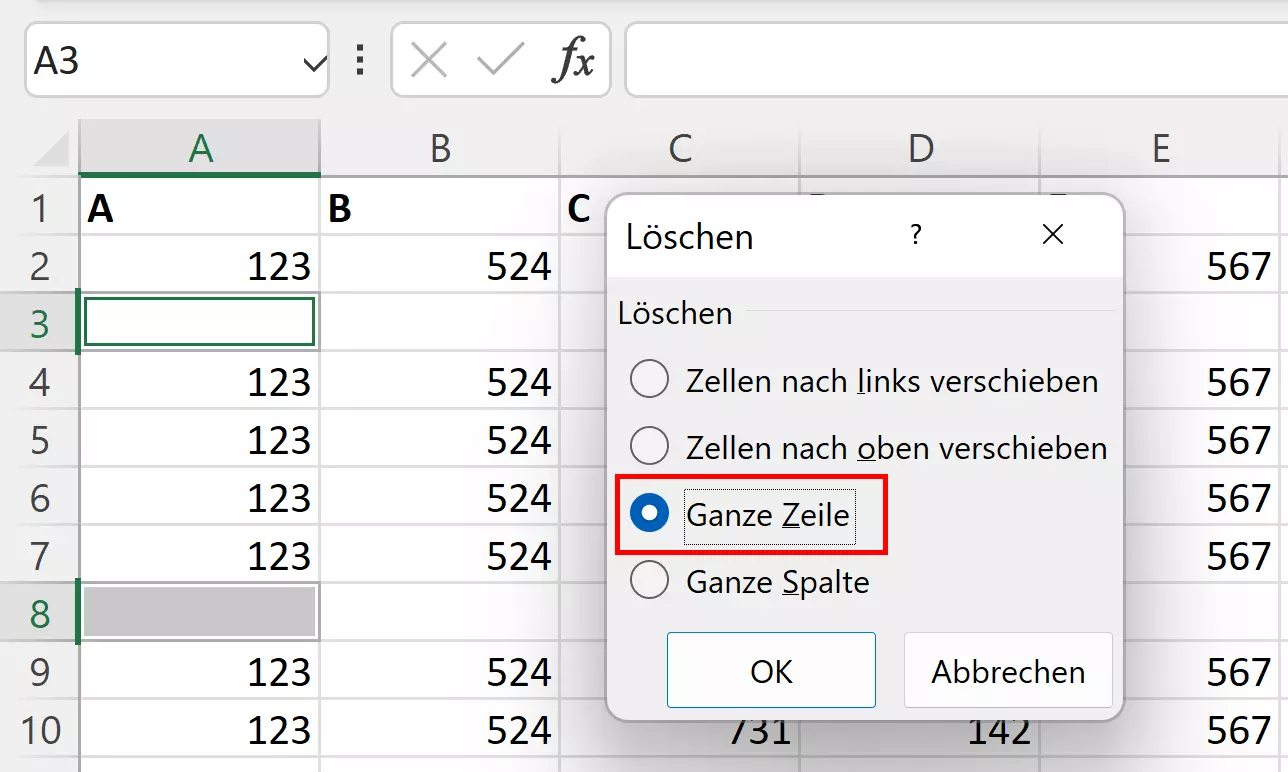
- Schritt 6: Löschen. Klicke mit der rechten Maustaste auf eine der markierten Zeilen und wähle "Löschen" aus.
- Schritt 7: Filter aufheben. Gehe zurück zum Filtermenü und wähle "Alle auswählen", um alle Zeilen wieder anzuzeigen.
Beispiel: Angenommen, du hast eine Tabelle mit Kundendaten, und die Spalte "Name" sollte immer gefüllt sein. Filtere die Spalte "Name" nach "Leer". Alle Zeilen, in denen kein Name eingetragen ist, werden angezeigt. Markiere diese Zeilen und lösche sie.
Methode 2: VBA-Makro
Für komplexere Fälle oder wenn du diesen Vorgang regelmäßig durchführen musst, ist ein VBA-Makro eine gute Wahl. Diese Methode erfordert etwas mehr Aufwand bei der Einrichtung, ist aber sehr effizient.
- Schritt 1: VBA-Editor öffnen. Drücke die Tastenkombination Alt + F11, um den VBA-Editor zu öffnen.
- Schritt 2: Modul einfügen. Gehe im VBA-Editor auf "Einfügen" -> "Modul".
- Schritt 3: VBA-Code einfügen. Füge den folgenden VBA-Code in das Modul ein:
        Sub LeereZeilenLoeschen()
            Dim i As Long
            Dim LetzteZeile As Long

            LetzteZeile = Cells(Rows.Count, 1).End(xlUp).Row 'Annahme: Spalte A ist immer gefüllt

            Application.ScreenUpdating = False 'Bildschirmaktualisierung ausschalten für schnellere Ausführung

            For i = LetzteZeile To 1 Step -1
                If WorksheetFunction.CountA(Rows(i)) = 0 Then 'Prüfen, ob die Zeile leer ist
                    Rows(i).Delete
                End If
            Next i

            Application.ScreenUpdating = True 'Bildschirmaktualisierung wieder einschalten

            MsgBox "Leere Zeilen wurden gelöscht!"
        End Sub
- Spalte anpassen: Die Zeile `LetzteZeile = Cells(Rows.Count, 1).End(xlUp).Row` nimmt an, dass Spalte A immer gefüllt ist. Wenn dies nicht der Fall ist, ersetze die "1" durch die Spaltennummer (z.B. "2" für Spalte B).
- Kriterium anpassen: Die Zeile `If WorksheetFunction.CountA(Rows(i)) = 0 Then` prüft, ob alle Zellen in der Zeile leer sind. Du kannst dies anpassen, wenn du ein anderes Kriterium hast (z.B. prüfen, ob eine bestimmte Spalte leer ist).
Wichtiger Hinweis: Bevor du Makros ausführst, solltest du dir den Code genau ansehen und verstehen, was er tut. Speichere deine Excel-Datei außerdem vor der Ausführung als Excel-Datei mit Makro-Unterstützung (.xlsm), damit der VBA-Code gespeichert wird.
Mit diesen beiden Methoden kannst du leere Zeilen in Excel schnell und einfach automatisch löschen und deine Tabellen übersichtlicher und effizienter gestalten. Wähle die Methode, die am besten zu deinen Anforderungen passt.