Libre Office Seitenzahl Ab Seite 2
LibreOffice Seitenzahl ab Seite 2 bedeutet, dass die Seitenzählung in deinem Dokument erst auf der zweiten Seite beginnt. Die erste Seite (zum Beispiel ein Titelblatt) wird nicht mitgezählt und erhält keine Seitenzahl.
Warum sollte man das tun?
Oftmals möchten wir, dass die erste Seite eines Dokuments, wie ein Bericht oder eine Hausarbeit, kein Seitenzahl hat. Das Titelblatt oder das Inhaltsverzeichnis sollen in der Regel nicht nummeriert werden. Die eigentliche Arbeit beginnt dann auf Seite 2 oder 3, und erst dort soll die Zählung starten.
Wie funktioniert das in LibreOffice Writer?
LibreOffice Writer bietet verschiedene Möglichkeiten, die Seitenzählung anzupassen. Hier ist eine einfache Methode:
1. Seitenumbrüche einfügen:
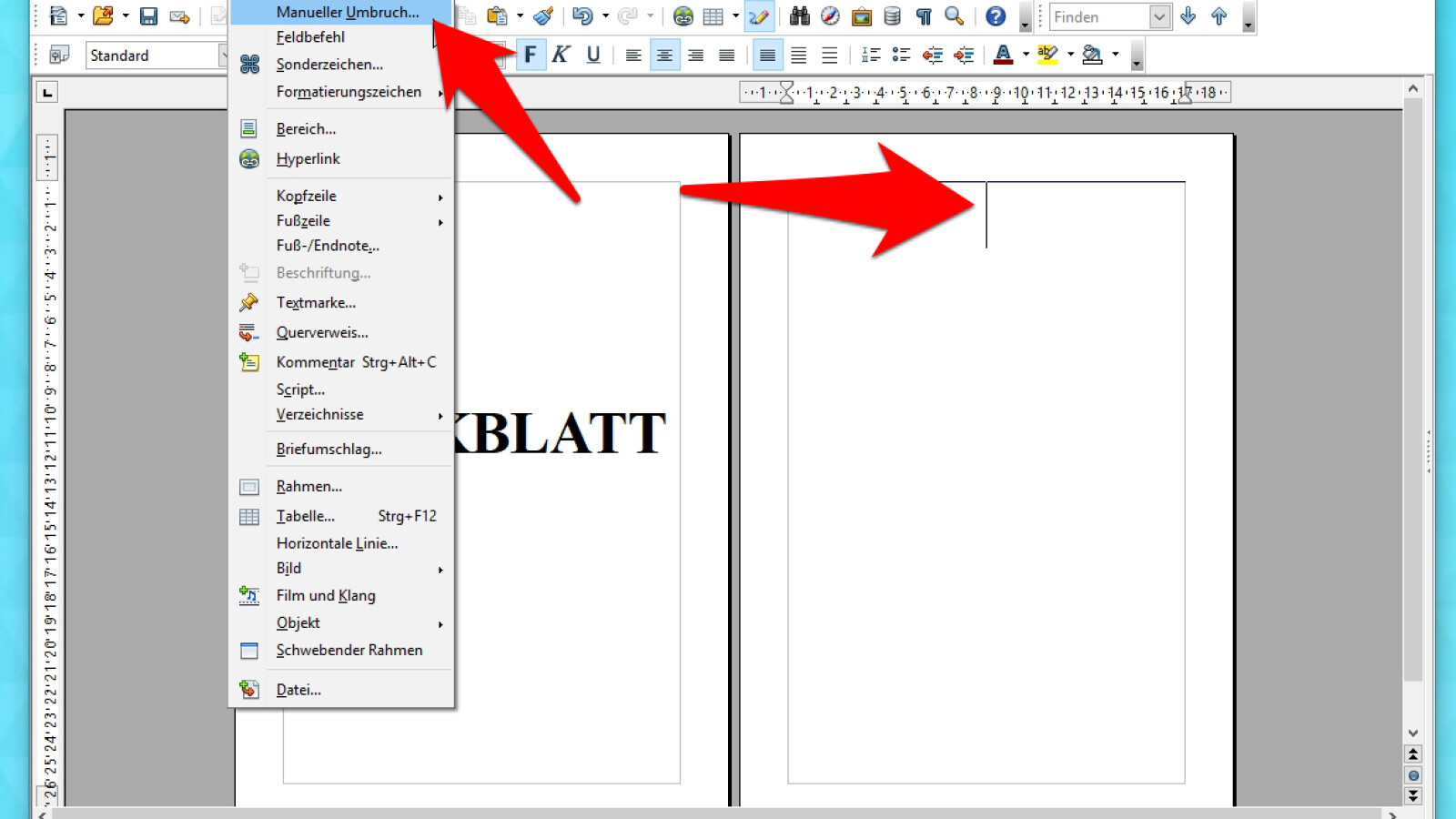
Stelle sicher, dass dein Dokument durch Seitenumbrüche in Abschnitte unterteilt ist. Gehe zum Ende deiner Titelseite und füge einen Seitenumbruch ein. Du findest diese Option unter: Einfügen -> Manueller Umbruch -> Seitenumbruch.
2. Formatvorlagen nutzen (empfohlen):
Der beste Weg ist die Arbeit mit Formatvorlagen. LibreOffice arbeitet mit Seitenformatvorlagen, die das Aussehen einer Seite bestimmen. Standardmäßig verwenden alle Seiten die gleiche Formatvorlage (meist "Standard"). Wir müssen diese ändern.
3. Seitenformatvorlagen ändern:
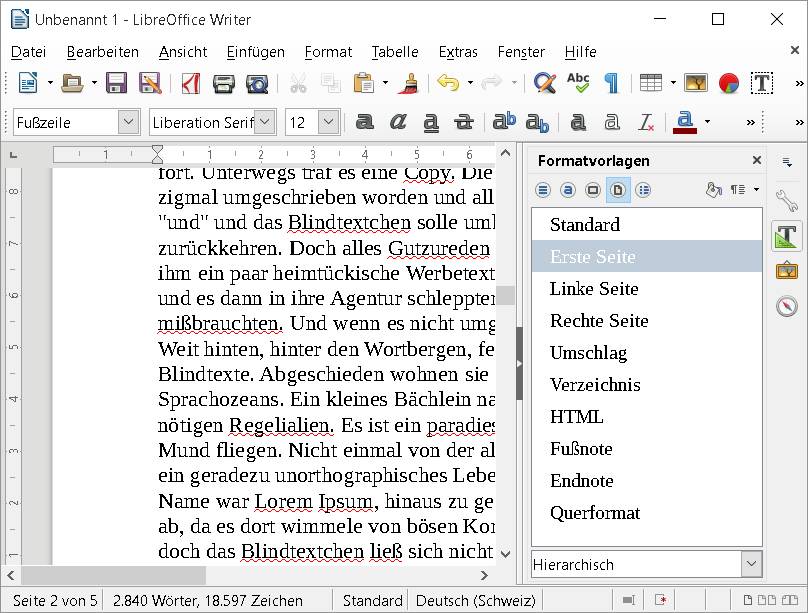
Öffne den Bereich Formatvorlagen (meistens rechts in der Seitenleiste oder über Format -> Formatvorlagen). Dort siehst du verschiedene Kategorien, unter anderem "Seitenvorlagen".
4. Neue Seitenformatvorlage erstellen:
Klicke mit der rechten Maustaste auf "Standard" und wähle "Neu". Gib der neuen Vorlage einen Namen, z.B. "Erste Seite". Unter dem Reiter "Verwalten" wähle unter "Nächste Vorlage" die Formatvorlage "Standard". Dies bedeutet, dass nach einer Seite mit der Formatvorlage "Erste Seite" automatisch eine Seite mit der Formatvorlage "Standard" folgt.
5. Erste Seite zuweisen:
Gehe zur ersten Seite deines Dokuments (Titelblatt). Markiere die gesamte Seite (oder zumindest stelle sicher, dass der Cursor sich auf der Seite befindet) und doppelklicke im Bereich "Formatvorlagen" auf die Vorlage "Erste Seite". Damit hast du das Titelblatt der Formatvorlage "Erste Seite" zugewiesen.
6. Kopf- und Fußzeile einfügen (in der Formatvorlage "Standard"):
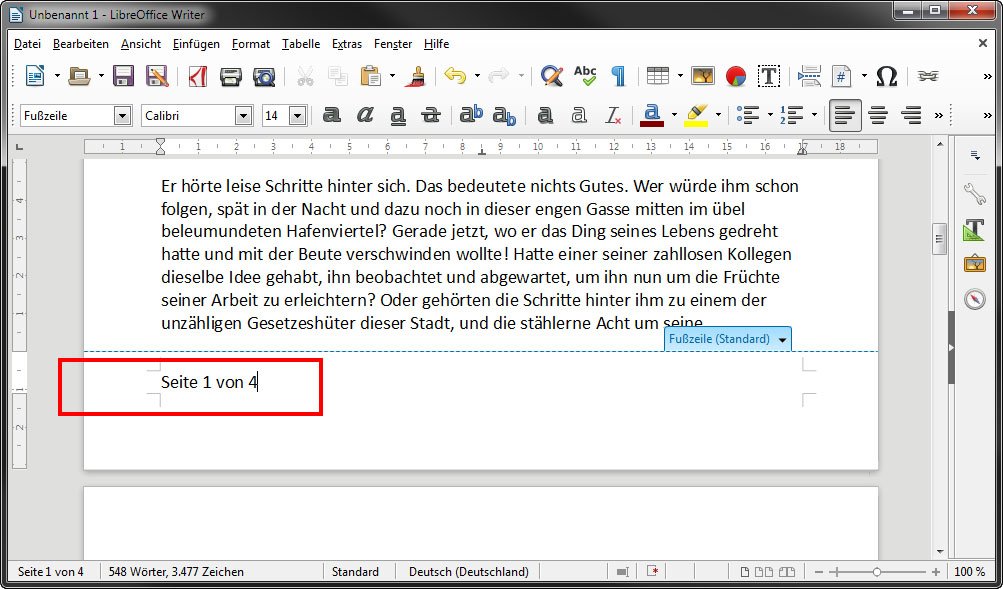
Öffne die Formatvorlage "Standard" (Rechtsklick -> Ändern). Gehe zum Reiter "Kopfzeile" oder "Fußzeile" und aktiviere die Option "Kopfzeile einschalten" bzw. "Fußzeile einschalten".
7. Seitenzahl einfügen:
Klicke in die Kopf- oder Fußzeile der *zweiten* Seite (oder einer beliebigen Seite, die die Formatvorlage "Standard" verwendet). Gehe zu Einfügen -> Feldbefehl -> Seitenzahl. Die Seitenzahl wird jetzt angezeigt.
8. Startseitenzahl festlegen (wichtig!):
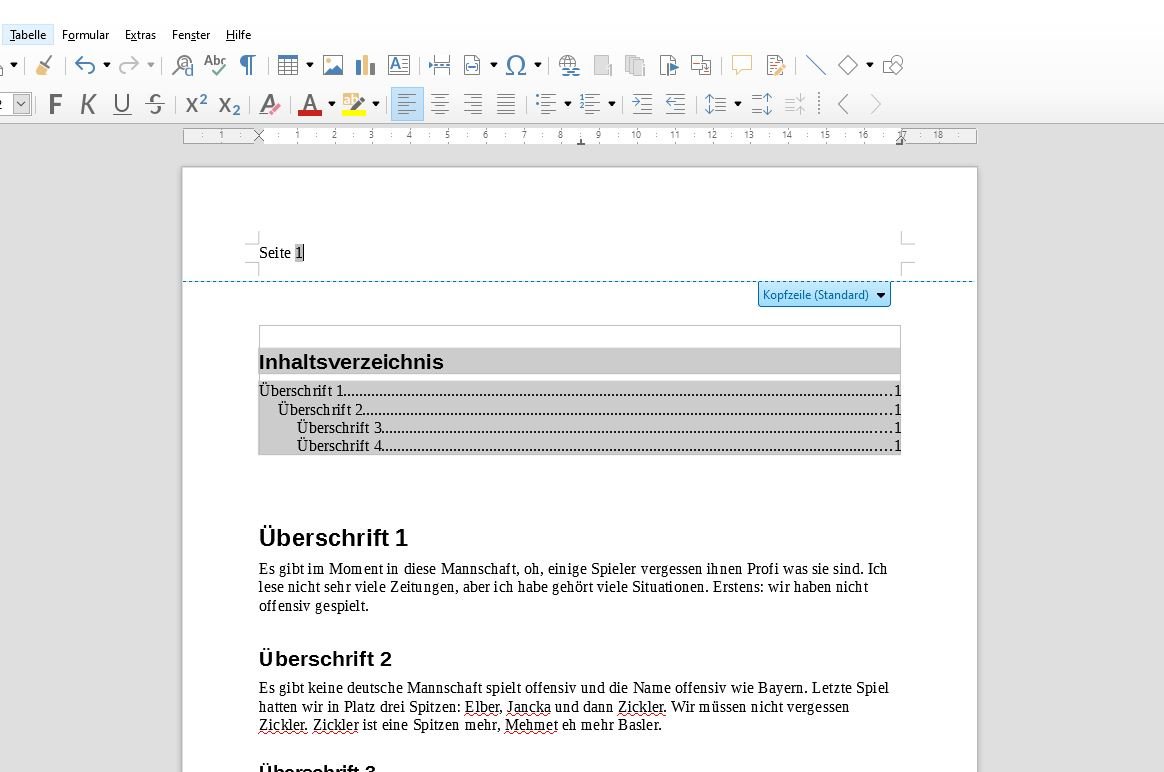
Klicke erneut mit der rechten Maustaste in die Kopf- oder Fußzeile, wo du die Seitenzahl eingefügt hast. Wähle "Feldbefehl bearbeiten". Unter dem Reiter "Feld" findest du ein Feld "Korrektur". Gib hier "-1" ein. Das bewirkt, dass die tatsächliche Seitenzahl um 1 reduziert wird. Die zweite Seite im Dokument (die erste Seite mit der Formatvorlage "Standard") zeigt jetzt die Seitenzahl "1" an.
Alternative Methoden
Es gibt auch kompliziertere Methoden, die mit Abschnitten arbeiten. Die oben beschriebene Methode mit Formatvorlagen ist aber robuster und eleganter.
Zusammenfassung
Das Starten der Seitenzählung ab Seite 2 in LibreOffice Writer ist mit Formatvorlagen relativ einfach. Es erfordert das Erstellen und Zuweisen von Seitenformatvorlagen sowie das Anpassen der Startseitenzahl über die Feldbefehle. Nutze Formatvorlagen für ein sauberes und professionelles Dokument.