Macbook Geht Nicht Mehr An Und Lädt Nicht

MacBook geht nicht mehr an und lädt nicht: Eine Schritt-für-Schritt-Anleitung
Dein MacBook weigert sich anzugehen und lädt nicht? Das ist frustrierend. Keine Panik, es gibt Lösungen. Dieser Artikel hilft dir weiter.
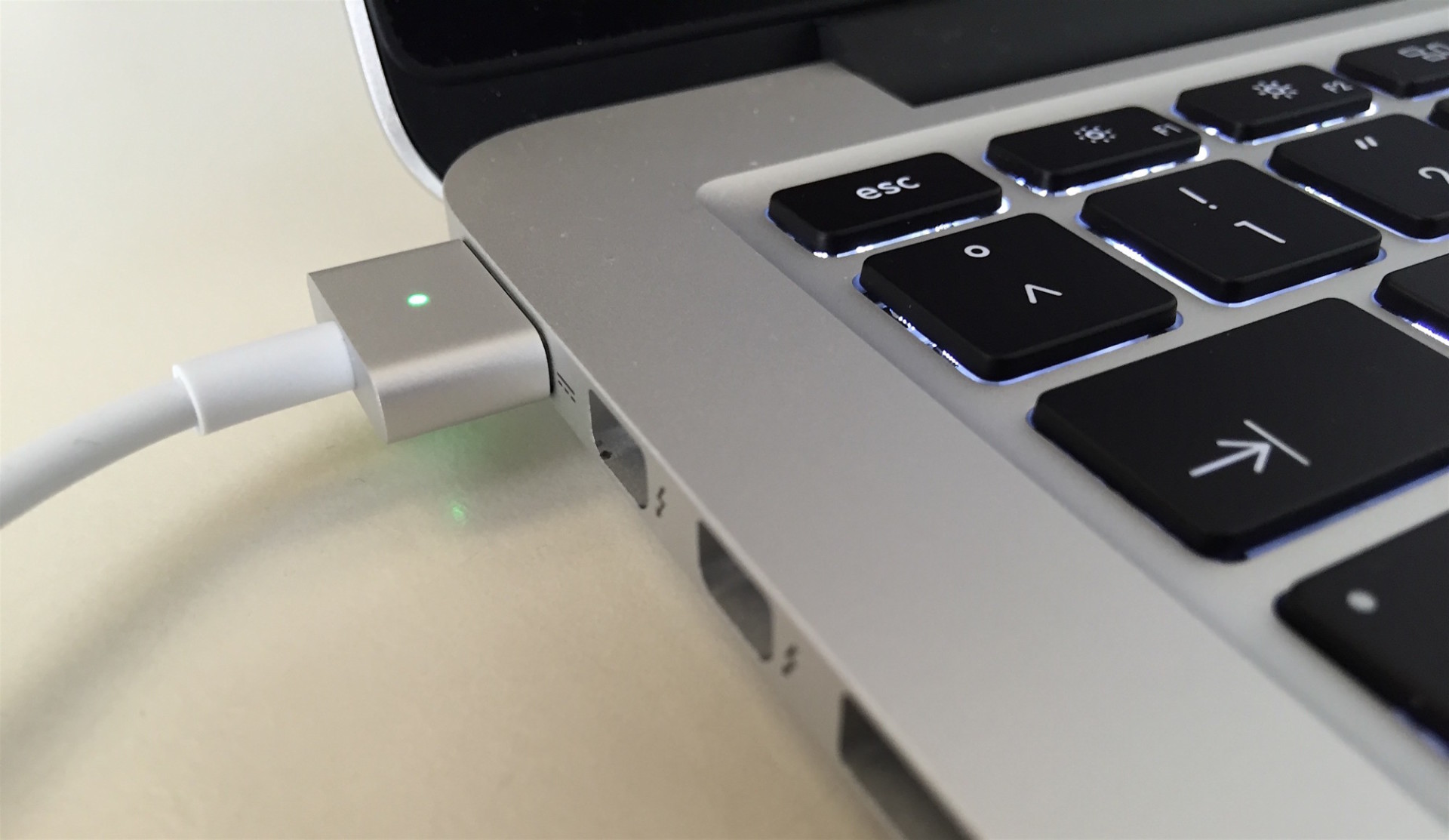
Zuerst überprüfst du das Netzteil. Ist es richtig angeschlossen? Ist die Steckdose in Ordnung? Probiere eine andere Steckdose aus.
Manchmal ist das Kabel das Problem. Ein beschädigtes Kabel kann den Ladevorgang verhindern. Überprüfe das Kabel auf Knicke oder Beschädigungen.
Versuche ein anderes Netzteil. Wenn du ein zweites MacBook-Netzteil hast, probiere es aus. So schliesst du das Netzteil als Ursache aus.
Akku-Probleme
Dein Akku könnte leer sein. Lass das MacBook mindestens 30 Minuten am Strom. Manchmal braucht es Zeit, bis genug Strom vorhanden ist, um das Gerät zu starten.
Ein tiefentladener Akku kann problematisch sein. Er braucht möglicherweise länger, um wieder aufzuladen. Geduld ist hier wichtig.
Ist der Akku alt oder beschädigt? Dann lädt er möglicherweise nicht mehr richtig. Ein Austausch des Akkus könnte nötig sein.
Hardware-Reset: SMC und NVRAM
Ein SMC-Reset kann helfen. Der System Management Controller (SMC) steuert viele Hardware-Funktionen. Ein Reset kann Probleme beheben.
Wie funktioniert der SMC-Reset? Die Methode hängt vom MacBook-Modell ab. Suche online nach der spezifischen Anleitung für dein Modell.
Ein NVRAM-Reset ist ebenfalls eine Option. NVRAM speichert bestimmte Einstellungen. Ein Reset kann helfen, wenn etwas falsch konfiguriert ist.
Auch hier gilt: Die Methode für den NVRAM-Reset variiert. Suche online nach der passenden Anleitung für dein MacBook.
Software-Probleme
Ein Software-Fehler kann auch die Ursache sein. Das MacBook startet möglicherweise nicht richtig. Hier kann ein Neustart im abgesicherten Modus helfen.
Starte im abgesicherten Modus. Halte beim Starten die Shift-Taste gedrückt. Der abgesicherte Modus lädt nur die wichtigsten Systemdateien.
Funktioniert das MacBook im abgesicherten Modus? Dann liegt das Problem wahrscheinlich an einer installierten Software. Deinstalliere kürzlich installierte Programme.
Weitere Schritte
Überprüfe die Anschlüsse. Sind sie sauber und frei von Staub? Verschmutzte Anschlüsse können den Ladevorgang beeinträchtigen.
Nutze ein Druckluftspray. Reinige die Anschlüsse vorsichtig mit Druckluft. Vermeide die Verwendung von Flüssigkeiten.
Manchmal hilft es, das MacBook eine Weile ruhen zu lassen. Schalte es aus und lasse es für ein paar Stunden in Ruhe. Danach versuche es erneut.
Professionelle Hilfe
Wenn nichts hilft, suche professionelle Hilfe. Ein autorisierter Apple Service Provider kann dein MacBook überprüfen.
Beschreibe das Problem genau. Je genauer du das Problem beschreibst, desto besser kann der Techniker helfen. Erwähne alle Schritte, die du bereits unternommen hast.
Eine Reparatur kann kostspielig sein. Lasse dir einen Kostenvoranschlag erstellen. Wäge ab, ob sich die Reparatur lohnt.
Denke über eine Datenrettung nach. Wenn wichtige Daten auf dem MacBook gespeichert sind, sichere sie. Ein Datenrettungsspezialist kann helfen.
Wichtiger Hinweis: Versuche niemals, das MacBook selbst zu öffnen. Du könntest es beschädigen oder dich verletzen.
Die Problembehebung kann einige Zeit dauern. Bleibe geduldig und gehe systematisch vor. Mit etwas Glück findest du die Lösung.
Viel Erfolg bei der Reparatur deines MacBooks!