Mehrere Leere Zeilen Automatisch Löschen Excel
In Excel kann es schnell passieren, dass sich mehrere leere Zeilen einschleichen. Diese können die Übersichtlichkeit beeinträchtigen und Probleme bei der Datenanalyse verursachen. Das automatische Löschen dieser leeren Zeilen ist daher ein wichtiger Schritt zur Datenbereinigung. Aber was genau bedeutet das?
Mehrere leere Zeilen automatisch löschen in Excel bedeutet, dass du einen Prozess nutzt, um alle Zeilen, die keine Daten enthalten, aus deiner Tabelle zu entfernen. Das Ziel ist es, eine saubere und strukturierte Datenbasis zu erhalten. Dies kann manuell geschehen, aber bei großen Datensätzen ist eine Automatisierung deutlich effizienter.
Es gibt verschiedene Methoden, um leere Zeilen in Excel automatisch zu löschen. Wir werden uns die gängigsten ansehen:
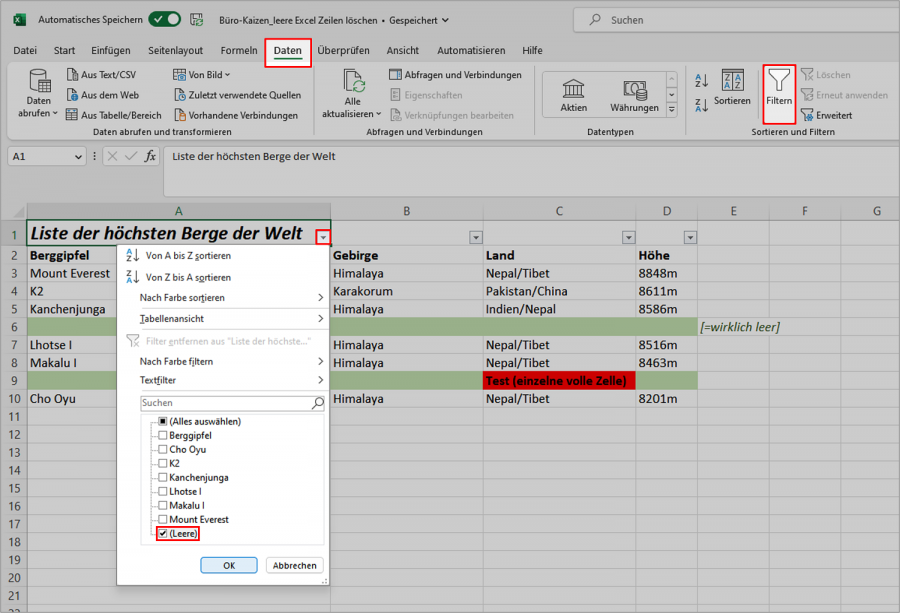
1. Filtern: Eine einfache Methode ist das Filtern nach leeren Zellen in einer Spalte. Wähle eine Spalte aus, die in jeder Zeile Daten enthalten sollte. Klicke auf den Filter-Button (Daten -> Filtern). Wähle den Filter für leere Zellen aus. Excel zeigt dann nur die leeren Zeilen an, die du markieren und löschen kannst.
Beispiel: Stelle dir vor, du hast eine Tabelle mit Kundendaten. Die Spalte "Name" sollte in jeder Zeile gefüllt sein. Du filterst die Spalte "Name" nach leeren Zellen und löschst die angezeigten Zeilen.
2. VBA-Makro: Für komplexere Fälle oder wiederholte Aufgaben ist ein VBA-Makro ideal. VBA steht für Visual Basic for Applications und ermöglicht die Automatisierung von Aufgaben in Excel. Mit einem Makro kannst du den Löschvorgang automatisieren, indem du den Code in den VBA-Editor eingibst und ausführst.
Beispiel: Ein Makro könnte so programmiert werden, dass es alle Spalten durchläuft und jede Zeile löscht, die in allen relevanten Spalten leer ist. Der Vorteil ist, dass dieser Prozess sehr schnell abläuft, besonders bei großen Datenmengen.
Vorsicht: Sei vorsichtig beim Ausführen von Makros aus unbekannter Quelle. Überprüfe den Code immer sorgfältig, um sicherzustellen, dass er keine schädlichen Aktionen ausführt.
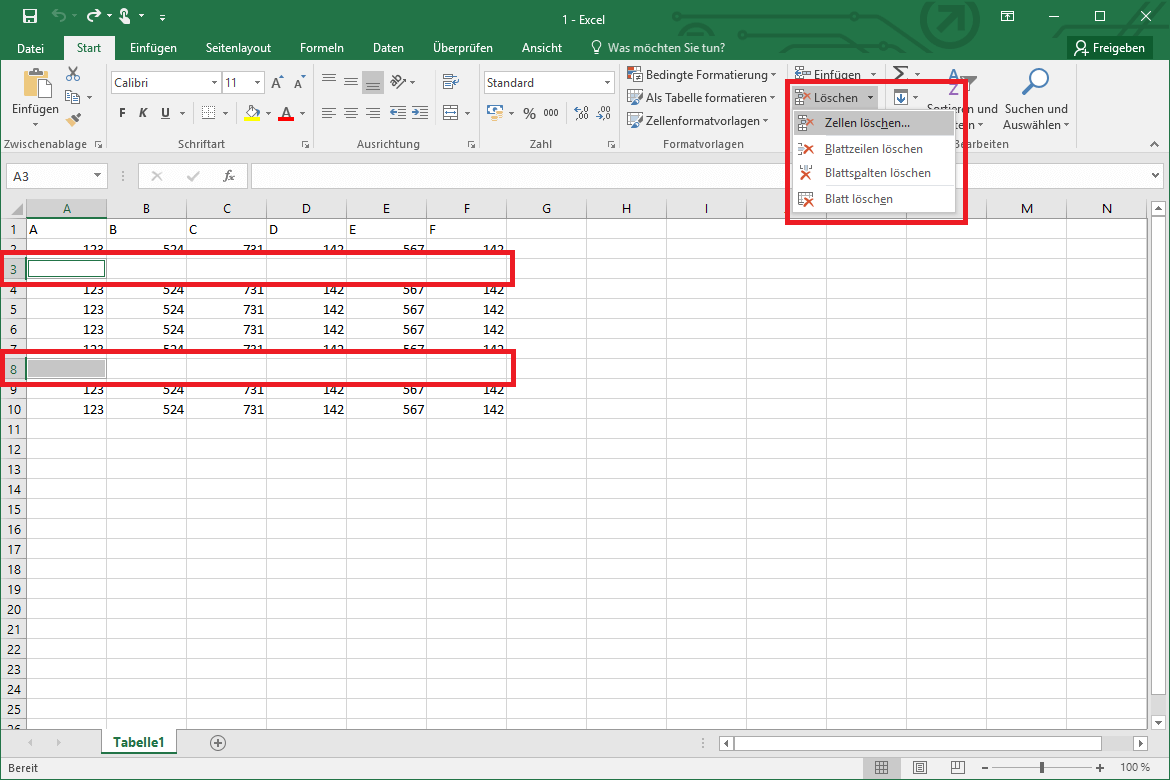
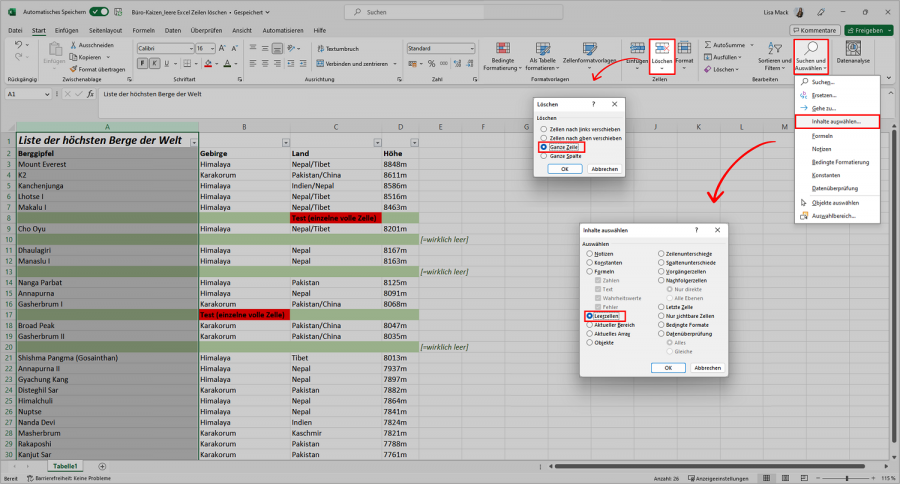
3. "Gehe zu"-Funktion: Excel bietet eine "Gehe zu"-Funktion (Strg+G oder F5), mit der du spezielle Zelltypen auswählen kannst. Du kannst damit leere Zellen auswählen und anschließend die entsprechenden Zeilen löschen.
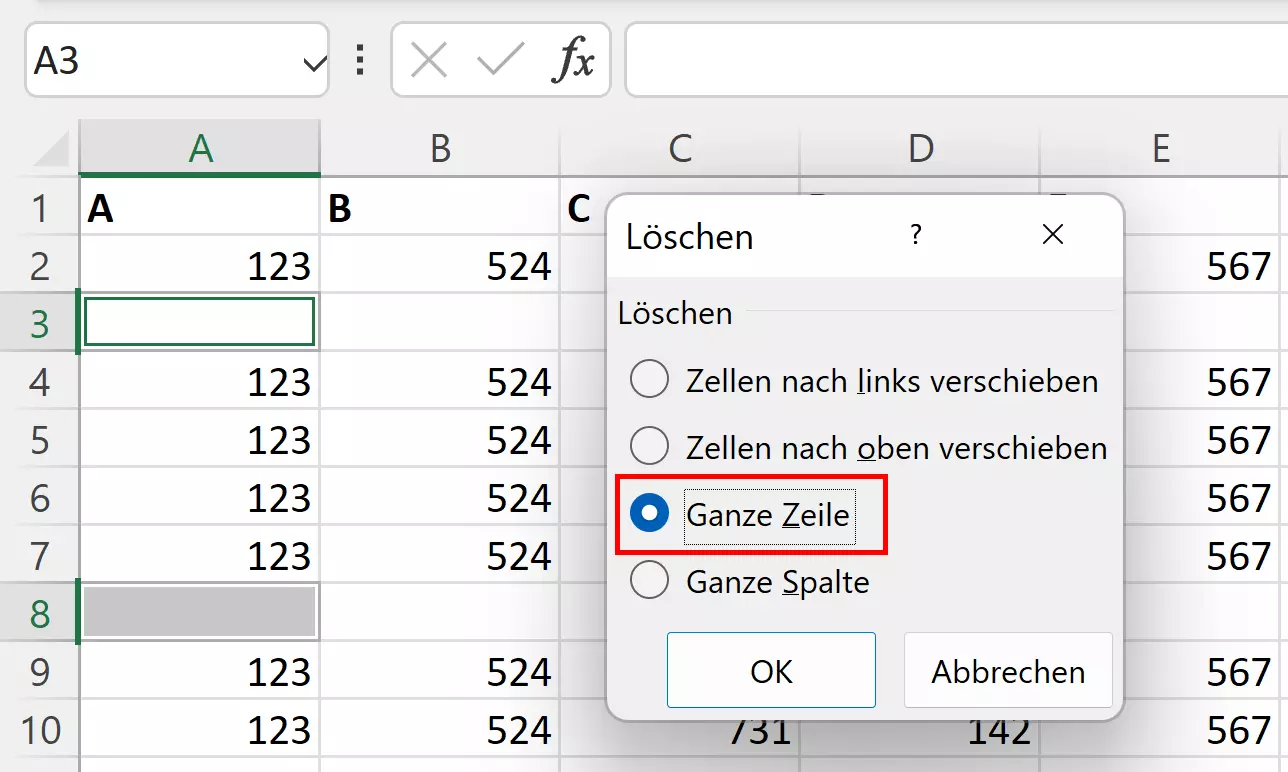
Beispiel: Drücke Strg+G oder F5. Klicke auf "Inhalte...". Wähle "Leerzeichen" aus. Excel markiert alle leeren Zellen. Klicke mit der rechten Maustaste auf eine der markierten Zellen, wähle "Löschen" und dann "Gesamte Zeile".
Warum ist das Löschen leerer Zeilen wichtig? Hier sind einige praktische Anwendungen:
- Datenanalyse: Leere Zeilen können statistische Berechnungen verfälschen und Diagramme ungenau machen.
- Datenbank-Import: Beim Import von Daten in eine Datenbank können leere Zeilen zu Fehlern führen.
- Übersichtlichkeit: Eine Tabelle ohne leere Zeilen ist einfach übersichtlicher und leichter zu bearbeiten.
- Druckansicht: Leere Zeilen können unnötigen Platz in der Druckansicht beanspruchen.
Indem du mehrere leere Zeilen automatisch löschst, stellst du sicher, dass deine Daten sauber und korrekt sind. Das spart Zeit und vermeidet Fehler bei der Weiterverarbeitung. Egal, ob du Finanzdaten analysierst, Kundenlisten pflegst oder Projektpläne erstellst, die Datenbereinigung ist ein entscheidender Schritt für erfolgreiches Arbeiten mit Excel.