Mehrere Zeilen In Einer Zelle Excel

Kennst du das? Du hast eine Excel-Tabelle, in der du mehrere Informationen zu einem bestimmten Punkt in einer Zelle unterbringen musst. Sei es eine lange Adresse, eine detaillierte Produktbeschreibung oder eine Liste von Verantwortlichkeiten. Und plötzlich sieht deine Tabelle unübersichtlich aus, die Zeilen sind zu hoch und das Lesen wird zur Qual. Keine Sorge, du bist nicht allein! Viele Excel-Nutzer stehen vor dieser Herausforderung. Aber es gibt Lösungen, die dir helfen können, deine Daten strukturiert und lesbar darzustellen.
Die Herausforderung: Lange Texte in Excel-Zellen
Excel ist ein mächtiges Werkzeug für die Datenverarbeitung, aber es hat seine Grenzen, wenn es um die Darstellung von langen Texten in Zellen geht. Standardmäßig passt Excel den Text nicht automatisch an die Zellengröße an. Stattdessen überlappt der Text die benachbarten Zellen oder wird abgeschnitten. Das kann zu Verwirrung und Fehlern führen, insbesondere wenn du große Datenmengen verarbeiten musst.
Ein weiteres Problem ist die Lesbarkeit. Lange Textblöcke sind schwer zu erfassen und zu analysieren. Du verlierst schnell den Überblick und übersiehst wichtige Details. Das beeinträchtigt nicht nur deine Effizienz, sondern auch die Qualität deiner Arbeit.
Die Lösung: Mehrere Zeilen in einer Zelle
Glücklicherweise bietet Excel verschiedene Möglichkeiten, um Text in einer Zelle auf mehrere Zeilen aufzuteilen. Dadurch kannst du deine Daten besser strukturieren, die Lesbarkeit erhöhen und die Übersichtlichkeit deiner Tabelle verbessern. Die wichtigsten Methoden sind:
1. Zeilenumbruch aktivieren
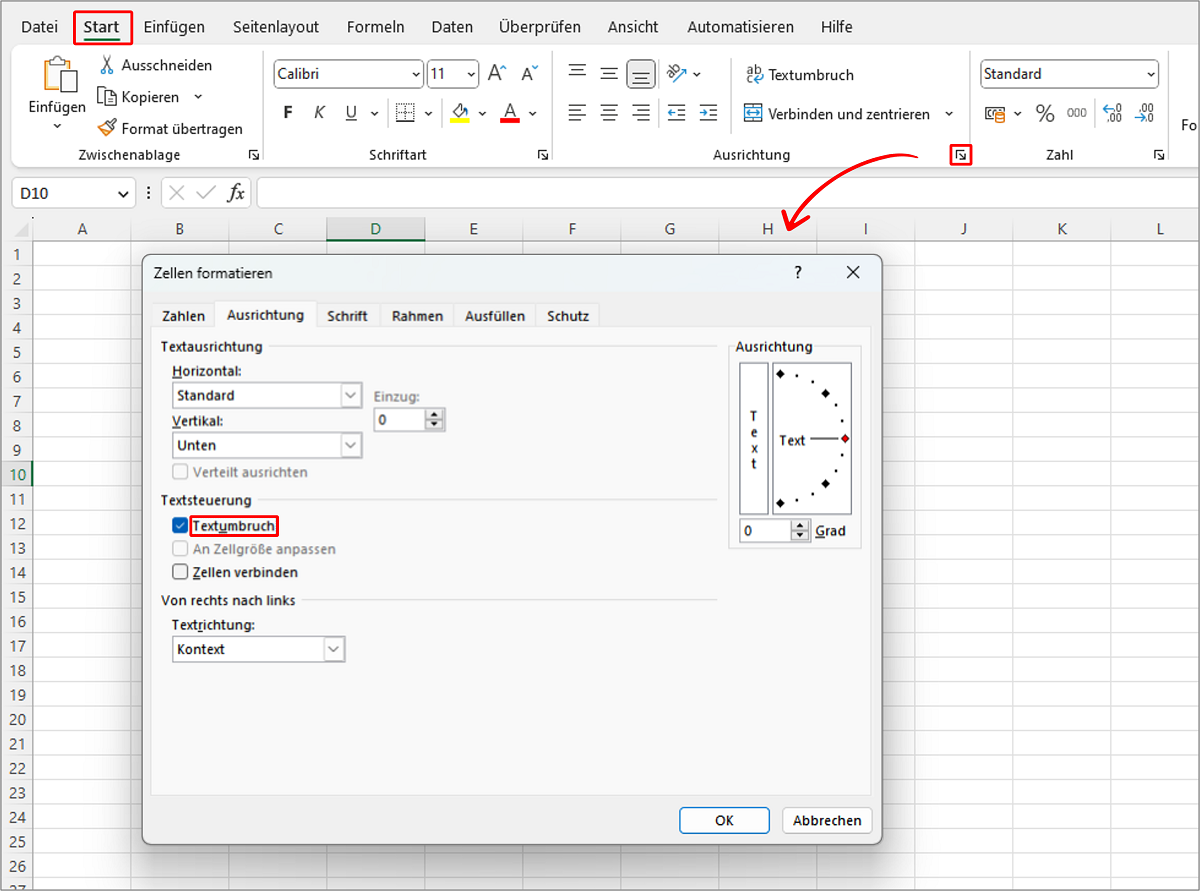
Die einfachste und gängigste Methode ist der Zeilenumbruch. Du aktivierst diese Funktion, indem du die Zelle(n) auswählst und dann im Reiter "Start" in der Gruppe "Ausrichtung" auf das Symbol "Textumbruch" klickst. Alternativ kannst du auch mit der rechten Maustaste auf die Zelle(n) klicken, "Zellen formatieren…" auswählen, zum Reiter "Ausrichtung" wechseln und dort das Kontrollkästchen "Zeilenumbruch" aktivieren.
Wichtig: Der Zeilenumbruch passt den Text automatisch an die Breite der Zelle an. Wenn du die Zellbreite änderst, ändert sich auch der Textumbruch. Das ist ideal, wenn du flexibel bleiben möchtest und die Zellbreite sich häufig ändert.
Beispiel: Stell dir vor, du hast eine Spalte mit Adressen. Ohne Zeilenumbruch würde die Adresse über mehrere Spalten hinweg angezeigt. Mit aktiviertem Zeilenumbruch wird die Adresse in der Zelle übereinander dargestellt, sodass die Tabelle übersichtlich bleibt.
2. Manuelle Zeilenumbrüche mit Alt + Enter
Wenn du die automatische Textumbruchfunktion nicht verwenden möchtest oder genau bestimmen möchtest, wo der Text umbrochen werden soll, kannst du manuelle Zeilenumbrüche einfügen. Dazu doppelklickst du in die Zelle, an der du den Text umbrechen möchtest, und drückst die Tastenkombination Alt + Enter (auf einem Windows-PC) oder Option + Enter (auf einem Mac). Dadurch wird ein Zeilenumbruch an der gewünschten Stelle eingefügt.
Vorteile: Du hast die volle Kontrolle darüber, wie der Text in der Zelle dargestellt wird. Du kannst den Text beispielsweise nach bestimmten Stichwörtern oder Satzteilen umbrechen, um die Lesbarkeit zu erhöhen.
Beispiel: Du hast eine Zelle, in der du eine Produktbeschreibung eingeben musst. Du kannst den Text nach den wichtigsten Merkmalen des Produkts umbrechen, um die Informationen übersichtlich zu präsentieren:
Produktname: Super Reinigungsmittel
Anwendungsbereich: Bad, Küche, Fliesen
Eigenschaften: Entfernt Kalk und Schmutz, umweltfreundlich
3. Formel zur Textverkettung mit Zeilenumbruch
Du kannst auch eine Formel verwenden, um Text mit Zeilenumbrüchen zu verketten. Dies ist besonders nützlich, wenn du Text aus verschiedenen Zellen zusammenführen und in einer Zelle darstellen möchtest.
Die Formel lautet:
=ZELLE1&CHAR(10)&ZELLE2&CHAR(10)&ZELLE3
Ersetze ZELLE1, ZELLE2 und ZELLE3 durch die Zellbezüge der Zellen, die du verketten möchtest. Die Funktion CHAR(10) fügt einen Zeilenumbruch ein.
Beispiel: Du hast in Zelle A1 den Namen "Max", in Zelle B1 den Nachnamen "Mustermann" und in Zelle C1 die Adresse "Musterstraße 1". Mit der Formel =A1&CHAR(10)&B1&CHAR(10)&C1 kannst du diese Informationen in einer Zelle untereinander darstellen:
Max
Mustermann
Musterstraße 1
Achtung: Damit die Formel funktioniert, musst du auch hier den Zeilenumbruch für die Zelle aktivieren!
4. Text aus mehreren Zellen mit Leerzeichen und Zeilenumbruch verbinden (mit Funktion)
Manchmal möchtest du Text aus mehreren Zellen verbinden, aber mit sowohl Leerzeichen als auch Zeilenumbrüchen. Das kann man mit einer benutzerdefinierten Funktion (VBA) erreichen. Drücke Alt + F11, um den VBA-Editor zu öffnen. Füge dann folgendes Modul ein:
Function VerbindeMitLeerzeichenUndZeilenumbruch(ParamArray Zellen() As Variant) As String
  Dim Ergebnis As String
  Dim i As Long

  For i = LBound(Zellen) To UBound(Zellen)
    If Zellen(i) <> "" Then
      If Ergebnis <> "" Then
        Ergebnis = Ergebnis & " " & Chr(10) & Zellen(i)
      Else
        Ergebnis = Zellen(i)
      End If
    End If
  Next i

  VerbindeMitLeerzeichenUndZeilenumbruch = Ergebnis
End Function
Schließe den VBA-Editor. Du kannst diese Funktion nun in deiner Excel-Tabelle verwenden:
=VerbindeMitLeerzeichenUndZeilenumbruch(A1, B1, C1)
Diese Funktion verbindet den Inhalt der Zellen A1, B1 und C1, fügt zwischen jeder Zelle ein Leerzeichen und einen Zeilenumbruch ein. Auch hier muss der Zeilenumbruch für die Zielzelle aktiviert sein.
Zusätzliche Tipps für die Gestaltung von Text in Zellen
Neben den genannten Methoden gibt es noch weitere Tipps, die dir helfen können, deine Textdarstellung in Excel zu optimieren:
* Zellengröße anpassen: Passe die Zeilenhöhe und Spaltenbreite an, um den Text optimal darzustellen. Du kannst die Zeilenhöhe automatisch an den Inhalt anpassen, indem du die Zeilen auswählst und im Reiter "Start" in der Gruppe "Zellen" auf "Format" -> "Zeilenhöhe automatisch anpassen" klickst. * Schriftart und Schriftgröße wählen: Wähle eine gut lesbare Schriftart und eine angemessene Schriftgröße. Vermeide zu kleine oder zu verschnörkelte Schriftarten. * Ausrichtung festlegen: Lege die Ausrichtung des Textes innerhalb der Zelle fest. Du kannst den Text horizontal und vertikal ausrichten. Die Standardeinstellung ist in der Regel linksbündig und unten ausgerichtet. * Farben verwenden: Verwende Farben, um wichtige Informationen hervorzuheben oder um die Lesbarkeit zu verbessern. Achte aber darauf, nicht zu viele Farben zu verwenden, da dies schnell unübersichtlich werden kann. * Bedingte Formatierung nutzen: Die bedingte Formatierung kann dir helfen, bestimmte Textmuster oder Werte hervorzuheben. Du kannst beispielsweise alle Zellen mit einem bestimmten Stichwort farblich markieren.Anwendungsbeispiele
Die Möglichkeit, Text in einer Zelle auf mehrere Zeilen aufzuteilen, ist in vielen Situationen nützlich. Hier sind einige Beispiele:
* Adressverwaltung: Stelle Adressen übersichtlich dar, indem du Straße, Postleitzahl und Ort in separaten Zeilen anordnest. * Produktbeschreibungen: Gib detaillierte Produktinformationen in einer Zelle an, ohne die Tabelle zu überladen. * Aufgabenlisten: Füge mehrere Aufgaben oder Verantwortlichkeiten zu einem einzelnen Eintrag hinzu. * Protokolle: Erfasse Besprechungsprotokolle oder Notizen in einer übersichtlichen Form. * Inventarlisten: Beschreibe den Zustand oder besondere Merkmale eines Artikels ausführlich. * Kundeninformationen: Halte wichtige Details zu Kunden wie Interessen, Feedback oder Kommunikationshistorie fest. * Projektmanagement: Liste Aufgaben, Verantwortlichkeiten und Fristen übersichtlich auf. * Kommentare und Anmerkungen: Füge ausführliche Kommentare oder Anmerkungen zu Datenpunkten hinzu.Fazit
Das Arbeiten mit langen Texten in Excel-Zellen kann frustrierend sein. Aber mit den richtigen Methoden und Techniken kannst du deine Daten übersichtlich und lesbar darstellen. Probiere die verschiedenen Optionen aus und finde die Methode, die am besten zu deinen Bedürfnissen passt. Egal ob du den Zeilenumbruch aktivierst, manuelle Zeilenumbrüche einfügst oder Formeln verwendest – mit ein wenig Übung wirst du schnell zum Excel-Profi und deine Tabellen werden zum wahren Hingucker.
Denke daran: Eine gut strukturierte Tabelle ist nicht nur optisch ansprechender, sondern auch effizienter und fehlerfreier. Investiere also etwas Zeit in die Gestaltung deiner Tabellen, es wird sich auszahlen!