Microsoft Edge Pdf Kommentare Anzeigen
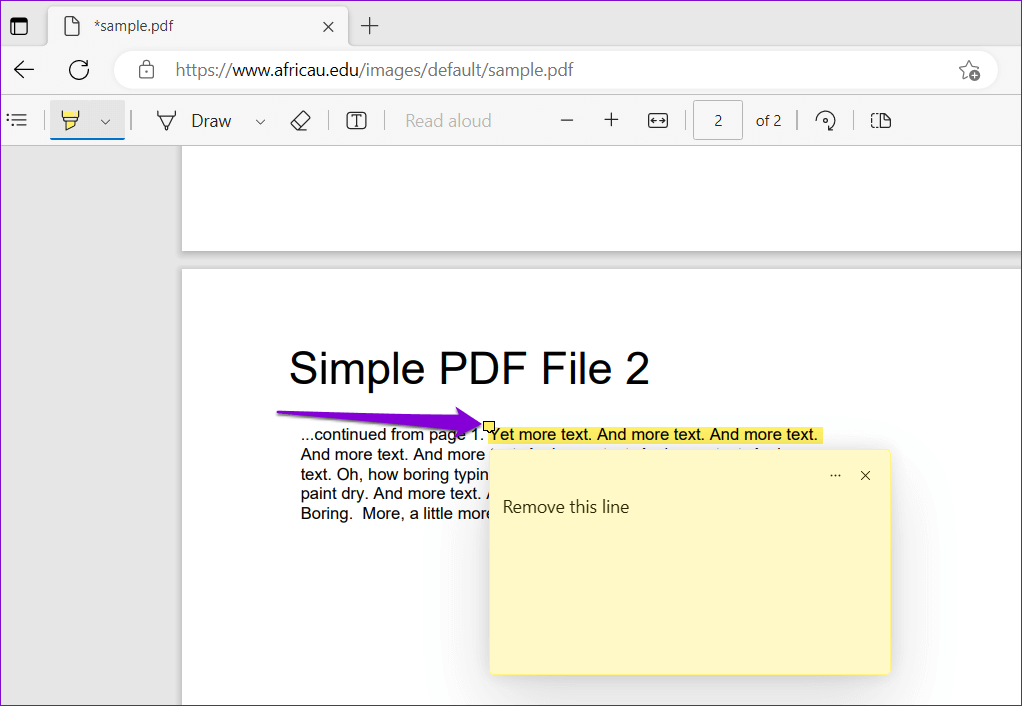
PDF-Kommentare in Microsoft Edge anzeigen: So geht's!
Du möchtest in Microsoft Edge die Kommentare in deinen PDF-Dokumenten anzeigen? Kein Problem! Hier zeigen wir dir, wie das ganz einfach geht. Das Anzeigen von Kommentaren ist super hilfreich, um Notizen, Anmerkungen und Feedback in deinen Dokumenten zu sehen.
Los geht's mit einer einfachen Schritt-für-Schritt-Anleitung:
Schritt 1: PDF-Datei in Edge öffnen
Öffne zunächst deine PDF-Datei mit Microsoft Edge. Das geht ganz einfach, indem du die Datei entweder per Doppelklick öffnest (wenn Edge als Standard-PDF-Viewer eingestellt ist) oder indem du mit der rechten Maustaste auf die Datei klickst, "Öffnen mit" auswählst und dann "Microsoft Edge" anklickst.
Schritt 2: Die Kommentarfunktion finden
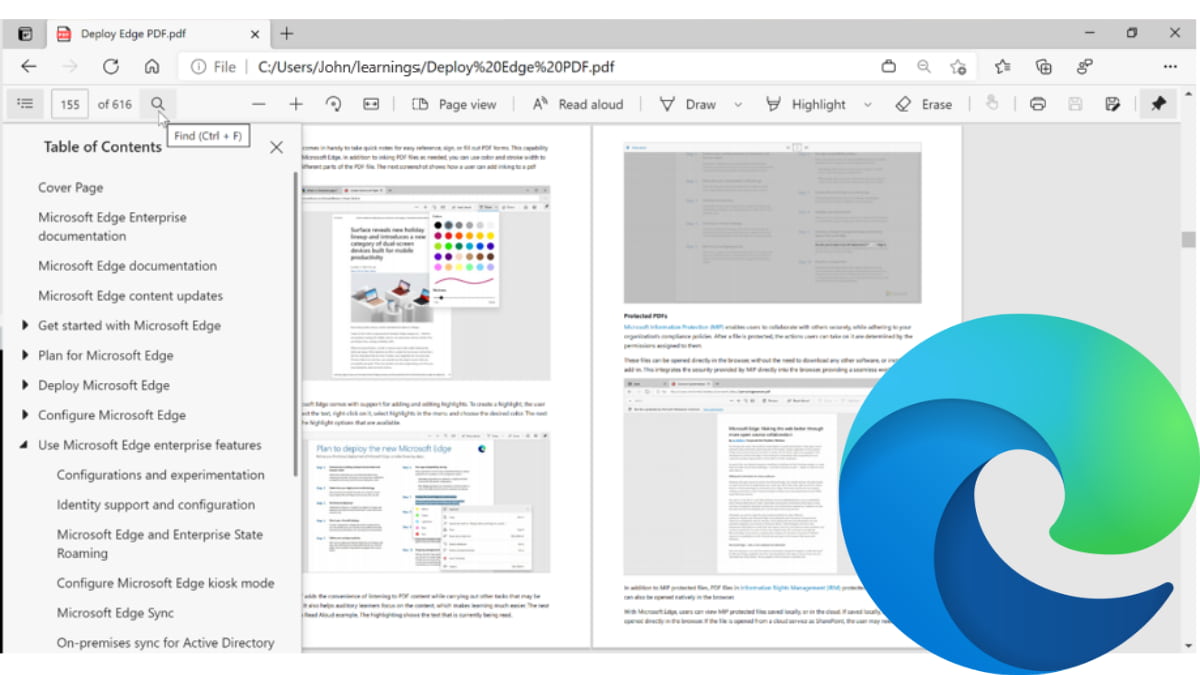
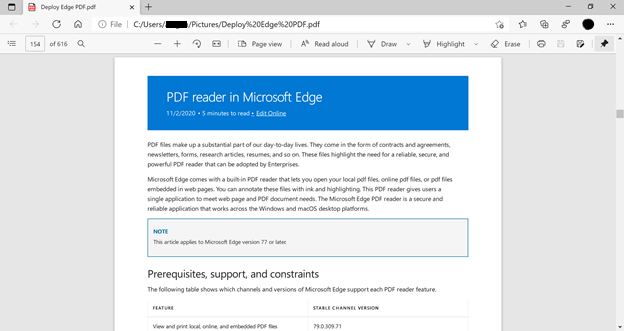
Sobald die PDF-Datei geöffnet ist, suche nach der Symbolleiste am oberen oder unteren Rand des Fensters. Dort findest du verschiedene Symbole, die Funktionen wie Zoomen, Drucken und eben auch das Anzeigen von Kommentaren ermöglichen.
Manchmal ist die Symbolleiste ausgeblendet. Bewege einfach deine Maus über den oberen oder unteren Rand des Fensters, um sie wieder sichtbar zu machen.
Schritt 3: Kommentarbereich öffnen
Das Symbol für Kommentare sieht oft wie eine Sprechblase oder ein Kommentar-Symbol aus. Klicke auf dieses Symbol, um den Kommentarbereich zu öffnen. Dieser Bereich wird meistens an der Seite des Dokuments angezeigt.
Beispiel: Stell dir vor, du liest eine Hausarbeit und der Lehrer hat Kommentare hinterlassen. Durch Klicken auf das Kommentar-Symbol siehst du nun alle seine Anmerkungen übersichtlich aufgelistet.
Schritt 4: Kommentare durchsuchen und anzeigen lassen
Im Kommentarbereich siehst du eine Liste aller in der PDF-Datei vorhandenen Kommentare. Du kannst durch diese Liste scrollen, um die einzelnen Kommentare zu lesen. Wenn du auf einen Kommentar in der Liste klickst, springt Edge automatisch zu der Stelle im Dokument, auf die sich der Kommentar bezieht. So siehst du direkt den Kontext.
Tipp: Die Kommentare sind oft mit dem Namen des Verfassers und dem Datum versehen. So weißt du immer, wer wann den Kommentar hinzugefügt hat.
Zusätzliche Funktionen im Kommentarbereich
Der Kommentarbereich bietet oft noch weitere nützliche Funktionen:
- Kommentare filtern: Du kannst die Kommentare nach Autor, Datum oder Art filtern, um schneller die relevanten Informationen zu finden.
- Kommentare beantworten: Wenn du die Berechtigung hast, kannst du direkt im Kommentarbereich auf bestehende Kommentare antworten.
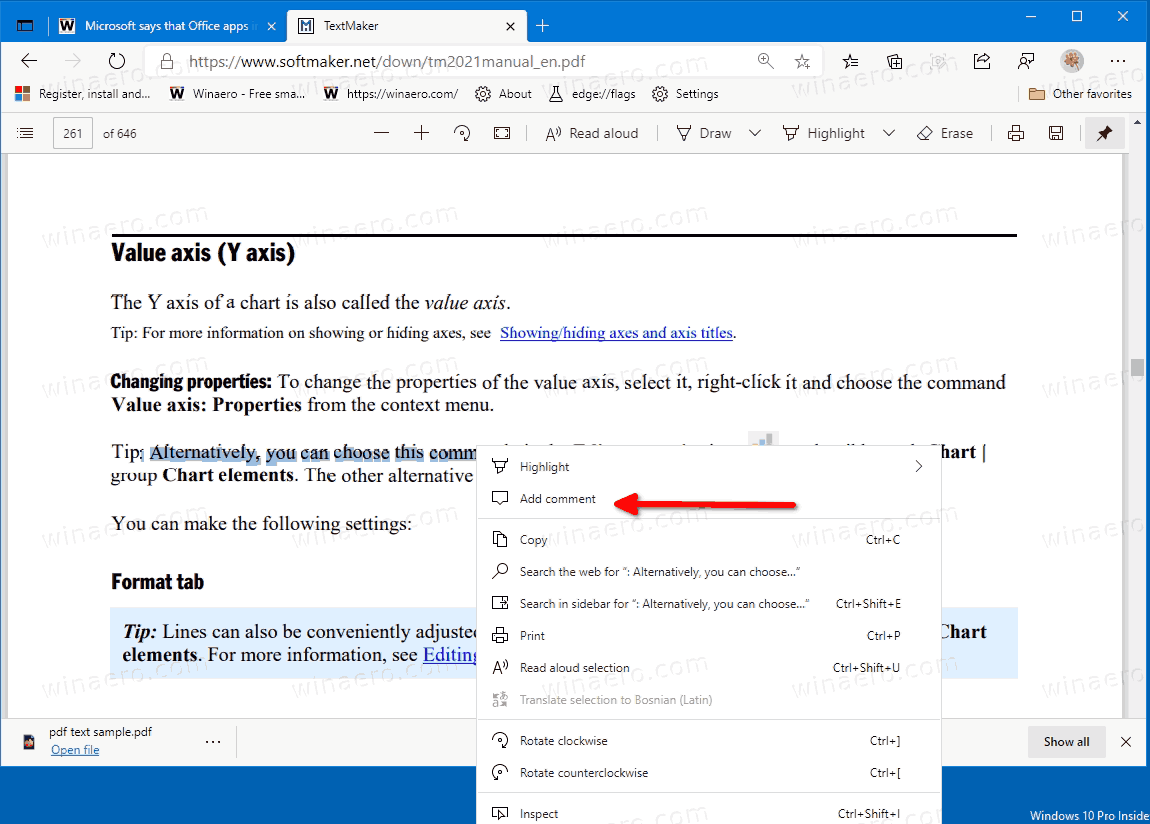
- Neue Kommentare hinzufügen: Über die Symbolleiste kannst du auch selbst neue Kommentare in die PDF-Datei einfügen.
Wenn die Kommentare nicht angezeigt werden
Es kann vorkommen, dass die Kommentare trotz aller Bemühungen nicht angezeigt werden. Hier ein paar Tipps, was du tun kannst:
- PDF ist beschädigt: Versuche, die PDF-Datei erneut herunterzuladen oder von der Quelle anzufordern.
- PDF enthält keine Kommentare: Nicht jede PDF-Datei enthält Kommentare. Überprüfe, ob die Datei tatsächlich Kommentare enthalten sollte.
- Edge ist nicht aktuell: Stelle sicher, dass du die neueste Version von Microsoft Edge verwendest. Veraltete Versionen können manchmal Probleme verursachen.
Zusammenfassung
Das Anzeigen von PDF-Kommentaren in Microsoft Edge ist wirklich einfach. Achte darauf, dass du die Symbolleiste findest, das Kommentar-Symbol anklickst und dann den Kommentarbereich nutzt, um alle Anmerkungen übersichtlich darzustellen. Mit diesen Tipps bist du bestens gerüstet, um Kommentare in deinen PDF-Dokumenten zu verwalten und zu nutzen!
Viel Erfolg beim Lernen und Arbeiten mit deinen PDF-Dateien!