Microsoft Outlook Kann Nicht Gestartet Werden

Kennst du das frustrierende Gefühl, wenn du wichtige E-Mails abrufen musst, aber Microsoft Outlook einfach nicht starten will? Du bist nicht allein! Viele Benutzer erleben dieses Problem, und es kann verschiedene Ursachen haben. Keine Panik, denn in diesem Artikel zeigen wir dir die häufigsten Gründe und vor allem, wie du das Problem selbst beheben kannst. Wir richten uns an alle Outlook-Nutzer, vom Anfänger bis zum fortgeschrittenen Anwender, die schnell und effektiv wieder Zugriff auf ihre E-Mails erhalten möchten.
Häufige Ursachen, warum Outlook nicht startet
Bevor wir uns den Lösungen widmen, ist es wichtig zu verstehen, warum Outlook überhaupt streikt. Hier sind die häufigsten Gründe:
- Beschädigtes Outlook-Profil: Dein Profil enthält wichtige Informationen über deine Kontoeinstellungen und Datendateien. Wenn es beschädigt ist, kann Outlook nicht mehr richtig funktionieren.
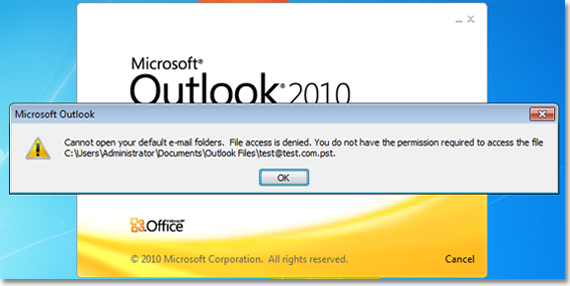
- Beschädigte Outlook-Datendateien (PST oder OST): Diese Dateien enthalten deine E-Mails, Kontakte, Kalendereinträge und andere Daten. Eine Beschädigung kann den Start von Outlook verhindern.
- Inkompatible oder defekte Add-Ins: Add-Ins erweitern die Funktionalität von Outlook, aber fehlerhafte oder inkompatible Add-Ins können zu Startproblemen führen.
- Konflikte mit anderen Programmen: Manchmal können andere installierte Programme oder Antivirensoftware den Start von Outlook behindern.
- Veraltete Outlook-Version: Eine veraltete Version von Outlook kann Fehler enthalten, die den Start verhindern.
- Probleme mit dem E-Mail-Konto: Probleme mit den Servereinstellungen deines E-Mail-Kontos können ebenfalls dazu führen, dass Outlook nicht startet.
- Hardware- oder Software-Konflikte: In seltenen Fällen können Probleme mit der Hardware oder anderen Software auf deinem Computer den Start von Outlook verhindern.
Schritt-für-Schritt-Anleitungen zur Fehlerbehebung
Nachdem wir die möglichen Ursachen identifiziert haben, kommen wir nun zu den Lösungen. Wir gehen die häufigsten und effektivsten Methoden durch, um Outlook wieder zum Laufen zu bringen.
1. Outlook im abgesicherten Modus starten
Der abgesicherte Modus startet Outlook ohne Add-Ins. Dies hilft, festzustellen, ob ein Add-In das Problem verursacht.
- Drücke die Windows-Taste + R, um das Ausführen-Fenster zu öffnen.
- Gib
outlook.exe /safeein und drücke Enter. - Wenn Outlook im abgesicherten Modus startet, liegt das Problem wahrscheinlich an einem Add-In.
Wie man defekte Add-Ins deaktiviert:
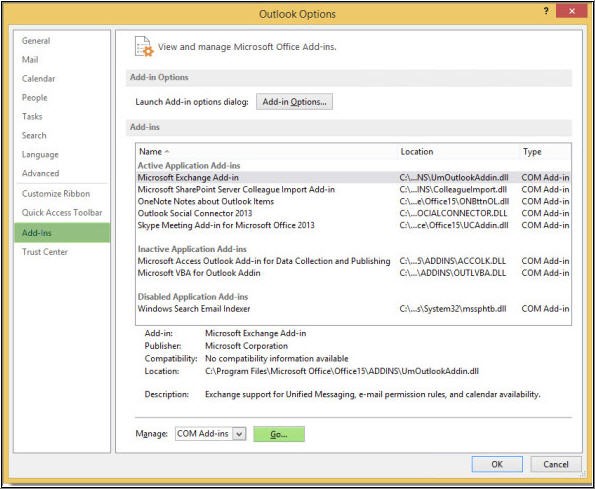
- In Outlook gehe zu Datei > Optionen > Add-Ins.
- Wähle im Dropdown-Menü "COM-Add-Ins" und klicke auf "Los...".
- Deaktiviere die Add-Ins einzeln und starte Outlook neu, um herauszufinden, welches Add-In das Problem verursacht.
2. Outlook-Profil reparieren
Ein beschädigtes Profil kann den Start verhindern. Outlook bietet eine integrierte Funktion zur Profilreparatur.
- Schließe Outlook.
- Öffne die Systemsteuerung.
- Suche nach "Mail" und klicke darauf (möglicherweise als "Mail (Microsoft Outlook)" bezeichnet).
- Klicke auf "Profile anzeigen...".
- Wähle dein Profil aus und klicke auf "Eigenschaften".
- Klicke auf "E-Mail-Konten...".
- Wähle dein E-Mail-Konto aus und klicke auf "Reparieren...".
- Folge den Anweisungen des Assistenten.
Wenn die Reparatur nicht funktioniert, versuche ein neues Profil zu erstellen:
- Im Fenster "Mail" (siehe oben) klicke auf "Hinzufügen...".
- Gib einen Namen für das neue Profil ein.
- Folge den Anweisungen, um dein E-Mail-Konto einzurichten.
- Versuche, Outlook mit dem neuen Profil zu starten.
3. Scanpst.exe (Posteingangsreparaturtool) verwenden
Scanpst.exe ist ein Tool von Microsoft, das beschädigte PST-Dateien reparieren kann.
- Schließe Outlook.
- Suche nach
scanpst.exeauf deinem Computer. Der Speicherort hängt von deiner Outlook-Version ab, ist aber typischerweise in einem der folgenden Ordner zu finden:- C:\Programme\Microsoft Office\root\Office16 (für Outlook 2016 und neuer)
- C:\Programme\Microsoft Office\Office15 (für Outlook 2013)
- Starte
scanpst.exe. - Klicke auf "Durchsuchen..." und wähle deine PST-Datei aus. Die PST-Datei befindet sich normalerweise im Ordner
Dokumente\Outlook-Dateien. - Klicke auf "Starten".
- Wenn Fehler gefunden werden, klicke auf "Reparieren".
- Starte Outlook nach der Reparatur neu.
Wichtiger Hinweis: Erstelle vor der Reparatur immer eine Sicherungskopie deiner PST-Datei! Sollte bei der Reparatur etwas schiefgehen, hast du so noch deine ursprünglichen Daten.
4. Outlook aktualisieren
Eine veraltete Version von Outlook kann Fehler enthalten. Stelle sicher, dass du die neueste Version installiert hast.
- In Outlook gehe zu Datei > Konto > Produktinformationen.
- Klicke auf "Updateoptionen" und dann auf "Jetzt aktualisieren".
- Folge den Anweisungen, um Outlook zu aktualisieren.
5. Antivirensoftware überprüfen
Manchmal kann Antivirensoftware den Start von Outlook beeinträchtigen. Überprüfe, ob deine Antivirensoftware Outlook blockiert oder Scans durchführt, die den Start verzögern.
Was du tun kannst:
- Deaktiviere vorübergehend deine Antivirensoftware (nur zum Testen, aktiviere sie danach wieder!).
- Füge Outlook zur Whitelist deiner Antivirensoftware hinzu.
6. Windows aktualisieren
Ähnlich wie bei Outlook selbst, können auch veraltete Windows-Versionen zu Problemen führen.
- Gehe zu Start > Einstellungen > Update & Sicherheit > Windows Update.
- Klicke auf "Nach Updates suchen".
- Installiere alle verfügbaren Updates.
7. E-Mail-Kontoeinstellungen überprüfen
Falsche Servereinstellungen können den Start von Outlook verhindern. Überprüfe, ob die Einstellungen für eingehende und ausgehende Server korrekt sind. Die korrekten Einstellungen erhältst du von deinem E-Mail-Anbieter.
- In Outlook gehe zu Datei > Konto > Kontoeinstellungen > Kontoeinstellungen....
- Wähle dein E-Mail-Konto aus und klicke auf "Ändern...".
- Überprüfe die Servereinstellungen (Posteingangsserver, Postausgangsserver, Ports, Verschlüsselungsmethoden).
8. Hardware- und Software-Konflikte diagnostizieren
In seltenen Fällen können Hardware- oder Software-Konflikte die Ursache sein. Versuche, kürzlich installierte Programme zu deinstallieren oder Hardware zu entfernen, um festzustellen, ob dies das Problem behebt. Der Windows Geräte-Manager kann helfen, Hardwarekonflikte zu identifizieren.
Fazit
Es ist frustrierend, wenn Outlook nicht startet, aber mit den oben genannten Schritten solltest du in der Lage sein, das Problem zu identifizieren und zu beheben. Denke daran, systematisch vorzugehen und jeden Schritt einzeln auszuprobieren. Die meisten Probleme lassen sich mit einfachen Mitteln beheben. Solltest du weiterhin Schwierigkeiten haben, ist es ratsam, professionelle Hilfe von einem IT-Experten in Anspruch zu nehmen. Wir hoffen, dieser Artikel hat dir geholfen, und du kannst bald wieder problemlos deine E-Mails bearbeiten! Bleib geduldig und gib nicht auf!
Vergiss nicht: Die regelmäßige Sicherung deiner PST-Datei ist eine gute Prävention, um Datenverlust im Falle von Problemen zu vermeiden. Viel Erfolg!