Open Office Seitenzahl Ab Seite 2

Kennst du das? Du schreibst eine Hausarbeit mit OpenOffice (oder LibreOffice, die sind sich ja sehr ähnlich) und willst die Seitenzahlen erst ab Seite 2 anzeigen lassen? Vielleicht das Deckblatt soll keine Nummer haben, oder das Inhaltsverzeichnis? Keine Sorge, das ist ein super häufiges Problem und gar nicht so kompliziert, wie es auf den ersten Blick scheint. Dieser Artikel ist speziell für Schüler und Studenten geschrieben, die OpenOffice benutzen und lernen wollen, wie man die Seitenzahlformatierung individuell anpassen kann.
Wir erklären dir Schritt für Schritt, wie du die Seitenzahlen so einstellst, dass sie erst auf der zweiten Seite (oder einer beliebigen anderen Seite) beginnen. Wir gehen dabei auf die häufigsten Fehler ein und geben dir Tipps, damit es garantiert klappt. Also, los geht’s!
Warum überhaupt Seitenzahlen ab Seite 2?
Bevor wir ins Detail gehen, kurz zur Erklärung, warum man das überhaupt machen will:
- Deckblatt: Ein Deckblatt soll meistens ohne Seitenzahl sein, damit es professioneller aussieht.
- Inhaltsverzeichnis/Abstract: Diese Seiten gehören zwar zur Arbeit dazu, sollen aber oft nicht durchnummeriert werden, zumindest nicht im selben Stil wie der Hauptteil.
- Ästhetik: Manchmal möchte man einfach, dass die Seitenzahlen erst mit dem eigentlichen Text beginnen.
Egal welcher Grund zutrifft, OpenOffice bietet dir die Möglichkeit, das ganz einfach zu realisieren.
Die Lösung: Seitenstile sind der Schlüssel!
Das Zauberwort in OpenOffice heißt Seitenstile. OpenOffice (und LibreOffice) nutzen Seitenstile, um das Aussehen verschiedener Seitenbereiche zu definieren. Stell dir vor, jeder Seitenstil ist wie eine Art "Vorlage" für eine bestimmte Gruppe von Seiten. Du kannst verschiedene Seitenstile erstellen und jeder Seite zuweisen. Dadurch hast du die volle Kontrolle über Layout, Kopf- und Fußzeilen, Seitenzahlen und vieles mehr.
Wichtig: Viele Leute versuchen, die Seitenzahlen direkt in der Fußzeile zu formatieren. Das funktioniert zwar, aber ist nicht die eleganteste und flexibelste Lösung. Die sauberste Methode ist, mit Seitenstilen zu arbeiten.
Schritt 1: Den ersten Seitenstil erstellen oder anpassen
Standardmäßig verwendet OpenOffice den Seitenstil "Standard". Für unser Vorhaben brauchen wir mindestens zwei verschiedene Seitenstile:
- Einen für das Deckblatt (ohne Seitenzahl).
- Einen für den Hauptteil (mit Seitenzahl, beginnend ab Seite 2).
So geht's:
- Öffne OpenOffice Writer.
- Öffne die Formatvorlagen: Gehe zu "Format" -> "Formatvorlagen" oder drücke einfach F11.
- Wähle "Seitenvorlagen" aus: Im Formatvorlagen-Fenster siehst du verschiedene Kategorien. Klicke auf das Symbol für "Seitenvorlagen".
- Der "Standard"-Seitenstil: Du siehst nun eine Liste mit Seitenstilen. Der Stil "Standard" ist in der Regel bereits vorhanden.
Option 1: "Standard" anpassen
Wenn du möchtest, kannst du den "Standard"-Seitenstil für das Deckblatt verwenden (also ohne Seitenzahl). In diesem Fall klickst du mit der rechten Maustaste auf "Standard" und wählst "Ändern…". Gehe dann zum Reiter "Fußzeile" und deaktiviere das Kontrollkästchen "Fußzeile einschalten". Bestätige mit "OK".
Option 2: Neuen Seitenstil erstellen (empfohlen)
Es ist aber oft übersichtlicher, einen neuen Stil speziell für das Deckblatt zu erstellen. Klicke im Formatvorlagen-Fenster mit der rechten Maustaste in einen freien Bereich und wähle "Neu…".
Im neuen Fenster:
- Name: Gib dem neuen Stil einen Namen, z.B. "Deckblatt".
- Nächste Vorlage: Das ist sehr wichtig. Wähle hier den Seitenstil aus, der nach dem Deckblatt folgen soll, also den für den Hauptteil (den wir gleich erstellen). Wenn der Hauptteil später auch "Standard" ist, wähle "Standard". Wenn du einen eigenen Stil für den Hauptteil erstellst, wähle diesen.
- Fußzeile: Gehe zum Reiter "Fußzeile" und deaktiviere das Kontrollkästchen "Fußzeile einschalten" (da das Deckblatt keine Seitenzahl haben soll).
- OK: Klicke auf "OK".
Schritt 2: Seitenstil für den Hauptteil erstellen
Jetzt erstellen wir den Seitenstil für den Hauptteil, der die Seitenzahlen enthalten soll:
- Klicke im Formatvorlagen-Fenster mit der rechten Maustaste in einen freien Bereich und wähle "Neu…".
- Name: Gib dem neuen Stil einen Namen, z.B. "Hauptteil".
- Nächste Vorlage: Lasse dieses Feld erstmal leer. Wir werden es später füllen, wenn wir sicher sind, wie der nächste Abschnitt aussehen soll.
- Fußzeile: Gehe zum Reiter "Fußzeile" und aktiviere das Kontrollkästchen "Fußzeile einschalten".
- OK: Klicke auf "OK".
Schritt 3: Seitenumbrüche einfügen und Seitenstile zuweisen
Nun müssen wir OpenOffice mitteilen, wo die verschiedenen Seitenstile beginnen sollen. Dafür verwenden wir Seitenumbrüche mit Stilvorlagenwechsel:
- Positioniere den Cursor am Ende des Deckblatts. Das ist der Punkt, wo der Hauptteil beginnen soll.
- Gehe zu "Einfügen" -> "Manueller Umbruch…".
- Wähle "Seitenumbruch".
- Wähle unter "Formatvorlage" den Seitenstil "Hauptteil" aus. Das ist der Stil, den wir gerade erstellt haben.
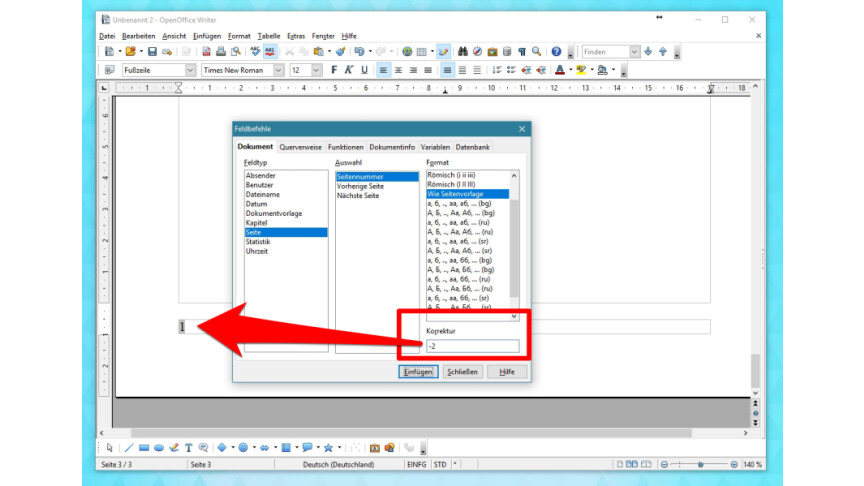
- Starte Seitennummerierung mit: Hier kannst du einstellen, mit welcher Zahl die Seitennummerierung im neuen Abschnitt beginnen soll. In unserem Fall wollen wir, dass die Seitenzahl auf Seite 2 mit "2" beginnt. Lass das Feld leer, wenn du möchtest, dass die Nummerierung automatisch fortgesetzt wird (also z.B. mit "1" beginnt, wenn das Deckblatt keine Nummer hat).
- OK: Klicke auf "OK".
Wichtig: Wenn du noch weitere Abschnitte mit unterschiedlichen Formatierungen benötigst (z.B. einen Anhang mit einem anderen Seitenstil), wiederhole diesen Schritt entsprechend.
Schritt 4: Seitenzahlen in die Fußzeile einfügen
Jetzt, wo wir die Seitenstile korrekt zugewiesen haben, können wir die Seitenzahlen in die Fußzeile einfügen:
- Gehe zur ersten Seite des Hauptteils.
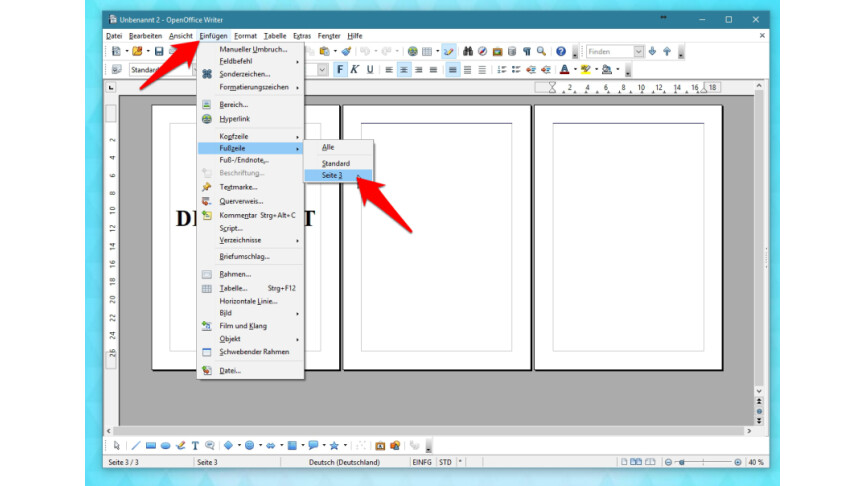
- Doppelklicke in die Fußzeile. Dadurch wird die Fußzeile bearbeitet.
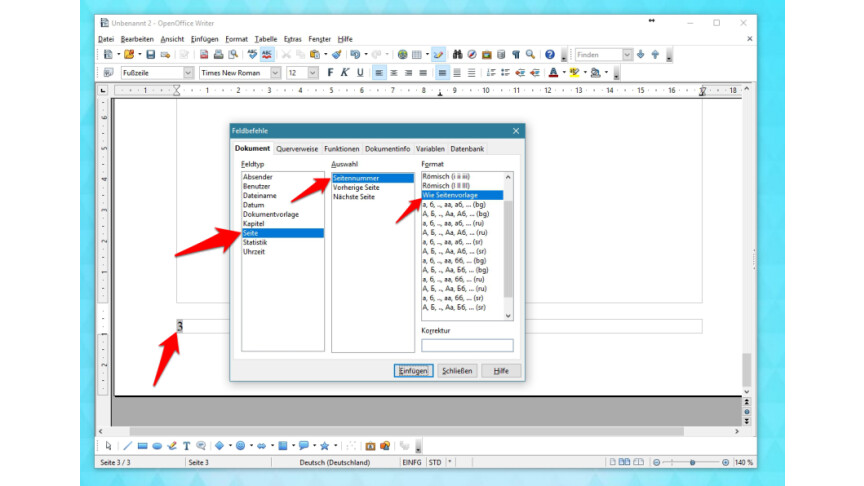
- Gehe zu "Einfügen" -> "Feldbefehl" -> "Seitennummer".
Jetzt sollte in der Fußzeile die Seitenzahl erscheinen. Wenn die Seitenzahl nicht korrekt ist (z.B. mit "1" beginnt, obwohl du "2" wolltest), überprüfe nochmals den Seitenumbruch und die Einstellung "Starte Seitennummerierung mit".
Formatierung der Seitenzahl: Du kannst die Seitenzahl natürlich auch formatieren (z.B. Schriftart, Größe, Position). Markiere einfach die Seitenzahl in der Fußzeile und verwende die Formatierungsoptionen in der Werkzeugleiste.
Schritt 5: Überprüfen und Anpassen
Nachdem du alles eingerichtet hast, ist es wichtig, das Ergebnis zu überprüfen:
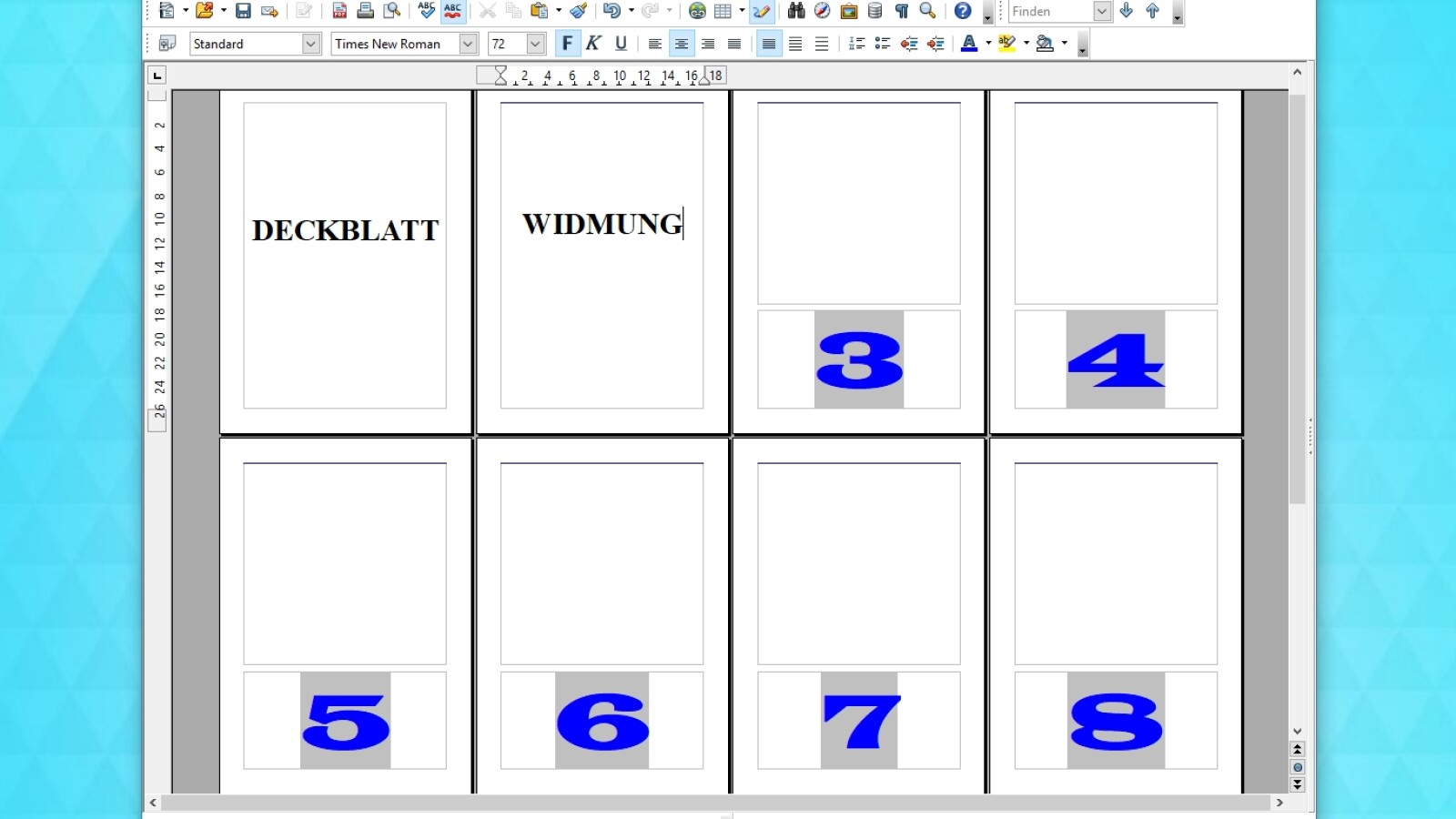
- Ist das Deckblatt ohne Seitenzahl?
- Beginnt die Seitennummerierung im Hauptteil korrekt?
- Sind die Seitenumbrüche richtig gesetzt?
Wenn etwas nicht stimmt, gehe die vorherigen Schritte nochmals durch. Achte besonders auf die Einstellungen bei den Seitenumbrüchen und den Seitenstilen.
Häufige Fehler und wie du sie vermeidest
Hier sind ein paar typische Fehler, die beim Einfügen von Seitenzahlen auftreten können, und wie du sie behebst:
- Fehler: Alle Seiten haben die gleiche Seitenzahl.
Ursache: Du hast keine Seitenumbrüche mit Stilvorlagenwechsel verwendet. OpenOffice behandelt das gesamte Dokument als einen einzigen Abschnitt mit dem gleichen Seitenstil.
Lösung: Füge Seitenumbrüche mit Stilvorlagenwechsel an den entsprechenden Stellen ein (siehe Schritt 3).
- Fehler: Die Seitenzahlen beginnen nicht mit der gewünschten Zahl.
Ursache: Du hast die Option "Starte Seitennummerierung mit" beim Seitenumbruch nicht korrekt eingestellt.
Lösung: Überprüfe die Einstellungen beim Seitenumbruch und passe die Startseitenzahl an.
- Fehler: Die Fußzeile wird auf dem Deckblatt angezeigt.
Ursache: Du hast den Seitenstil "Deckblatt" nicht korrekt eingerichtet oder den falschen Seitenstil zugewiesen.
Lösung: Überprüfe, ob der Seitenstil "Deckblatt" die Fußzeile deaktiviert hat und ob das Deckblatt diesen Stil zugewiesen bekommen hat.
- Fehler: Nach dem Einfügen eines neuen Abschnitts ändert sich die Formatierung im gesamten Dokument.
Ursache: Die Seitenstile sind nicht korrekt miteinander verknüpft. Das Feld "Nächste Vorlage" ist falsch eingestellt.
Lösung: Überprüfe die Einstellung "Nächste Vorlage" in den Seiteneinstellungen. Stelle sicher, dass der nächste Abschnitt den richtigen Seitenstil zugewiesen bekommt.
Tipps für Profis
Hier noch ein paar zusätzliche Tipps, um deine Seitenzahlformatierung noch weiter zu verbessern:
- Verschiedene Seitenzahlenformate: Du kannst verschiedene Formate für die Seitenzahlen verwenden (z.B. römische Zahlen für das Inhaltsverzeichnis und arabische Zahlen für den Hauptteil). Gehe dazu im Formatvorlagen-Fenster zum Reiter "Seite" und wähle unter "Layout-Einstellungen" das gewünschte Format.
- Kapitelnummerierung in der Seitenzahl: Du kannst die Kapitelnummerierung in die Seitenzahl einfügen (z.B. "Kapitel 1 - Seite 3"). Das ist etwas komplizierter, aber im OpenOffice-Handbuch gut beschrieben.
- Automatisches Aktualisieren: OpenOffice aktualisiert die Seitenzahlen automatisch, wenn du Seiten hinzufügst oder entfernst. Du musst also keine Angst haben, dass die Seitenzahlen falsch werden.
Zusammenfassung
Das Einfügen von Seitenzahlen ab Seite 2 in OpenOffice ist dank der Verwendung von Seitenstilen gar nicht so schwer. Denke daran:
- Seitenstile sind der Schlüssel: Arbeite immer mit Seitenstilen, um die Formatierung zu steuern.
- Seitenumbrüche mit Stilvorlagenwechsel: Verwende Seitenumbrüche, um verschiedene Seitenstile zuzuweisen.
- Überprüfe die Einstellungen genau: Achte auf die Optionen "Nächste Vorlage" und "Starte Seitennummerierung mit".
Mit diesen Tipps und Tricks kannst du deine Hausarbeiten und andere Dokumente professionell gestalten und die Seitenzahlformatierung optimal an deine Bedürfnisse anpassen. Viel Erfolg beim Schreiben!
Was hast du gelernt? Du weißt jetzt, wie du in OpenOffice Seitenzahlen erst ab einer bestimmten Seite (z.B. Seite 2) beginnen lässt. Das ist ein wertvolles Werkzeug für jede Art von Dokument, das du erstellen musst, sei es eine Hausarbeit, ein Bericht oder eine Präsentation. Mit diesem Wissen kannst du deine Dokumente professioneller und übersichtlicher gestalten. Und das Beste daran: Du hast es selbst in der Hand!