Open Office Seitenzahlen Ab Seite 2

Kennst du das Gefühl, wenn du stundenlang an einem Dokument in OpenOffice arbeitest, nur um dann festzustellen, dass die Seitenzahlen falsch beginnen? Oder noch schlimmer: Dass die erste Seite, die eigentlich gar keine Seitenzahl haben sollte, trotzdem mit "1" markiert ist? Du bist nicht allein! Das ist ein Problem, dem viele OpenOffice-Nutzer begegnen. Aber keine Sorge, es gibt eine einfache Lösung, um die Seitenzahlen ab Seite 2 (oder jeder anderen Seite) in OpenOffice korrekt einzustellen.
Warum sind Seitenzahlen wichtig?
Bevor wir uns der Lösung zuwenden, kurz ein Wort zur Bedeutung von Seitenzahlen. In längeren Dokumenten, wie Berichten, Hausarbeiten oder Büchern, sind Seitenzahlen essenziell. Sie ermöglichen:
- Navigation: Leser können sich leicht im Dokument orientieren.
- Referenzierung: Zitate und Informationen lassen sich präzise zuordnen.
- Professionalität: Ein Dokument mit korrekten Seitenzahlen wirkt durchdacht und professionell.
Eine Studie von Nielsen Norman Group aus dem Jahr 2017 zeigte, dass Dokumente mit klarer Struktur und guter Navigation von Lesern als vertrauenswürdiger und informativer wahrgenommen werden. Fehlende oder falsche Seitenzahlen können diesen positiven Eindruck untergraben.
Das Problem: Seitenzahlen beginnen oft auf Seite 1
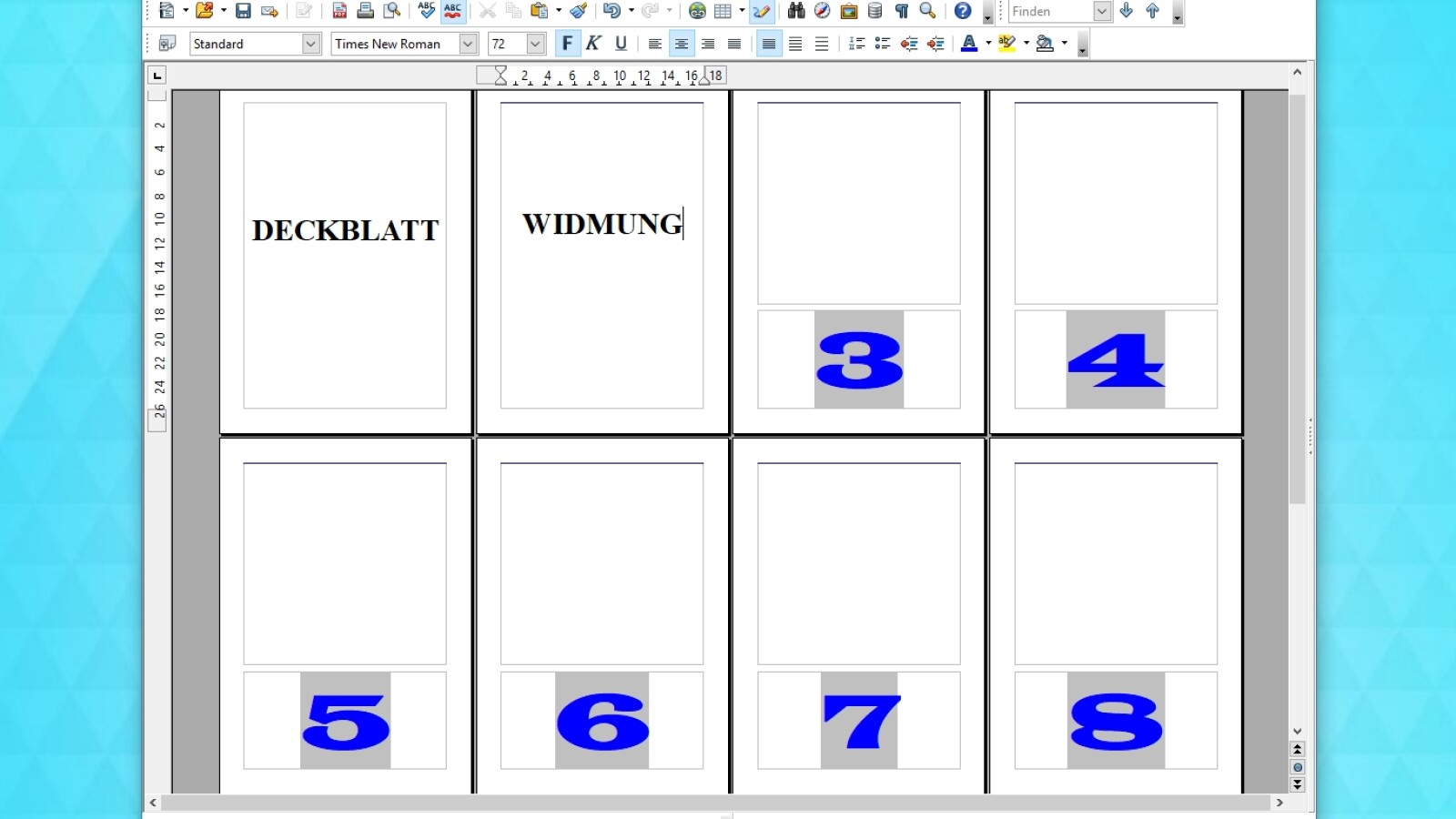
Standardmäßig beginnt OpenOffice die Seitenzählung auf der ersten Seite. Das ist oft nicht gewünscht, besonders wenn die erste Seite ein Titelblatt oder ein Inhaltsverzeichnis ist. Wir wollen die Seitenzahlierung erst ab Seite 2 beginnen.
Die Lösung: So startest du Seitenzahlen ab Seite 2 in OpenOffice
Hier ist die Schritt-für-Schritt-Anleitung, um dieses Problem zu lösen. Keine Angst, es ist einfacher als es aussieht!
Schritt 1: Einen Seitenumbruch einfügen
Der Schlüssel liegt darin, OpenOffice mitzuteilen, dass die erste Seite und die restlichen Seiten unterschiedliche Formatvorlagen verwenden sollen. Dazu benötigst du einen Seitenumbruch mit einer anderen Formatvorlage. Gehe folgendermaßen vor:
- Platziere den Cursor am Ende der ersten Seite (also direkt vor dem Text, der auf Seite 2 beginnen soll).
- Gehe im Menü auf Einfügen -> Manueller Umbruch...
- Im Dialogfenster wähle unter Typ die Option Seitenumbruch aus.
- Wichtig: Aktiviere das Kontrollkästchen Formatvorlage ändern.
- Wähle im Dropdown-Menü unter Formatvorlage eine andere Formatvorlage aus als die, die für die erste Seite verwendet wird. Standardmäßig ist das oft "Standard". Wähle zum Beispiel "Standard" aus, falls du für die erste Seite "Erste Seite" benutzt hast, oder erstelle eine neue Formatvorlage.
- Klicke auf OK.
Wichtig: Die Wahl der Formatvorlage im 5. Punkt ist entscheidend. Wenn du nur eine Formatvorlage für das gesamte Dokument verwendest, musst du zuerst eine neue Formatvorlage erstellen. Wie das geht, erklären wir weiter unten.
Schritt 2: Die Seitenzahl in die Fußzeile einfügen (oder Kopfzeile)
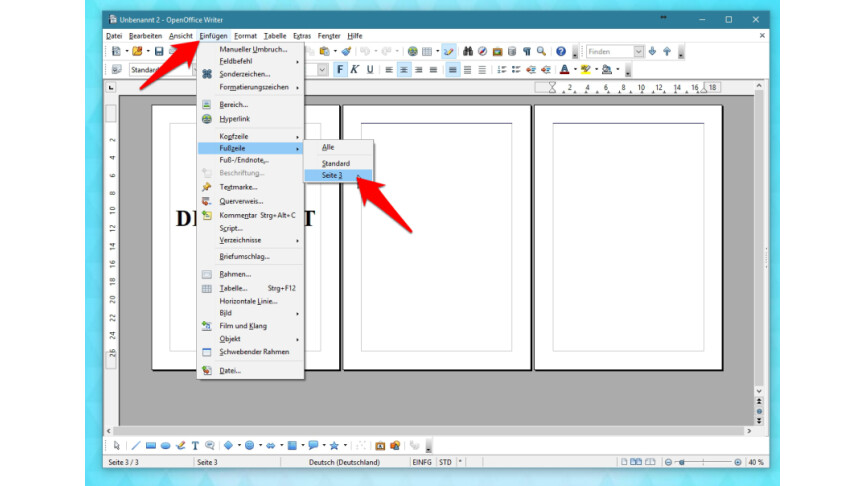
Jetzt, wo du den Seitenumbruch korrekt eingefügt hast, musst du die Seitenzahl in die Fußzeile (oder Kopfzeile) der zweiten Seite einfügen. So geht's:
- Doppelklicke in die Fußzeile (oder Kopfzeile) der zweiten Seite (oder einer Seite nach dem Seitenumbruch).
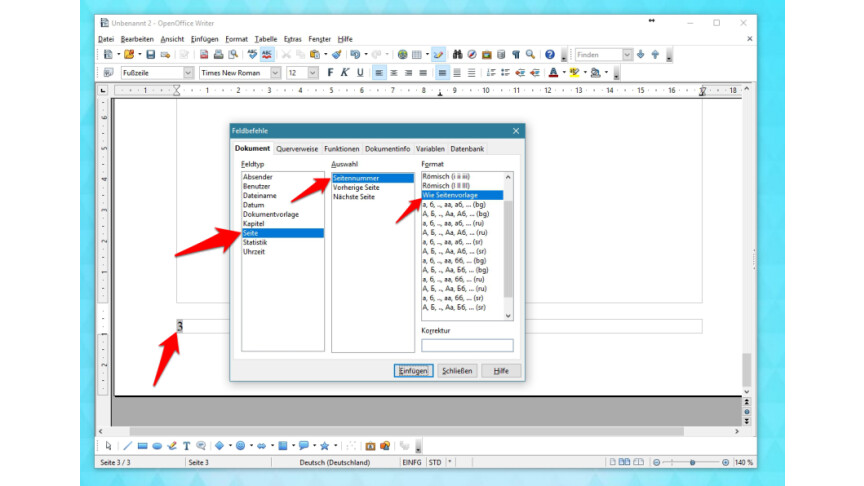
- Gehe im Menü auf Einfügen -> Feldbefehl -> Seitennummer.
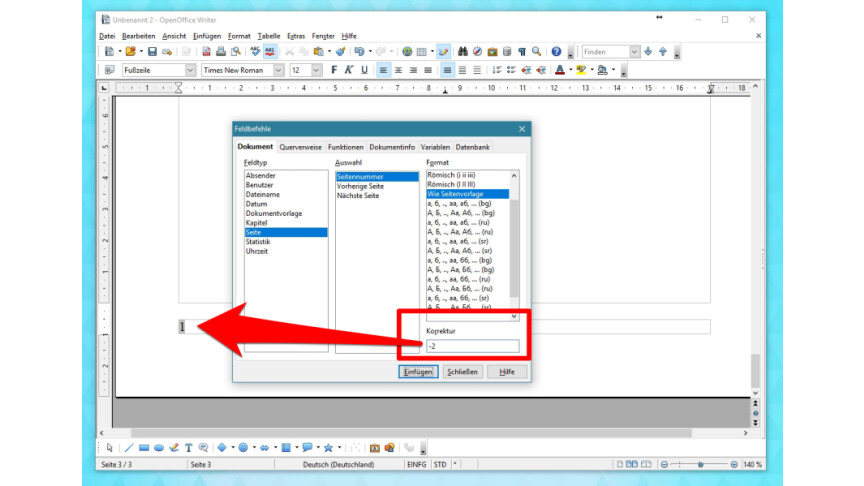
Du solltest nun die Seitenzahl sehen. Wenn sie noch nicht bei "1" beginnt, keine Sorge, das ändern wir im nächsten Schritt.
Schritt 3: Die Startseitenzahl anpassen
Jetzt kommt der letzte Schliff. Wir müssen OpenOffice mitteilen, dass die Seitenzählung auf der zweiten Seite (oder der gewählten Seite) mit "1" beginnen soll:
- Klicke erneut in die Fußzeile (oder Kopfzeile) der zweiten Seite.
- Gehe im Menü auf Format -> Seite...
- Im Dialogfenster wähle den Reiter Seite.
- Unter Layout-Einstellungen findest du die Option Erste Seite. Setze hier den gewünschten Startwert der Seitenzahl ein. Wenn du die Zählung mit "1" beginnen möchtest, trage "1" ein.
- Klicke auf OK.
Geschafft! Deine Seitenzahlen sollten nun korrekt ab Seite 2 beginnen.
Schritt 4 (Optional): Erste Seite ohne Seitenzahl
Falls du möchtest, dass die erste Seite keine Seitenzahl hat, stelle sicher, dass die Formatvorlage, die du für die erste Seite verwendest ("Erste Seite", falls du diese verwendest), keine Kopf- oder Fußzeile aktiviert hat. Du kannst das überprüfen und ändern, indem du auf Format -> Formatvorlagen gehst, die entsprechende Formatvorlage auswählst, mit der rechten Maustaste darauf klickst und Ändern wählst. Im Reiter Seite kannst du die Kopf- und Fußzeile aktivieren oder deaktivieren.
Eine neue Formatvorlage erstellen (falls nötig)
Wie bereits erwähnt, kann es notwendig sein, eine neue Formatvorlage zu erstellen, wenn du bisher nur eine Formatvorlage für dein gesamtes Dokument verwendet hast. So geht's:
- Gehe im Menü auf Format -> Formatvorlagen.
- Klicke in der Formatvorlagen-Ansicht auf das Symbol für Seitenformatvorlagen (das ist das vierte Symbol von links in der oberen Reihe).
- Mache einen Rechtsklick in den Bereich, in dem die Formatvorlagen angezeigt werden, und wähle Neu... aus.
- Gib der neuen Formatvorlage einen Namen (z.B. "SeiteAbZwei").
- Im Reiter Verwalten kannst du unter Nächste Formatvorlage die Standardformatvorlage für die folgenden Seiten festlegen (z.B. "Standard").
- Passe die Formatierungseinstellungen nach Bedarf an (z.B. Ränder, Hintergrundfarbe, Kopf- und Fußzeilen).
- Klicke auf OK.
Jetzt kannst du diese neue Formatvorlage im Schritt 1 beim Einfügen des Seitenumbruchs auswählen.
Häufige Fehler und wie man sie vermeidet
Auch wenn die Anleitung einfach ist, können Fehler passieren. Hier sind einige häufige Fehler und wie du sie vermeidest:
- Falsche Formatvorlage gewählt: Stelle sicher, dass du beim Einfügen des Seitenumbruchs die richtige Formatvorlage für die Seiten ab Seite 2 auswählst.
- Kopf- oder Fußzeile nicht aktiviert: Überprüfe, ob die Kopf- oder Fußzeile für die Formatvorlage aktiviert ist, in die du die Seitenzahl einfügen möchtest.
- Falsche Startseitenzahl: Vergewissere dich, dass du die richtige Startseitenzahl unter Format -> Seite... eingestellt hast.
Ein Tipp von einem OpenOffice-Experten:
"Speichere dein Dokument regelmäßig ab, während du Änderungen an den Formatvorlagen vornimmst. So kannst du im Falle eines Fehlers leicht zu einer vorherigen Version zurückkehren." - Dr. Anna Schmidt, OpenOffice-Trainerin
Fazit
Das Einstellen von Seitenzahlen ab Seite 2 in OpenOffice mag anfangs etwas kompliziert erscheinen, aber mit dieser Anleitung sollte es dir leichtfallen. Denke daran, dass die korrekte Verwendung von Formatvorlagen der Schlüssel zum Erfolg ist. Investiere etwas Zeit, um die Formatvorlagen in OpenOffice zu verstehen, und du wirst in Zukunft viel Zeit und Nerven sparen. Und denk daran: Übung macht den Meister!
Wenn du diese Schritte befolgst, kannst du professionelle Dokumente erstellen, die nicht nur inhaltlich überzeugen, sondern auch formal korrekt sind. Und das ist, was am Ende zählt!