Open Office Seitenzahlen Ab Seite 3
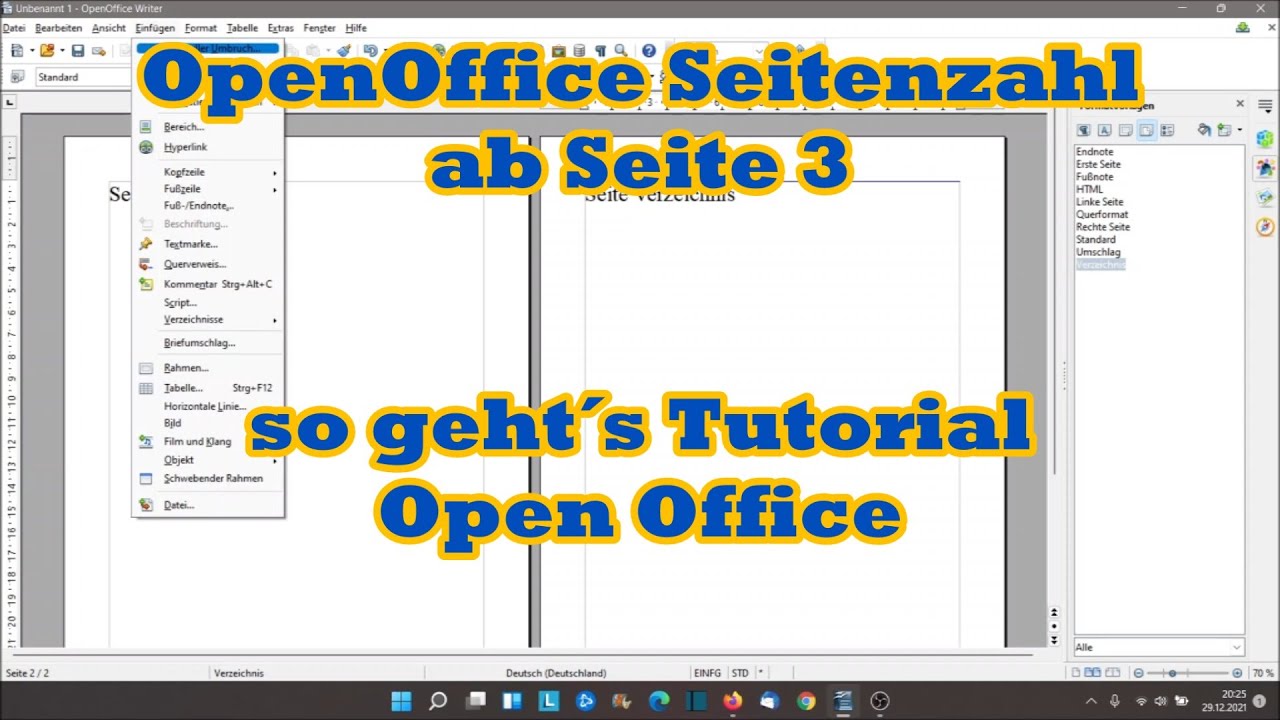
Kennen Sie das? Sie arbeiten an einem wichtigen Dokument in OpenOffice, einer Arbeit, einer Präsentation, einem Bericht. Alles ist perfekt, nur die Seitenzahlen machen Probleme. Sie sollen erst ab Seite 3 beginnen, aber OpenOffice zählt fröhlich von Seite 1 an hoch. Das ist frustrierend, aber keine Sorge, es gibt eine Lösung! Dieses Problem ist sehr verbreitet und beeinflusst viele Nutzer, die professionelle Dokumente erstellen müssen.
Es geht hier nicht nur um das korrekte Anzeigen von Seitenzahlen. Stellen Sie sich vor, Sie reichen eine wissenschaftliche Arbeit ein, bei der die Seitenzahlen ab der Einleitung (Seite 3) korrekt nummeriert sein müssen. Eine falsche Seitenzahl kann zu Punktabzug führen, weil es unprofessionell wirkt. Oder denken Sie an einen Geschäftsbericht, der für Investoren bestimmt ist. Fehlerhafte Seitenzahlen lassen das gesamte Dokument unordentlich erscheinen und könnten Zweifel an der Sorgfalt des Unternehmens wecken. Solche Details sind wichtig!
Manche argumentieren, dass es egal sei, wo die Seitenzahlen beginnen, solange die Gesamtzahl der Seiten stimmt. Das mag stimmen, wenn es sich um ein informelles Dokument handelt. Aber in vielen professionellen Kontexten sind klare Konventionen erforderlich, und das korrekte Nummerieren von Seiten ist ein Zeichen von Professionalität und Aufmerksamkeit.
Lassen Sie uns das Problem systematisch angehen. Keine Angst, es ist einfacher als es aussieht. Wir werden uns Schritt für Schritt ansehen, wie Sie in OpenOffice Seitenzahlen ab Seite 3 einfügen können.
Die Lösung: Seitenzahlen ab Seite 3 in OpenOffice
Die Lösung liegt in der Verwendung von Abschnittswechseln und der Anpassung der Formatvorlagen. OpenOffice behandelt das Dokument als eine fortlaufende Einheit, bis Sie ihm sagen, dass es anders sein soll. Ein Abschnittswechsel teilt das Dokument in separate Bereiche, denen Sie unterschiedliche Formatierungen zuweisen können, einschließlich der Seitennummerierung.
Schritt 1: Abschnittswechsel einfügen
Zuerst müssen Sie einen Abschnittswechsel einfügen. Gehen Sie zu dem Ende der Seite, vor der Seite, auf der die Seitenzahlen beginnen sollen (also Seite 2).
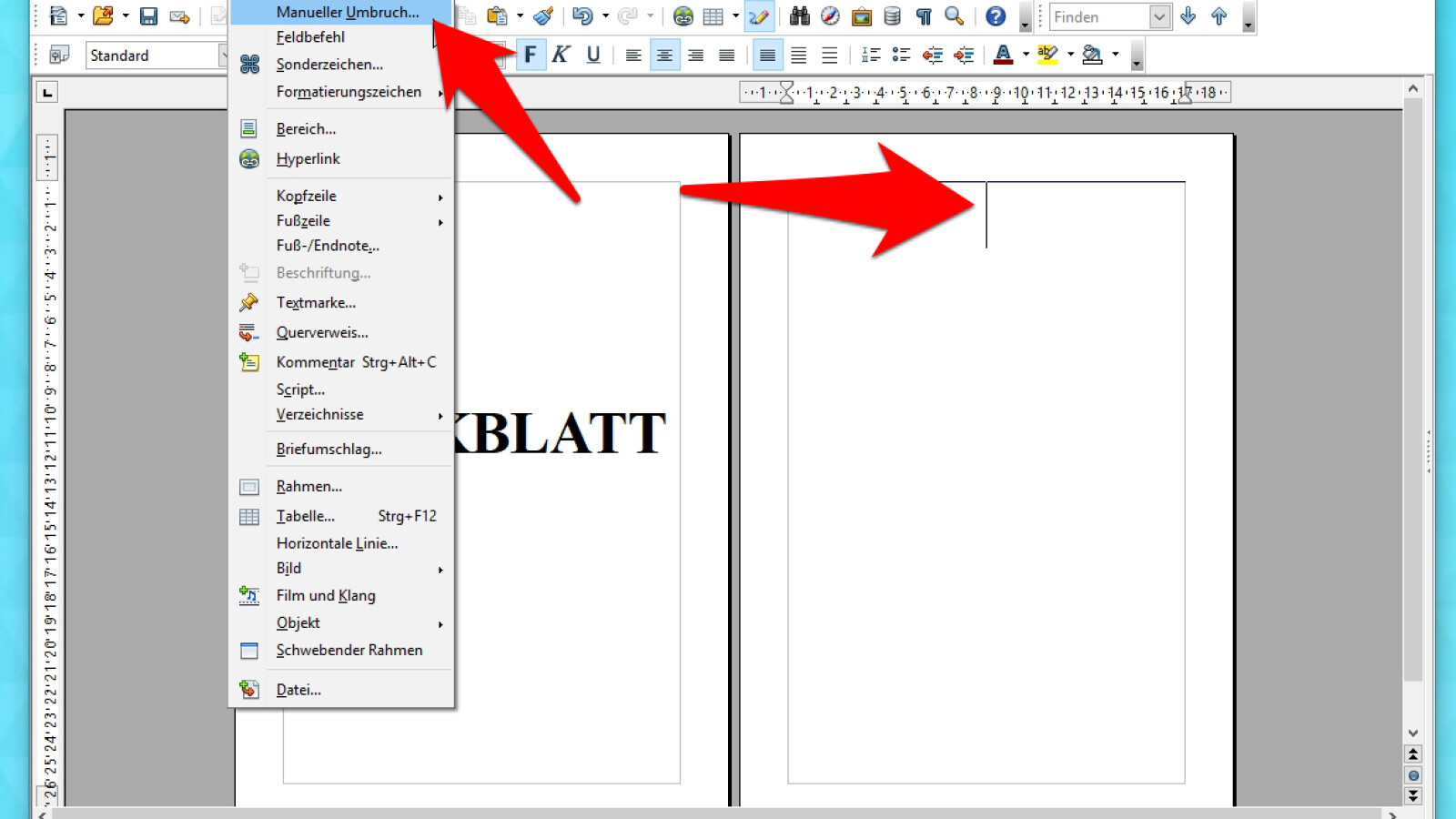
Klicken Sie im Menü auf Einfügen -> Weitere Umbrüche -> Manueller Umbruch.
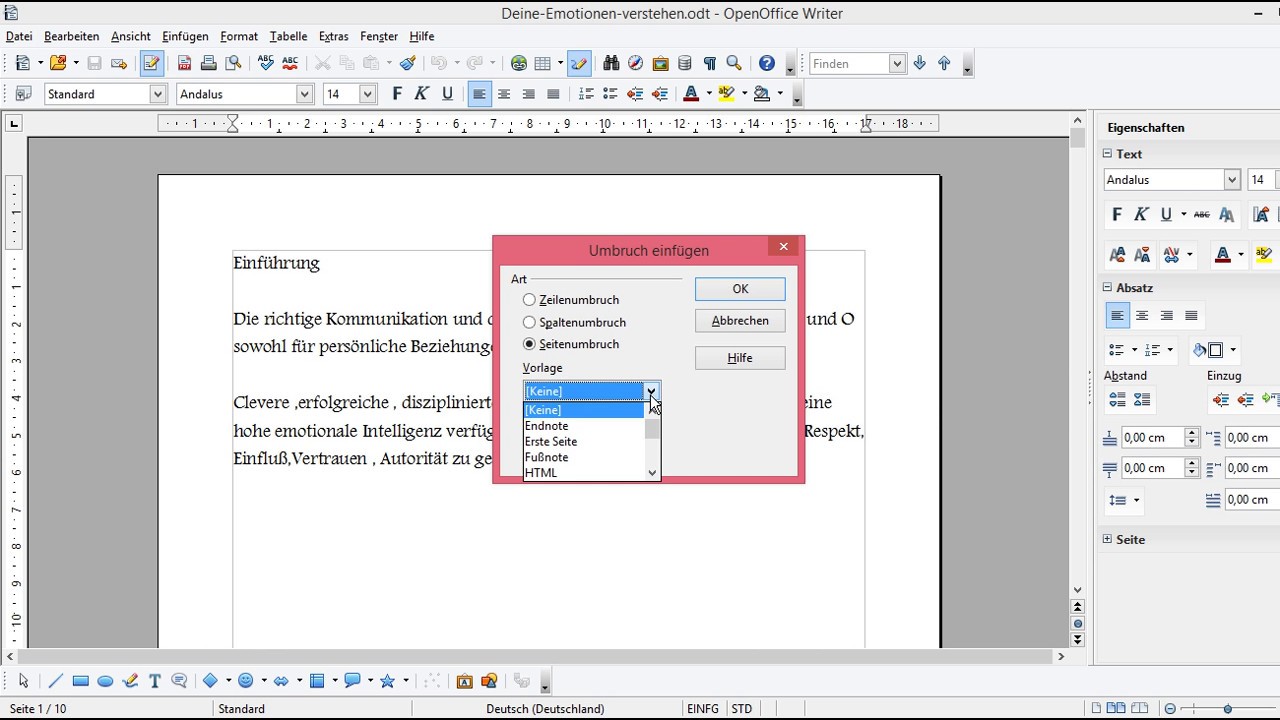
Im folgenden Dialogfenster wählen Sie Abschnittsumbruch. Wichtig ist, dass Sie keinen Seitenumbruch auswählen! Wählen Sie außerdem unter Formatvorlage eine andere Formatvorlage als "Standard" aus. Zum Beispiel "Erste Seite" oder "Überschrift". Wenn keine passende Vorlage vorhanden ist, können Sie später eine eigene erstellen. Klicken Sie dann auf OK.
Dieser Schritt ist entscheidend. Der Abschnittswechsel teilt Ihr Dokument in zwei Bereiche: den Bereich vor Seite 3 und den Bereich ab Seite 3. Jetzt können Sie die Seitenzahlen für jeden Bereich separat einstellen.
Schritt 2: Seitenzahlen einfügen
Gehen Sie nun auf Seite 3, also die Seite, auf der die Seitenzahlen beginnen sollen. Klicken Sie im Menü auf Einfügen -> Fußzeile (oder Kopfzeile, je nachdem, wo Sie die Seitenzahlen haben möchten) -> wählen Sie die Vorlage aus, die *nicht* "Standard" ist (z.B. "Erste Seite", falls Sie diese im vorherigen Schritt gewählt haben).
Klicken Sie in die Fußzeile (oder Kopfzeile) und fügen Sie das Feld für die Seitenzahl ein: Einfügen -> Feldbefehl -> Seitenzahl.
Sie sehen nun eine Seitenzahl. Diese wird wahrscheinlich mit 1 beginnen, auch wenn Sie auf Seite 3 sind.
Schritt 3: Startseitenzahl festlegen
Jetzt kommt der wichtige Teil: Sie müssen festlegen, dass die Seitenzahl auf Seite 3 mit "1" beginnt. Klicken Sie in die Fußzeile (oder Kopfzeile), in der die Seitenzahl steht.
Klicken Sie im Menü auf Format -> Abschnitt.
Im Dialogfenster "Abschnitt" finden Sie den Reiter Fußnote/Endnote. Hier können Sie ein Häkchen bei "Mit Seitenzahl beginnen" setzen und den gewünschten Startwert eintragen, in diesem Fall "1". Klicken Sie auf OK.
Voila! Die Seitenzahl auf Seite 3 sollte nun mit "1" beginnen. Die Seiten 1 und 2 sollten keine Seitenzahlen haben (oder falls doch, können Sie diese in den jeweiligen Fußzeilen/Kopfzeilen löschen).
Achtung! Wenn Sie keine Seitenzahlen auf Seite 1 und 2 haben möchten, stellen Sie sicher, dass die Fußzeilen (oder Kopfzeilen) für diese Abschnitte deaktiviert sind oder dass dort keine Felder für Seitenzahlen eingefügt wurden.
Schritt 4: Formatvorlagen überprüfen und anpassen (optional)
Manchmal kann es notwendig sein, die Formatvorlagen anzupassen, um sicherzustellen, dass alles korrekt aussieht. OpenOffice verwendet Formatvorlagen, um das Aussehen verschiedener Dokumentelemente zu steuern. Wenn Sie Probleme mit der Formatierung haben, ist es ratsam, die zugehörigen Formatvorlagen zu überprüfen und anzupassen.
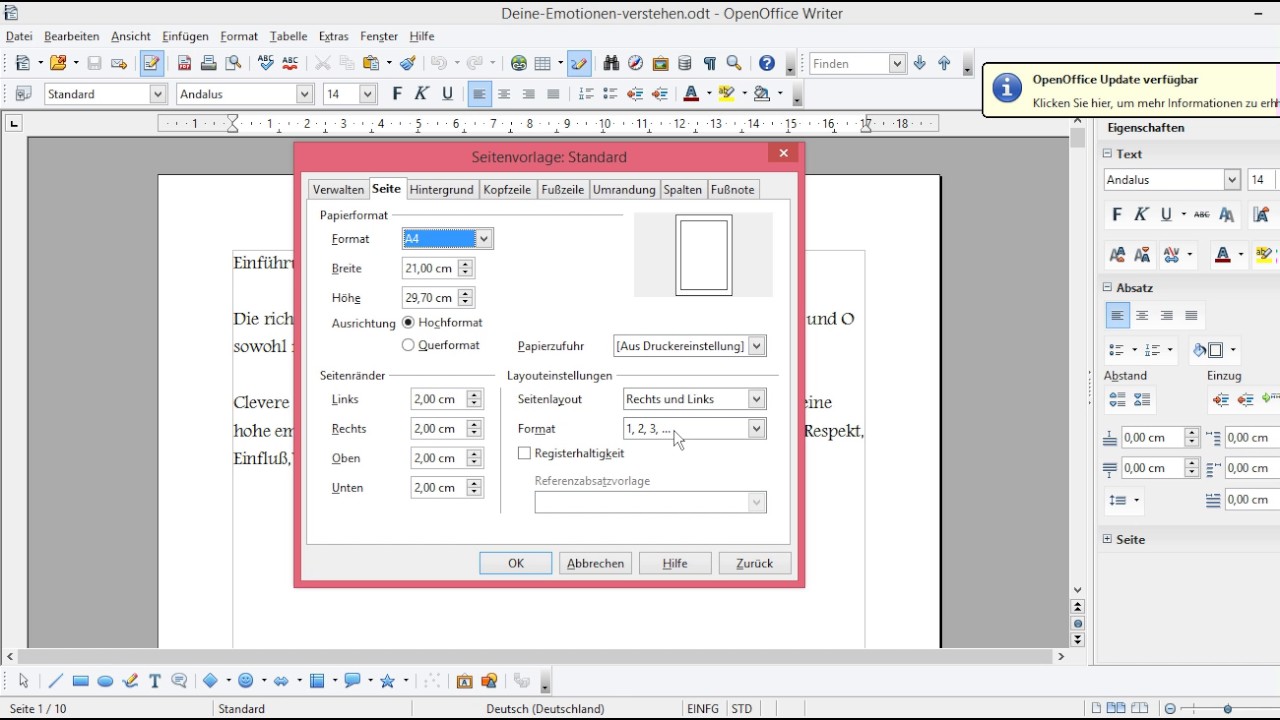
Sie können die Formatvorlagen über das Menü Format -> Formatvorlagen (oder durch Drücken von F11) aufrufen. Hier können Sie die Formatvorlagen für Fußzeilen, Kopfzeilen, Seiten usw. anpassen.
Beispiel: Wenn die Schriftart der Seitenzahlen nicht Ihren Vorstellungen entspricht, können Sie die Formatvorlage für die Fußzeile (oder Kopfzeile) bearbeiten und die gewünschte Schriftart auswählen.
Häufige Fehler und Lösungen
Auch wenn die oben genannten Schritte einfach erscheinen, können bei der Umsetzung Fehler auftreten. Hier sind einige häufige Fehler und wie Sie sie beheben können:
- Falscher Abschnittswechsel: Stellen Sie sicher, dass Sie einen Abschnittsumbruch und keinen Seitenumbruch eingefügt haben. Ein Seitenumbruch teilt das Dokument nicht in separate Bereiche mit unterschiedlichen Formatierungen.
- Falsche Formatvorlage: Achten Sie darauf, dass Sie für den Abschnitt ab Seite 3 eine andere Formatvorlage verwenden als für den vorherigen Abschnitt. Andernfalls werden die Änderungen, die Sie an den Seitenzahlen vornehmen, auch den vorherigen Abschnitt betreffen.
- Fußzeile/Kopfzeile ist nicht aktiv: Stellen Sie sicher, dass die Fußzeile (oder Kopfzeile) für den Abschnitt ab Seite 3 aktiviert ist. Sie können dies überprüfen, indem Sie in das Menü Format -> Seite gehen und im Reiter "Fußzeile" (oder "Kopfzeile") prüfen, ob das Kontrollkästchen "Fußzeile einschalten" (oder "Kopfzeile einschalten") aktiviert ist.
- Seitenzahlen werden auf allen Seiten angezeigt: Dies liegt in der Regel daran, dass Sie keine unterschiedlichen Formatvorlagen für die Abschnitte verwendet haben. Überprüfen Sie, ob der Abschnittswechsel korrekt eingefügt wurde und ob die Formatvorlagen für die Fußzeilen/Kopfzeilen der verschiedenen Abschnitte unterschiedlich sind.
Wichtig: Speichern Sie Ihr Dokument regelmäßig, um Ihre Arbeit nicht zu verlieren!
Alternative Methoden
Obwohl die oben beschriebene Methode die gängigste und zuverlässigste ist, gibt es auch alternative Ansätze, um Seitenzahlen ab Seite 3 in OpenOffice einzufügen.
Methode 1: Mit leeren Seiten arbeiten
Eine einfache, aber nicht immer elegante Lösung ist, die ersten beiden Seiten leer zu lassen und erst auf Seite 3 mit dem eigentlichen Inhalt zu beginnen. Diese Methode ist jedoch nur dann praktikabel, wenn die ersten beiden Seiten tatsächlich leer sein sollen.
Methode 2: Seitenzahlen manuell entfernen
Sie können die Seitenzahlen auf den ersten beiden Seiten manuell löschen, nachdem Sie sie eingefügt haben. Diese Methode ist jedoch sehr fehleranfällig und zeitaufwändig, insbesondere bei längeren Dokumenten. Außerdem müssen Sie die Seitenzahlen erneut einfügen, wenn Sie Änderungen an den ersten beiden Seiten vornehmen.
Diese alternativen Methoden sind in der Regel weniger empfehlenswert als die Verwendung von Abschnittswechseln und Formatvorlagen, da sie weniger flexibel und anfälliger für Fehler sind.
Warum ist das wichtig?
Das korrekte Einfügen von Seitenzahlen ist mehr als nur eine Formalität. Es trägt zur Lesbarkeit und Professionalität Ihres Dokuments bei. Eine klare und konsistente Seitennummerierung erleichtert es den Lesern, sich im Dokument zu orientieren und bestimmte Informationen schnell zu finden. In akademischen und beruflichen Kontexten wird auf solche Details besonders geachtet.
Stellen Sie sich vor, Sie erhalten ein Angebot von einem potenziellen Lieferanten, das fehlerhafte Seitenzahlen enthält. Würde das Ihren Eindruck von dem Unternehmen beeinflussen? Wahrscheinlich schon. Kleine Details wie diese können einen großen Unterschied machen.
Zusammenfassung
Das Einfügen von Seitenzahlen ab Seite 3 in OpenOffice ist mit der Verwendung von Abschnittswechseln und der Anpassung der Formatvorlagen relativ einfach. Die wichtigsten Schritte sind:
- Einen Abschnittsumbruch am Ende von Seite 2 einfügen.
- Sicherstellen, dass die Vorlagen für die Fußzeilen (oder Kopfzeilen) der verschiedenen Abschnitte unterschiedlich sind.
- Die Startseitenzahl für den Abschnitt ab Seite 3 auf "1" setzen.
Wenn Sie diese Schritte befolgen, können Sie sicherstellen, dass Ihre Dokumente professionell aussehen und den Anforderungen entsprechen.
Denken Sie daran, dass Übung den Meister macht. Je öfter Sie diese Technik anwenden, desto einfacher wird sie Ihnen fallen.
Also, worauf warten Sie noch? Öffnen Sie OpenOffice und probieren Sie es gleich aus! Haben Sie noch Fragen oder Anmerkungen?