Outlook Kann Nicht Gestartet Werden Ordnergruppe Kann Nicht Geöffnet Werden
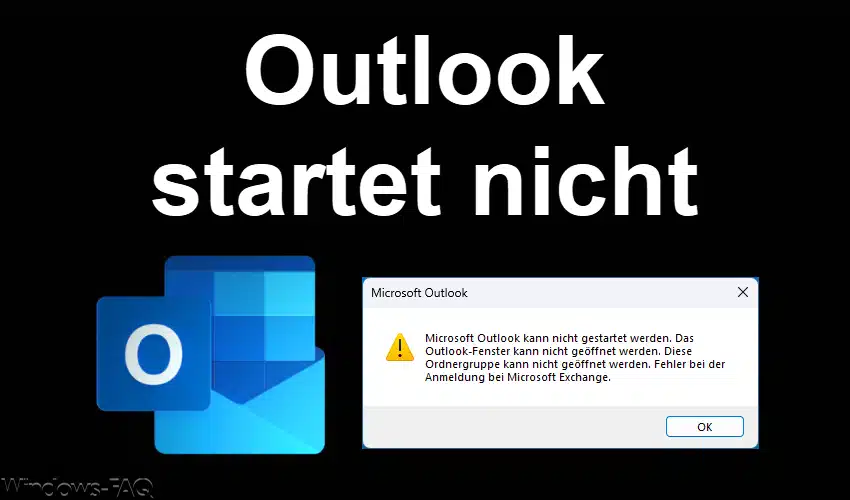
Der Fehler "Outlook kann nicht gestartet werden. Die Ordnergruppe kann nicht geöffnet werden." ist ein häufiges Problem, das auftritt, wenn Outlook Schwierigkeiten hat, auf Ihre E-Mail-Daten zuzugreifen. Er verhindert den Start des Programms und damit den Zugriff auf Ihre E-Mails, Kalender und Kontakte.
Dieses Problem kann verschiedene Ursachen haben. Häufige Gründe sind beschädigte Outlook-Profildateien (PST oder OST), fehlerhafte Add-Ins, Inkompatibilitäten mit installierten Anwendungen oder Probleme mit Ihrem E-Mail-Server. Die Schritte zur Fehlerbehebung umfassen das Überprüfen des Outlook-Profils, das Deaktivieren von Add-Ins und das Reparieren von Outlook.
Schritt 1: Outlook im abgesicherten Modus starten. Starten Sie Outlook im abgesicherten Modus, um zu prüfen, ob ein Add-In das Problem verursacht. Um Outlook im abgesicherten Modus zu starten, halten Sie die STRG-Taste gedrückt, während Sie auf das Outlook-Symbol klicken. Ein Dialogfenster fragt, ob Sie Outlook im abgesicherten Modus starten möchten. Klicken Sie auf "Ja". Wenn Outlook im abgesicherten Modus startet, ist ein Add-In wahrscheinlich die Ursache des Problems.
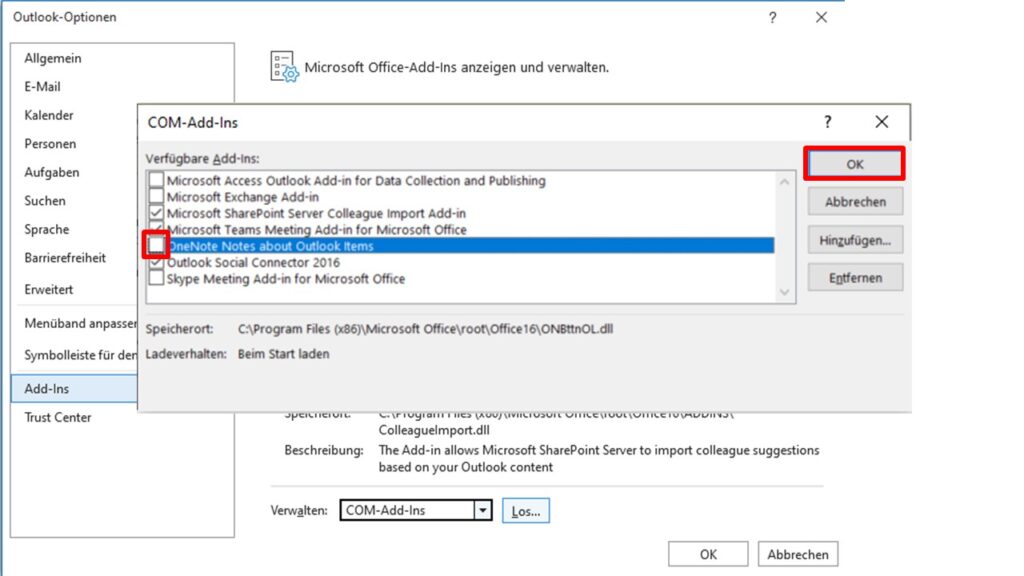
Beispiel: Wenn Outlook im normalen Modus nicht startet, aber im abgesicherten Modus funktioniert, deaktivieren Sie alle Add-Ins einzeln, um das fehlerhafte zu identifizieren. Gehen Sie zu "Datei" > "Optionen" > "Add-Ins". Unten im Fenster wählen Sie "COM-Add-Ins" und klicken Sie auf "Los...". Entfernen Sie die Häkchen bei den Add-Ins und starten Sie Outlook neu, um zu testen, ob das Problem behoben ist. Wiederholen Sie dies, bis Sie das problematische Add-In gefunden haben.
Schritt 2: Überprüfen und Reparieren Ihrer Outlook-Profildatei (PST oder OST). Beschädigte Outlook-Datendateien sind eine häufige Ursache für diesen Fehler. Verwenden Sie das integrierte Reparaturtool Scanpst.exe, um Ihre PST- oder OST-Datei zu scannen und zu reparieren. Dieses Tool befindet sich normalerweise im Outlook-Installationsverzeichnis.
Beispiel: Suchen Sie nach "scanpst.exe" auf Ihrem Computer. Schließen Sie Outlook, bevor Sie Scanpst.exe ausführen. Starten Sie das Tool und geben Sie den Pfad zu Ihrer PST- oder OST-Datei an. Klicken Sie auf "Starten", um den Scanvorgang zu beginnen. Wenn Fehler gefunden werden, klicken Sie auf "Reparieren". Nach der Reparatur starten Sie Outlook erneut.
Schritt 3: Erstellen Sie ein neues Outlook-Profil. Manchmal ist das aktuelle Outlook-Profil beschädigt und kann nicht repariert werden. In diesem Fall kann das Erstellen eines neuen Profils das Problem beheben. Gehen Sie zur Systemsteuerung > E-Mail (Microsoft Outlook) > Profile anzeigen. Klicken Sie auf "Hinzufügen", um ein neues Profil zu erstellen. Folgen Sie den Anweisungen, um Ihr E-Mail-Konto zu konfigurieren.
Beispiel: Wenn Sie ein neues Profil erstellen, stellen Sie sicher, dass Sie die richtigen Kontoeinstellungen (Serveradressen, Ports, Verschlüsselungsmethoden) verwenden, die von Ihrem E-Mail-Anbieter bereitgestellt werden. Nachdem Sie das neue Profil erstellt haben, legen Sie es als Standardprofil fest und starten Sie Outlook neu.
Schritt 4: Outlook reparieren. Falls die obigen Schritte nicht helfen, reparieren Sie die Office Installation. Gehen Sie zu Systemsteuerung > Programme > Programme und Features, suchen Sie nach Microsoft Office, und wählen Sie "Ändern". Wählen Sie dann "Reparieren".
Praktische Anwendung 1: Die Behebung dieses Fehlers stellt sicher, dass Sie ohne Unterbrechung auf Ihre wichtigen E-Mails und Kalender zugreifen können, was besonders wichtig ist für berufliche Kommunikation und Terminplanung. Ohne Zugriff auf Outlook können Sie wichtige Informationen verpassen und Ihre Arbeitsprozesse werden behindert.
Praktische Anwendung 2: Durch die regelmäßige Überprüfung und Wartung Ihrer Outlook-Datendateien (PST/OST) können Sie Datenverlust verhindern. Eine beschädigte Datendatei kann dazu führen, dass Sie wichtige E-Mails, Kontakte und Kalendereinträge verlieren. Die Anwendung der hier beschriebenen Schritte hilft, Datenverlust vorzubeugen.