Pages Leere Seite Lässt Sich Nicht Löschen
Ein leere Seite in Pages, die sich nicht löschen lässt, kann frustrierend sein. Es bedeutet, dass Pages die Seite als notwendig erachtet, obwohl sie scheinbar leer ist. Das Problem liegt meist in unsichtbaren Inhalten oder Formatierungen.
Was verursacht leere Seiten?
Mehrere Faktoren können dazu führen, dass eine leere Seite hartnäckig in Pages verbleibt. Hier sind einige der häufigsten:
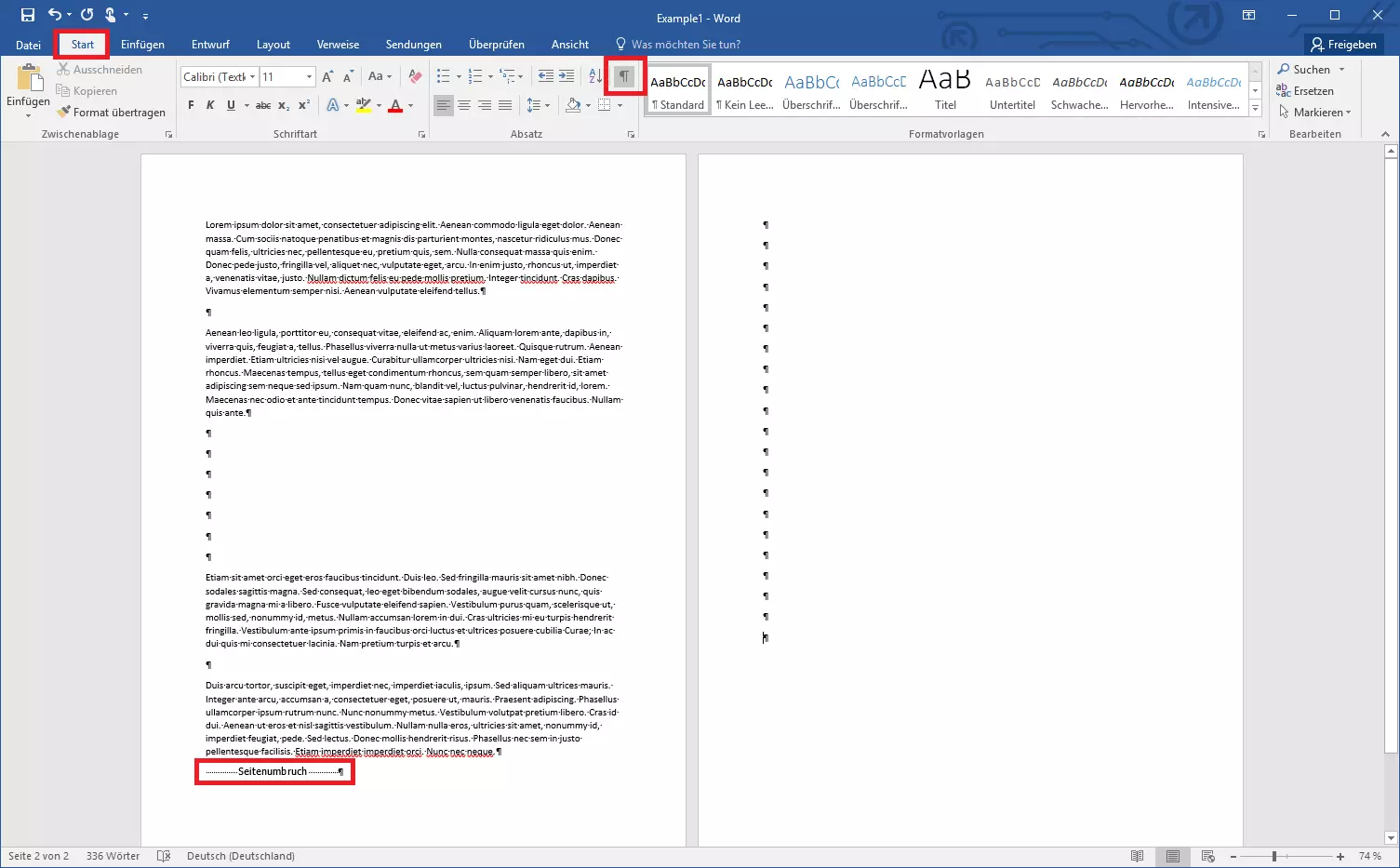
- Absatzmarken: Ein einzelner Absatz am Ende einer Seite, auch wenn leer, zwingt Pages, die Seite beizubehalten. Stell dir vor, du hast versehentlich mehrfach die Eingabetaste gedrückt.
- Tabellen: Eine Tabelle, die über den Seitenrand hinausragt oder unvollständig ist, kann eine leere Seite verursachen. Denk daran wie ein Stuhl, der ein bisschen zu groß für den Raum ist.
- Seitenumbrüche: Ein manuell eingefügter Seitenumbruch zwingt Pages zu einer neuen Seite, auch wenn keine Inhalte folgen. Das ist wie ein Schild, das sagt: "Hier beginnt eine neue Seite, egal was kommt."
- Textfelder: Ein leeres Textfeld, das dennoch auf der Seite existiert, kann dazu führen, dass sie erhalten bleibt. Stell es dir wie eine unsichtbare Box vor, die Platz beansprucht.
- Objekte außerhalb des Seitenrands: Manchmal können kleine Objekte wie Bilder oder Formen knapp außerhalb des sichtbaren Seitenbereichs liegen und dadurch eine leere Seite verursachen.
- Formatierungsfehler: Komische Formatierungen können eine Seite zum verbleiben zwingen.
Wie behebt man das Problem?
Hier sind verschiedene Lösungsansätze, um die hartnäckige leere Seite loszuwerden:
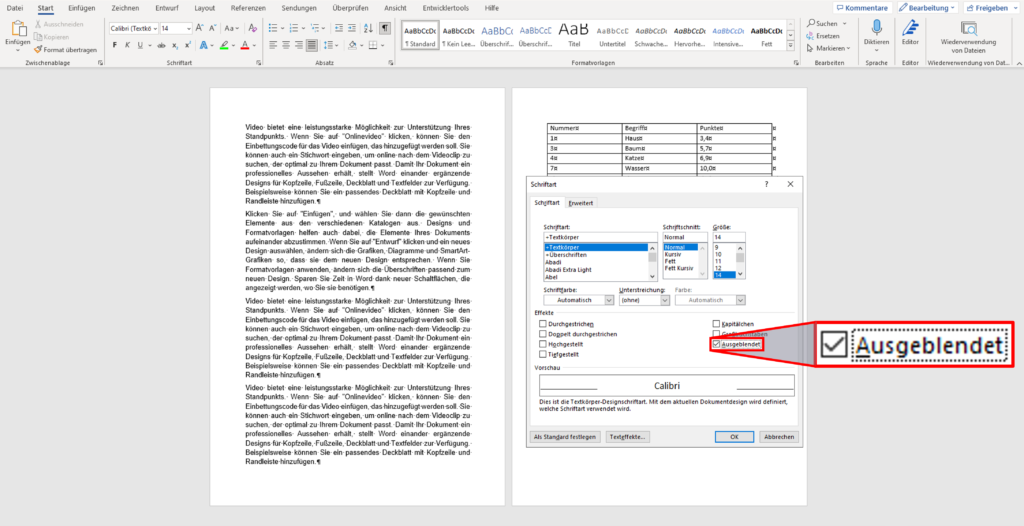
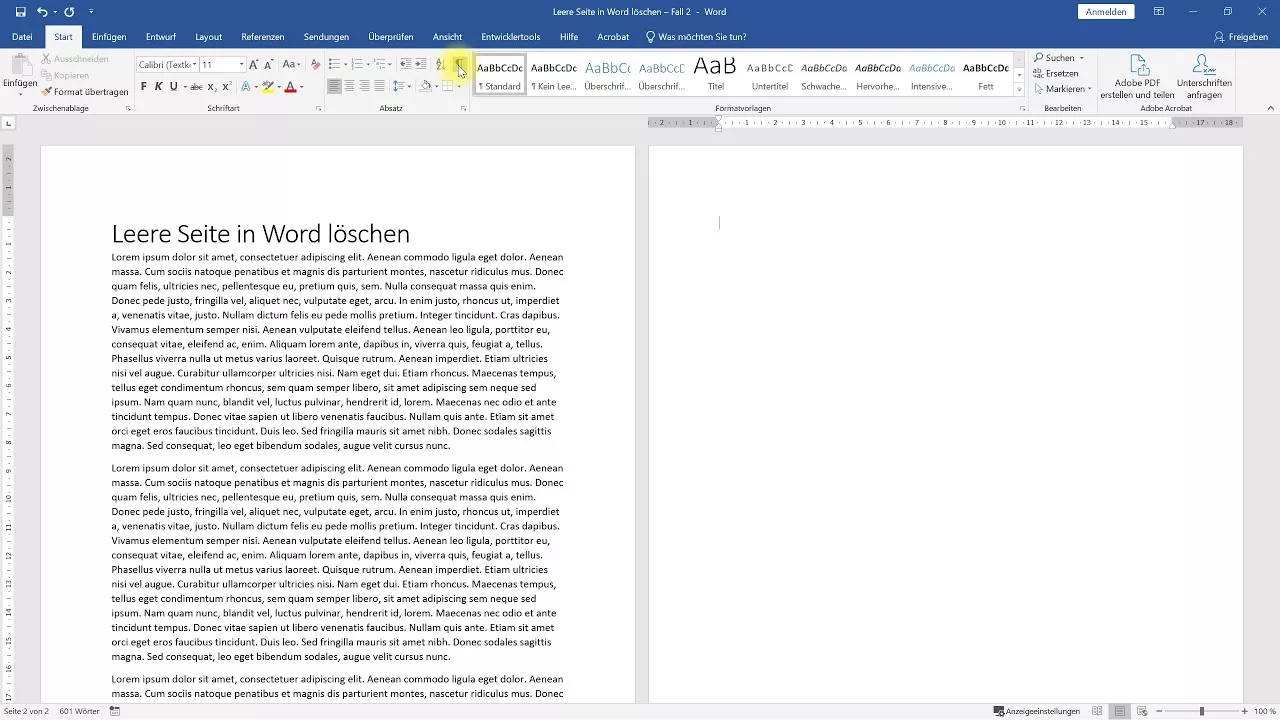
- Absatzmarken löschen: Aktiviere die "unsichtbaren Zeichen" in Pages (Ansicht > Unsichtbare Zeichen anzeigen). Suche am Ende der Seite nach leeren Absätzen (¶) und lösche sie. Das ist wie das Entfernen von unsichtbarem Müll.
- Tabellen überprüfen: Stelle sicher, dass die Tabelle vollständig innerhalb des Seitenrands liegt. Verkleinere sie oder verschiebe sie. Prüfe auch, ob es leere Zeilen oder Spalten am Ende gibt, die gelöscht werden können.
- Seitenumbrüche entfernen: Gehe zum Ende der vorherigen Seite und lösche den manuellen Seitenumbruch (Einfügen > Umbruch > Seitenumbruch entfernen, falls aktiv). Das ist wie das Entfernen des "Neue Seite"-Schildes.
- Textfelder suchen und löschen: Klicke auf die Seite und versuche, ein leeres Textfeld auszuwählen. Wenn du eins findest, lösche es.
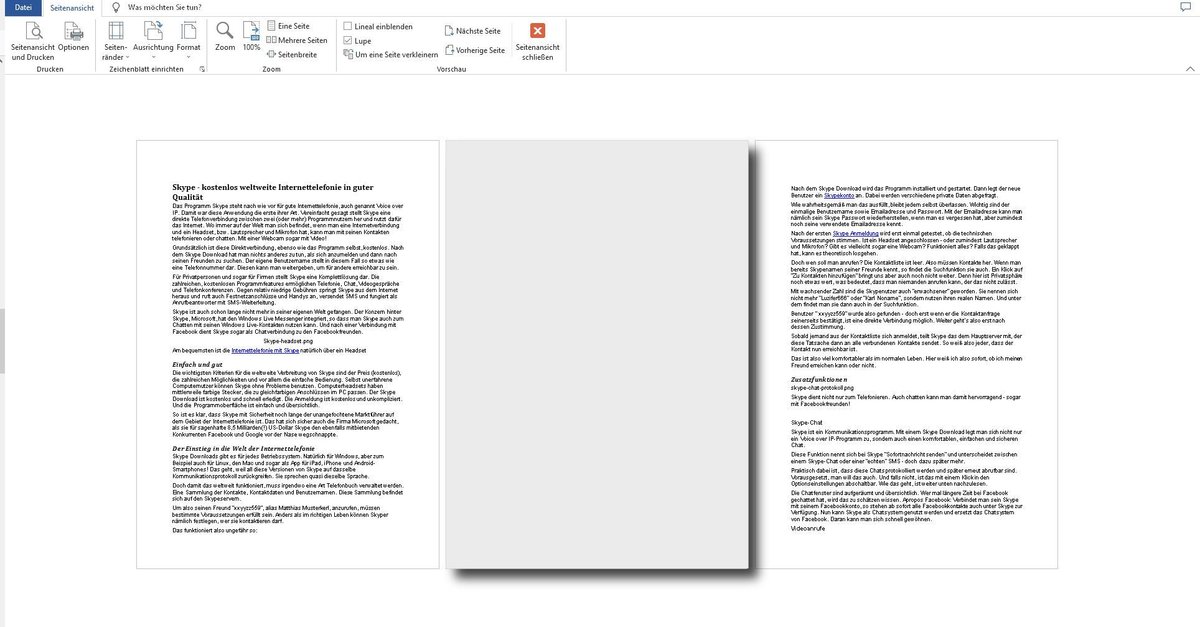
- Objekte überprüfen: Zoome aus und scrolle um die Seite herum, um zu sehen, ob es Objekte außerhalb des Seitenrands gibt. Verschiebe oder lösche sie.
- Formatierung überprüfen und zurücksetzen: Selektiere den gesamten Text und setze die Formatierung zurück ("Format > Formatierung > Stil wiederherstellen"). Versuche auch, den Zeilenabstand zu reduzieren.
- Dokument reparieren: In seltenen Fällen kann ein beschädigtes Dokument die Ursache sein. Versuche, das Dokument zu duplizieren und im Duplikat die leere Seite zu entfernen.
Zusätzliche Tipps
Manchmal kann es helfen, die leere Seite zu markieren und dann zu löschen. Auch ein Neustart von Pages kann Wunder wirken. Sollte das Problem weiterhin bestehen, erstelle eine Kopie des Dokuments und versuche die oben genannten Schritte in der Kopie. Wenn alles fehlschlägt, versuche, den Text ohne die leere Seite zu kopieren und in ein neues Pages-Dokument einzufügen.
Das Entfernen einer hartnäckigen leeren Seite in Pages erfordert oft Detektivarbeit. Durch das systematische Überprüfen der oben genannten Punkte und die Anwendung der Lösungen sollte es dir gelingen, die unerwünschte Seite loszuwerden und dein Dokument sauber zu halten.
,gravity=Center&hash=fd9d170ce3bf4312ea742b2efbc1ab3aa58ae2088dcac423e9645f8baa56a803)