Plus And Minus Symbol In Word
Kennen Sie das Gefühl, wenn Sie in Word einen mathematischen Ausdruck eingeben wollen und sich fragen, wie Sie das Plus- oder Minuszeichen korrekt darstellen? Es scheint so einfach, aber gerade bei komplexeren Dokumenten, wissenschaftlichen Arbeiten oder einfach nur, wenn es perfekt aussehen soll, kann es zu einer kleinen Herausforderung werden. Viele Word-Nutzer greifen intuitiv zur Tastatur und tippen einfach "+" oder "-" ein. Das funktioniert zwar, aber es gibt elegantere und professionellere Wege, die nicht nur optisch ansprechender sind, sondern auch die mathematische Integrität Ihres Dokuments gewährleisten.
Dieser Artikel soll Ihnen helfen, die verschiedenen Methoden zur Eingabe von Plus- und Minuszeichen in Word zu verstehen und anzuwenden. Wir werden uns sowohl die einfachen Tastaturkürzel ansehen, als auch die komplexeren Möglichkeiten, die Word bietet, um mathematische Symbole einzufügen und zu formatieren. Ziel ist es, Ihnen das Wissen und die Werkzeuge an die Hand zu geben, um Ihre Dokumente professioneller und fehlerfreier zu gestalten.
Die Grundlagen: Plus- und Minuszeichen direkt eingeben
Der einfachste Weg, ein Plus- oder Minuszeichen in Word einzufügen, ist die direkte Eingabe über die Tastatur. Hierbei gibt es einige Nuancen, die den Unterschied ausmachen können:
Das Standard-Pluszeichen (+)
Das Pluszeichen (+) finden Sie in der Regel auf der Tastatur oberhalb der Gleichheitszeichen (=). Drücken Sie einfach die Taste, um das Zeichen einzufügen. In den meisten Fällen wird dieses Zeichen korrekt dargestellt und ist für einfache Additionen und andere mathematische Operationen ausreichend.
Das Standard-Minuszeichen (-) und der Gedankenstrich (–)
Das Minuszeichen (-) ist ebenfalls leicht zu finden, meist neben der Null (0) oder dem Pluszeichen (+). Hier ist jedoch Vorsicht geboten: Dieses Zeichen kann in bestimmten Kontexten auch als Bindestrich oder Gedankenstrich interpretiert werden. Für eine korrekte Darstellung in mathematischen Formeln empfiehlt sich die Verwendung des "echten" Minuszeichens, das wir später noch besprechen werden.
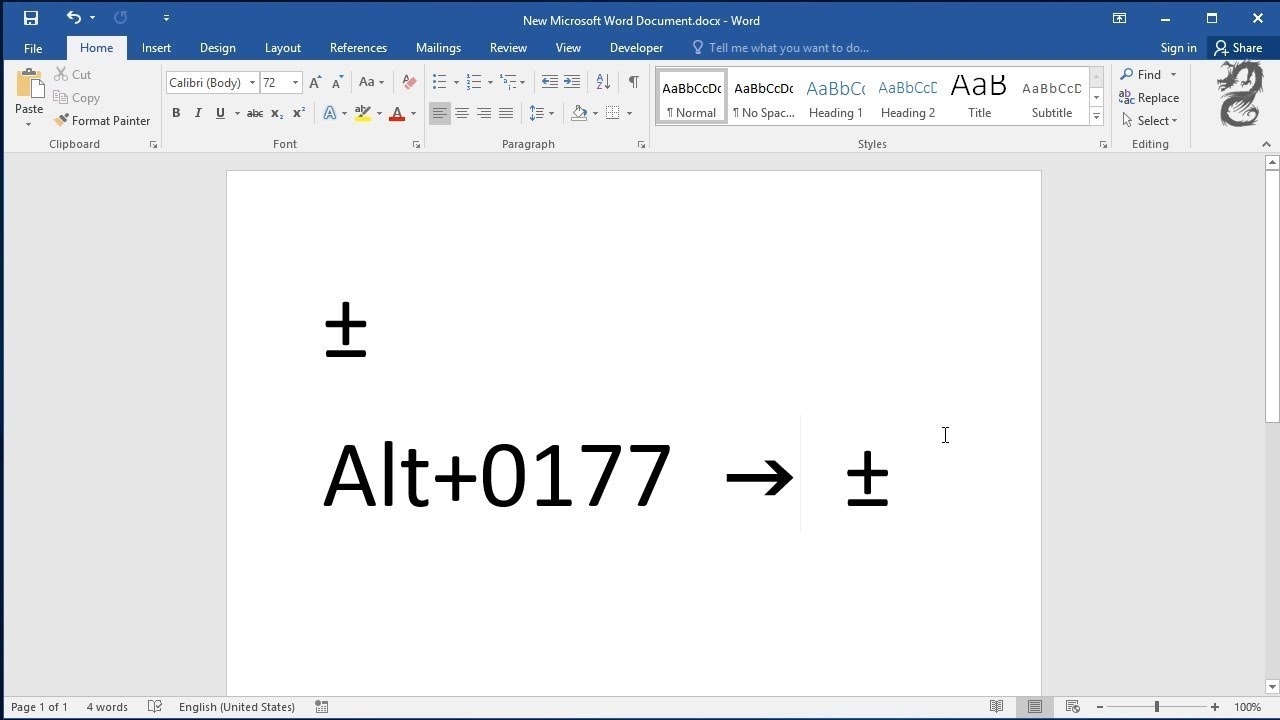
Der Gedankenstrich (–), der oft für Bereichsangaben oder zur Hervorhebung verwendet wird, kann mit der Tastenkombination Alt + 0150 (auf dem Ziffernblock) eingefügt werden. Achten Sie darauf, den Ziffernblock zu verwenden und dass Num Lock aktiviert ist.
Die Symbolleiste: Plus- und Minuszeichen aus der Symbolbibliothek
Word bietet eine umfangreiche Symbolbibliothek, die eine Vielzahl von mathematischen Zeichen und Symbolen enthält, darunter auch das Plus- und Minuszeichen. Diese Methode ist besonders nützlich, wenn Sie spezielle Varianten des Zeichens benötigen oder das Zeichen auf Ihrer Tastatur nicht finden können.
So greifen Sie auf die Symbolbibliothek zu:
- Klicken Sie im Menüband auf die Registerkarte "Einfügen".
- Suchen Sie im Bereich "Symbole" nach dem Button "Symbol".
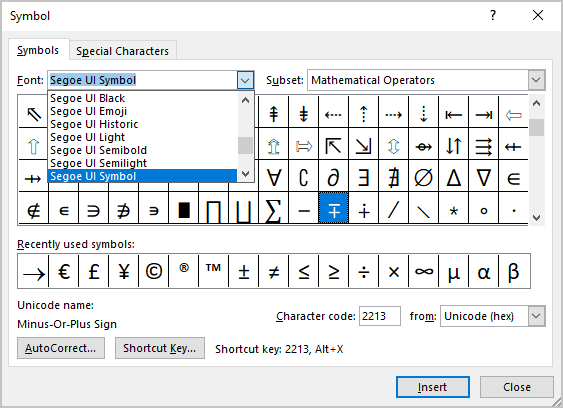
- Klicken Sie auf "Weitere Symbole…" um die vollständige Symbolbibliothek zu öffnen.
Im Dialogfenster "Symbol" können Sie nun aus einer Vielzahl von Symbolen wählen. Stellen Sie sicher, dass im Dropdown-Menü "Schriftart" eine Schriftart ausgewählt ist, die mathematische Symbole unterstützt, wie z.B. "Symbol" oder "Cambria Math". Im Dropdown-Menü "Teilmenge" können Sie die Suche eingrenzen, z.B. auf "Mathematische Operatoren".
Suchen Sie nach dem gewünschten Plus- oder Minuszeichen und klicken Sie auf "Einfügen". Das Zeichen wird an der aktuellen Cursorposition in Ihrem Dokument eingefügt.
Diese Methode ist zwar etwas umständlicher als die direkte Eingabe, bietet aber den Vorteil, dass Sie aus einer größeren Auswahl an Symbolen wählen können und sicherstellen, dass das korrekte mathematische Zeichen verwendet wird.
Die Formel-Funktion: Professionelle mathematische Ausdrücke
Für komplexere mathematische Ausdrücke und Formeln bietet Word eine spezielle Formel-Funktion. Diese Funktion ermöglicht es Ihnen, mathematische Gleichungen und Formeln professionell zu erstellen und zu formatieren. Auch hier spielen Plus- und Minuszeichen eine wichtige Rolle.
So verwenden Sie die Formel-Funktion:
- Klicken Sie im Menüband auf die Registerkarte "Einfügen".
- Suchen Sie im Bereich "Symbole" nach dem Button "Formel".
- Klicken Sie auf den Pfeil unterhalb des Buttons "Formel" und wählen Sie "Neue Formel einfügen".
Word erstellt nun einen speziellen Formelbereich, in dem Sie Ihre mathematische Formel eingeben können. Im Menüband "Formeltools | Entwurf" finden Sie eine Vielzahl von mathematischen Symbolen und Strukturen, darunter auch Plus- und Minuszeichen.
Die Formel-Funktion verwendet eine spezielle Markup-Sprache, um mathematische Ausdrücke darzustellen. Zum Beispiel wird die Formel "a + b" einfach als "a + b" eingegeben. Für komplexere Ausdrücke können Sie die vordefinierten Symbole und Strukturen im Menüband verwenden. So finden Sie dort z.B. Symbole für Summenzeichen (∑), Integrale (∫) und vieles mehr.
Ein wichtiger Vorteil der Formel-Funktion ist, dass sie die mathematischen Zeichen automatisch korrekt formatiert und ausrichtet. Dies sorgt für ein professionelles und konsistentes Erscheinungsbild Ihrer mathematischen Ausdrücke.
Spezielle Zeichen innerhalb der Formel-Funktion
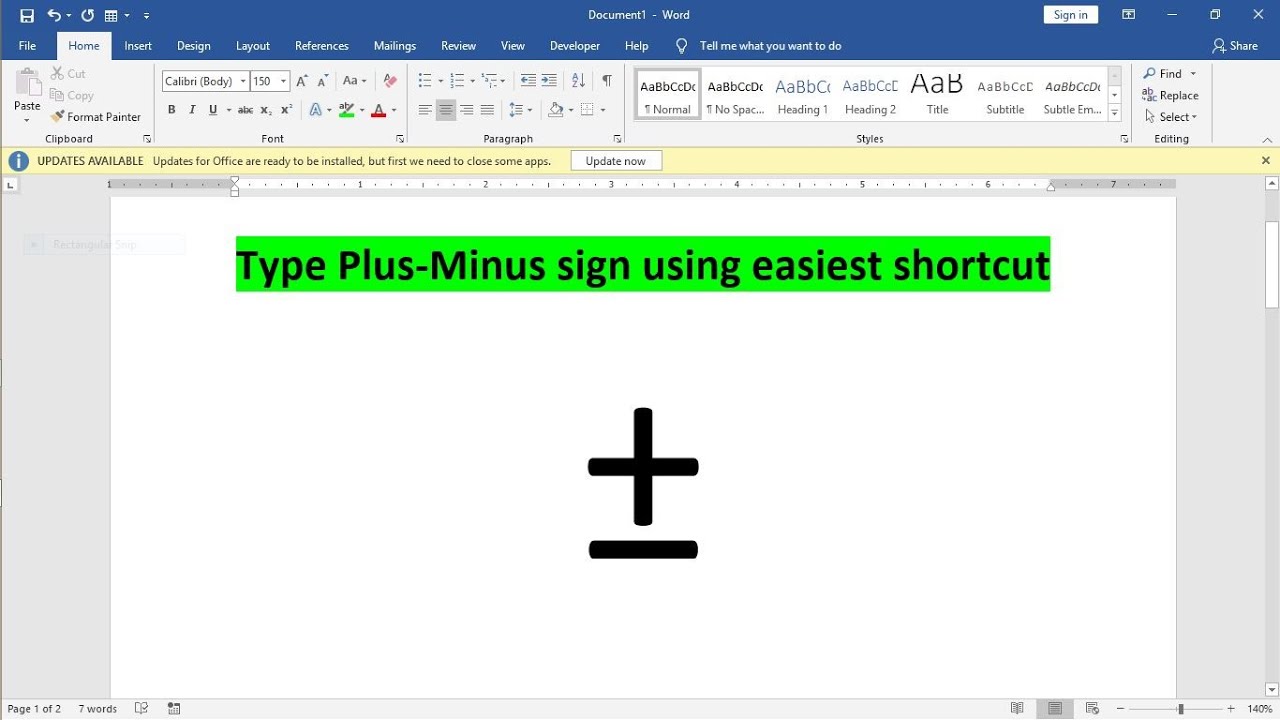
Innerhalb der Formel-Funktion haben Sie auch die Möglichkeit, spezielle Varianten des Plus- und Minuszeichens zu verwenden. Zum Beispiel können Sie ein "±" (Plus-Minus-Zeichen) einfügen, das oft in wissenschaftlichen Arbeiten verwendet wird, um Toleranzen oder Unsicherheiten anzugeben. Dieses Zeichen finden Sie in der Symbolpalette der Formeltools.
Die Formel-Funktion ist ein mächtiges Werkzeug für alle, die regelmäßig mit mathematischen Formeln in Word arbeiten. Sie ermöglicht es Ihnen, komplexe Ausdrücke professionell und fehlerfrei darzustellen.
Autokorrektur und AutoFormat: Automatisches Ersetzen von Zeichen
Word verfügt über eine Autokorrektur- und AutoFormat-Funktion, die bestimmte Zeichen automatisch ersetzen kann. Diese Funktion kann nützlich sein, um Tippfehler zu korrigieren oder bestimmte Zeichen automatisch durch andere zu ersetzen. Auch für die Eingabe von Plus- und Minuszeichen kann diese Funktion angepasst werden.
So konfigurieren Sie die Autokorrektur:
- Klicken Sie auf "Datei" > "Optionen" > "Dokumentprüfung" > "AutoKorrektur-Optionen…".
- Im Dialogfenster "AutoKorrektur" finden Sie verschiedene Registerkarten, darunter "AutoKorrektur" und "AutoFormat während der Eingabe".
Auf der Registerkarte "AutoKorrektur" können Sie festlegen, welche Zeichen automatisch durch andere ersetzt werden sollen. Sie können zum Beispiel festlegen, dass "--" automatisch durch einen Gedankenstrich (–) ersetzt wird. Sie können auch eigene Ersetzungen definieren, z.B. um ein bestimmtes Kürzel automatisch durch das Plus-Minus-Zeichen (±) zu ersetzen.
Auf der Registerkarte "AutoFormat während der Eingabe" können Sie festlegen, welche Formatierungen automatisch angewendet werden sollen. Zum Beispiel können Sie einstellen, dass Listen automatisch nummeriert oder mit Aufzählungszeichen versehen werden.
Die Autokorrektur- und AutoFormat-Funktion kann Ihnen viel Zeit sparen und helfen, Tippfehler zu vermeiden. Es ist jedoch wichtig, die Einstellungen sorgfältig zu prüfen und anzupassen, um unerwünschte automatische Ersetzungen zu vermeiden.
Tipps und Tricks für die effiziente Eingabe von Plus- und Minuszeichen
Hier sind noch einige zusätzliche Tipps und Tricks, die Ihnen die Eingabe von Plus- und Minuszeichen in Word erleichtern können:
- Tastenkombinationen merken: Lernen Sie die wichtigsten Tastenkombinationen für Plus- und Minuszeichen auswendig (z.B. Alt + 0150 für den Gedankenstrich).
- Häufig verwendete Symbole speichern: Fügen Sie häufig verwendete Symbole (z.B. das Plus-Minus-Zeichen) zu Ihrer Schnellzugriffsleiste hinzu, um sie schnell und einfach abrufen zu können.
- AutoKorrektur nutzen: Definieren Sie eigene AutoKorrektur-Regeln für häufig verwendete Zeichen und Symbole.
- Formel-Funktion für komplexe Ausdrücke: Verwenden Sie die Formel-Funktion für komplexe mathematische Ausdrücke, um eine professionelle Formatierung zu gewährleisten.
- Schriftart beachten: Stellen Sie sicher, dass die verwendete Schriftart mathematische Symbole unterstützt, insbesondere wenn Sie Symbole aus der Symbolbibliothek einfügen.
Fazit: Die richtige Methode für jeden Zweck
Die Eingabe von Plus- und Minuszeichen in Word scheint auf den ersten Blick trivial zu sein. Wie wir gesehen haben, gibt es jedoch verschiedene Methoden, die je nach Kontext und Anforderung unterschiedliche Vorteile bieten. Für einfache Additionen und Subtraktionen reicht die direkte Eingabe über die Tastatur in der Regel aus. Für komplexere mathematische Ausdrücke und Formeln ist die Formel-Funktion die beste Wahl, da sie eine professionelle Formatierung und eine Vielzahl von mathematischen Symbolen bietet.
Die Symbolbibliothek und die Autokorrektur-Funktion sind nützliche Werkzeuge, um spezielle Zeichen einzufügen oder Tippfehler zu vermeiden. Indem Sie die verschiedenen Methoden kennen und anwenden, können Sie Ihre Word-Dokumente professioneller und fehlerfreier gestalten.
Experimentieren Sie mit den verschiedenen Methoden und finden Sie heraus, welche für Ihre Bedürfnisse am besten geeignet sind. Mit etwas Übung werden Sie bald in der Lage sein, Plus- und Minuszeichen und andere mathematische Symbole effizient und professionell in Ihre Word-Dokumente einzufügen.
Denken Sie daran: Die richtige Methode hängt immer vom Kontext und den Anforderungen Ihres Dokuments ab. Wählen Sie die Methode, die Ihnen am besten hilft, Ihre Botschaft klar und präzise zu vermitteln.