Powerpoint Bild In Form Einfügen Ohne Verzerrung

PowerPoint: Bilder perfekt in Formen einfügen (ohne Verzerrung!)
Stell dir vor, du hast ein fantastisches Foto, das du in eine coole Form in PowerPoint einfügen möchtest. Aber was, wenn das Bild plötzlich gestreckt oder gequetscht aussieht? Das wollen wir natürlich vermeiden!
Es gibt eine einfache Methode, um Bilder in Formen einzufügen, ohne dass sie verzerrt werden. Das Ziel ist, die ursprüngliche Bildproportionen beizubehalten, damit alles gut aussieht. Wir nutzen dazu die Funktion "Form formatieren" und "Füllung".
Schritt 1: Form erstellen oder auswählen
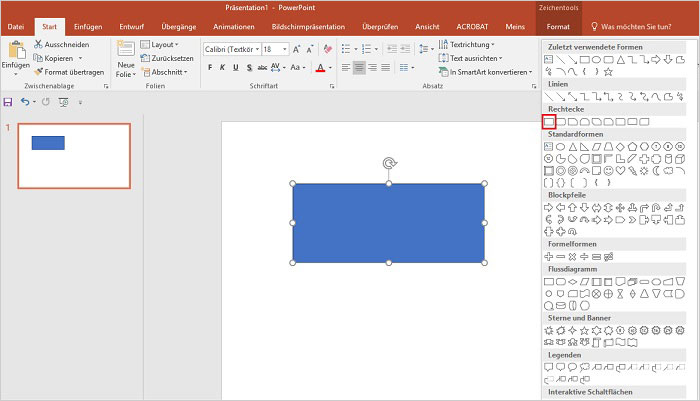
Zuerst musst du die Form in PowerPoint einfügen, in die du dein Bild einfügen möchtest. Das kann ein Kreis, ein Rechteck, ein Stern oder jede andere Form sein. Gehe zum Reiter "Einfügen" und klicke auf "Formen".
Wähle die gewünschte Form aus der Liste aus. Ziehe die Form mit der Maus auf deine Folie. Die Größe spielt dabei noch keine Rolle, die können wir später anpassen.
Du kannst auch eine bereits vorhandene Form verwenden. Klicke einfach die Form an, die du bearbeiten möchtest. Die Ecken sollten nun markiert sein, damit du weißt, dass sie ausgewählt ist.
Schritt 2: "Form formatieren" öffnen
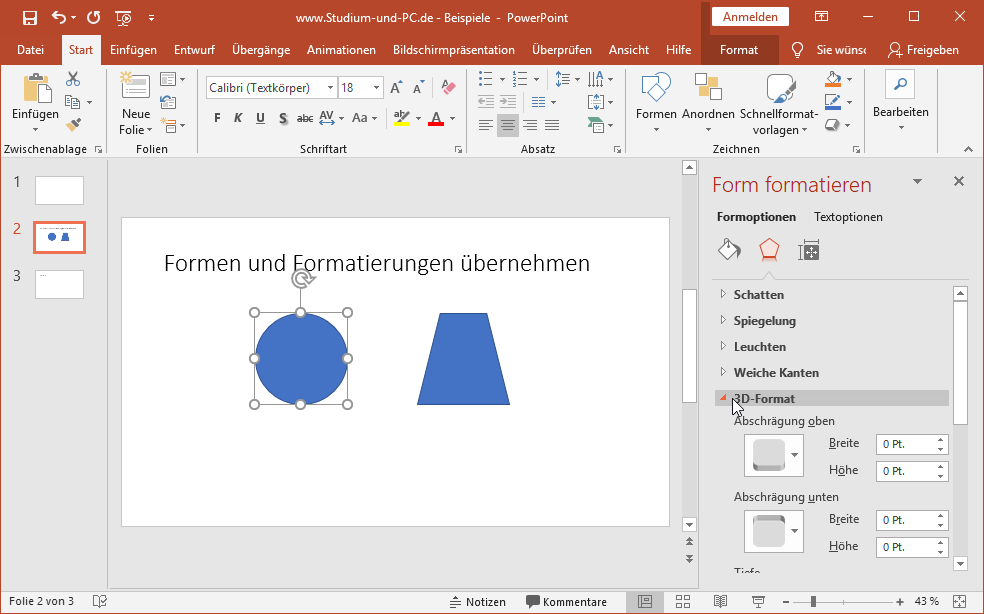
Klicke mit der rechten Maustaste auf die Form. Es öffnet sich ein Kontextmenü. Wähle im Menü den Eintrag "Form formatieren" aus. Ein neues Fenster oder eine Seitenleiste erscheint.
In diesem Fenster findest du viele Optionen, um das Aussehen deiner Form zu verändern. Lass dich davon nicht abschrecken! Wir brauchen nur einen bestimmten Bereich.
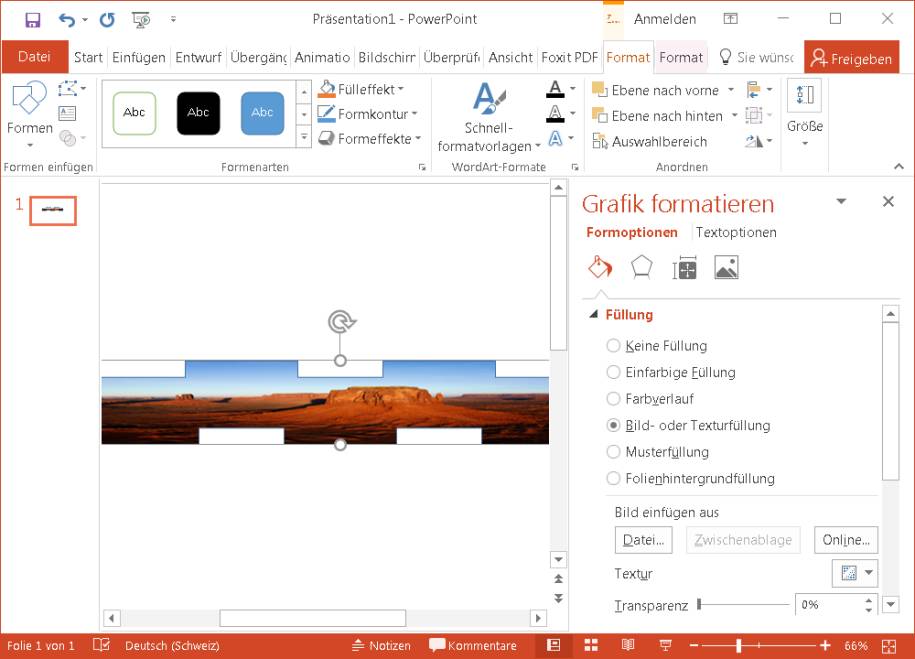
Achte darauf, dass du im Bereich "Füllung" bist. Wenn nicht, klicke auf das kleine Eimer-Symbol. Hier verändern wir die Füllung der Form mit unserem Bild.
Schritt 3: Bild als Füllung auswählen
Im Bereich "Füllung" wählst du die Option "Bild- oder Texturfüllung" aus. Jetzt ändert sich der Bereich unterhalb der Option. Hier entscheidest du, woher das Bild kommt.
Klicke auf den Button "Datei..." unter der Überschrift "Bildquelle". Ein neues Fenster öffnet sich, in dem du nach deinem Bild suchen kannst. Navigiere zu dem Ordner, in dem dein Bild gespeichert ist.
Wähle das gewünschte Bild aus und klicke auf "Einfügen". Dein Bild wird nun als Füllung in die Form eingefügt. Aber wahrscheinlich sieht es noch nicht perfekt aus!
Schritt 4: Verzerrung vermeiden – "Mit Form füllen" deaktivieren
Der Trick, um Verzerrungen zu vermeiden, liegt in einer bestimmten Einstellung. Unterhalb des Bereiches "Bildquelle" findest du die Option "Mit Form füllen". Diese Option ist wahrscheinlich aktiviert.
Deaktiviere das Häkchen bei "Mit Form füllen". Das ist der wichtigste Schritt! PowerPoint versucht nun nicht mehr, das Bild zwangsweise in die Form zu quetschen oder zu strecken.
Das Bild wird nun in seiner ursprünglichen Form in der Form angezeigt. Je nach Größe der Form und des Bildes kann es sein, dass nicht das gesamte Bild sichtbar ist. Das ist aber kein Problem!
Schritt 5: Bild positionieren und anpassen
Unterhalb der Option "Mit Form füllen" findest du die Optionen "Verschiebung nach links", "Verschiebung nach rechts", "Verschiebung nach oben" und "Verschiebung nach unten". Mit diesen Optionen kannst du das Bild innerhalb der Form verschieben.
Probiere verschiedene Werte aus, bis der gewünschte Bildausschnitt in der Form sichtbar ist. Du kannst auch mit den Optionen "Skalierung" spielen, um das Bild zu vergrößern oder zu verkleinern.
Die Skalierung funktioniert proportional, das heißt, die Bildproportionen bleiben erhalten. So vermeidest du weiterhin Verzerrungen. Spiele mit den Einstellungen bis das Ergebnis stimmt.
Zusätzliche Tipps
Wenn du ein sehr großes Bild in eine kleine Form einfügst, kann es sinnvoll sein, das Bild vorher in einem Bildbearbeitungsprogramm zu verkleinern. Das spart Speicherplatz und beschleunigt PowerPoint.
Du kannst auch mehrere Bilder in Formen einfügen und diese dann überlappen lassen. So kannst du kreative Collagen erstellen. Denk daran, immer die Option "Mit Form füllen" zu deaktivieren!
Experimentiere mit verschiedenen Formen und Bildern. So lernst du am besten, wie du die Funktion optimal nutzt. Hab Spaß dabei, deine Präsentationen visuell ansprechend zu gestalten!
Mit ein wenig Übung wirst du zum Profi im Einfügen von Bildern in Formen ohne Verzerrung. Deine Präsentationen werden dadurch professioneller und ansprechender wirken. Viel Erfolg!