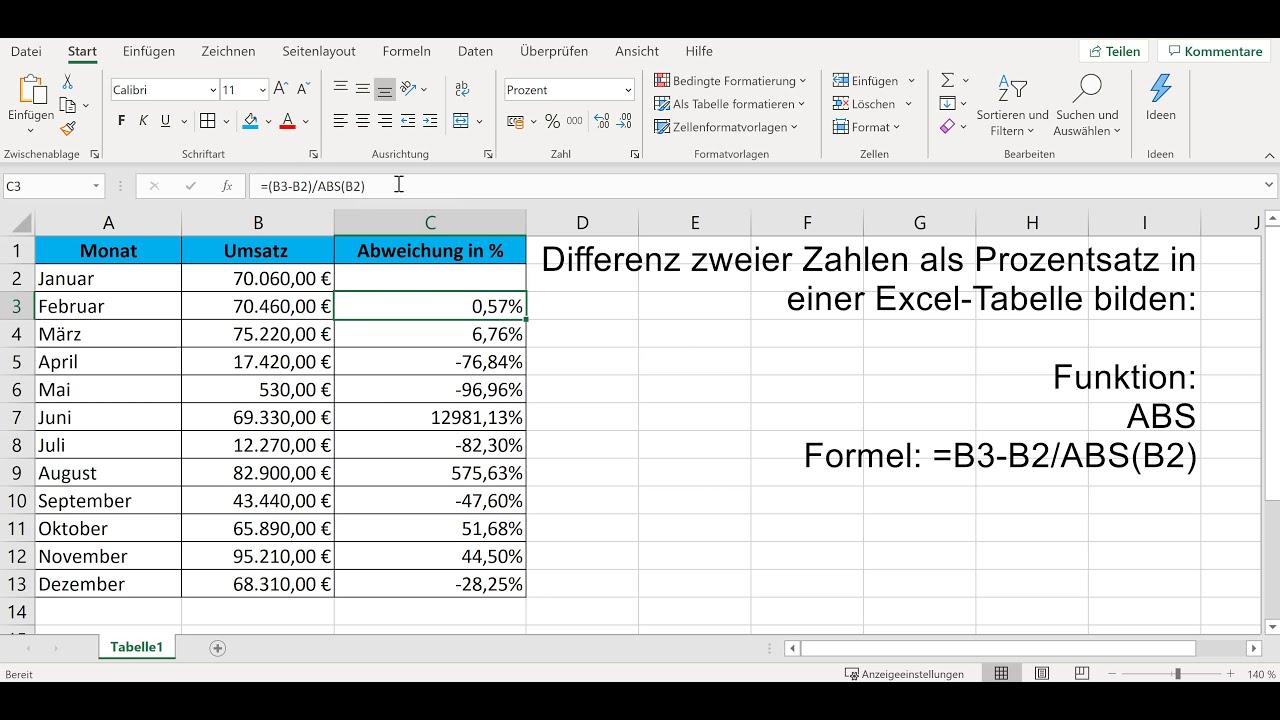
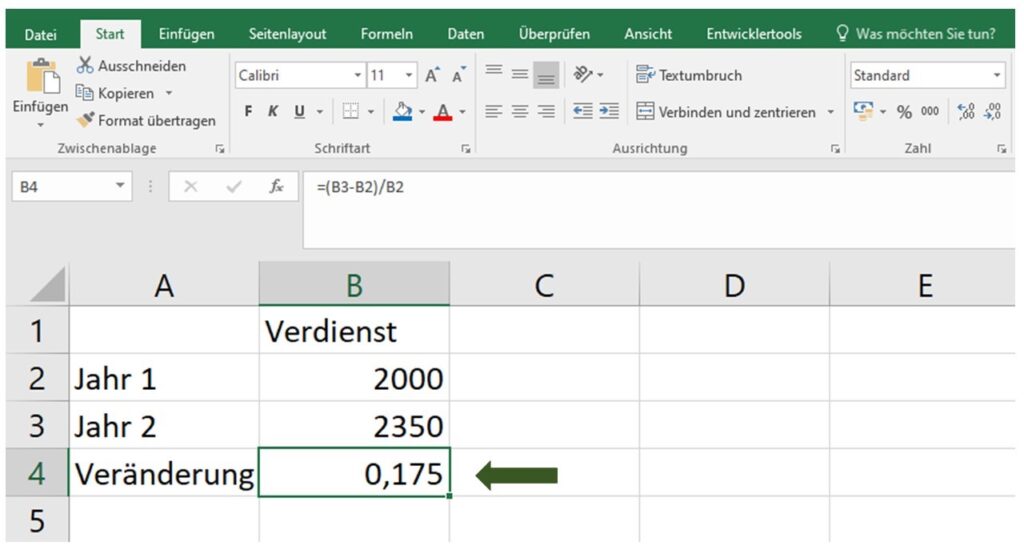
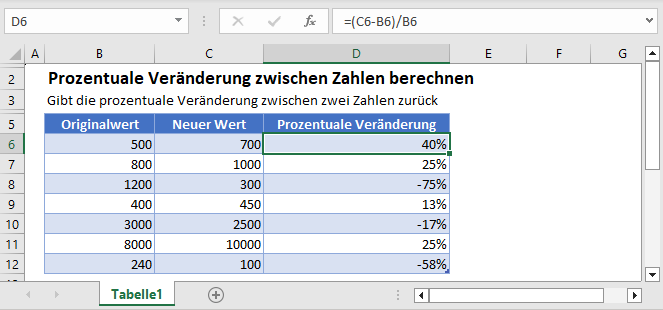
Prozentuale Abweichung In Excel Berechnen
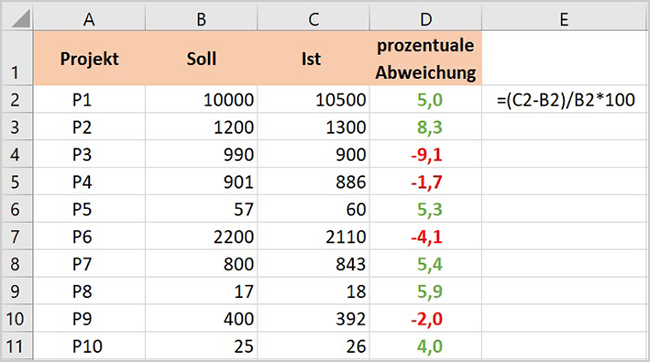
Haben Sie sich jemals gefragt, wie Sie die prozentuale Abweichung zwischen zwei Werten in Excel präzise und einfach berechnen können? Ob im Geschäftsleben, in der Wissenschaft oder im Alltag – die Fähigkeit, Abweichungen zu analysieren, ist entscheidend für fundierte Entscheidungen. Dieser Artikel richtet sich an alle, die ihre Excel-Kenntnisse erweitern und lernen möchten, wie sie prozentuale Abweichungen berechnen und interpretieren können. Wir führen Sie Schritt für Schritt durch den Prozess, damit Sie Ihre Daten effektiv auswerten können.
Warum die prozentuale Abweichung wichtig ist
Die prozentuale Abweichung ist ein unschätzbares Werkzeug, um Veränderungen und Unterschiede zwischen Werten zu quantifizieren. Sie hilft uns zu verstehen, wie stark ein aktueller Wert von einem erwarteten oder vorherigen Wert abweicht. Betrachten wir einige Anwendungsbereiche:
- Finanzen: Vergleichen von tatsächlichen Umsätzen mit prognostizierten Umsätzen.
- Qualitätskontrolle: Überprüfen, ob Produktionswerte innerhalb akzeptabler Toleranzen liegen.
- Projektmanagement: Analysieren von Budgetüberschreitungen oder Verzögerungen im Zeitplan.
- Wissenschaftliche Forschung: Vergleichen von experimentellen Ergebnissen mit theoretischen Werten.
Kurz gesagt, die prozentuale Abweichung hilft uns, Performance zu bewerten, Probleme zu identifizieren und Verbesserungen zu verfolgen. Ohne sie wären wir auf reine Zahlen angewiesen, die uns oft das Gesamtbild verbergen.
Grundlagen der prozentualen Abweichung
Die Formel für die prozentuale Abweichung ist relativ einfach, aber das Verständnis der einzelnen Komponenten ist entscheidend:
Prozentuale Abweichung = ((Neuer Wert - Ursprünglicher Wert) / Ursprünglicher Wert) * 100
Lassen Sie uns die einzelnen Teile aufschlüsseln:
- Neuer Wert: Der Wert, den Sie mit dem ursprünglichen Wert vergleichen möchten.
- Ursprünglicher Wert: Der Referenzwert, von dem aus die Abweichung berechnet wird. Dies kann ein erwarteter Wert, ein Budgetwert oder ein vorheriger Messwert sein.
Das Ergebnis wird in Prozent angegeben, sodass Sie leicht erkennen können, ob eine Abweichung signifikant ist oder nicht. Ein positiver Prozentsatz bedeutet, dass der neue Wert höher ist als der ursprüngliche Wert, während ein negativer Prozentsatz bedeutet, dass er niedriger ist.
Schritt-für-Schritt-Anleitung zur Berechnung in Excel
Nun zur praktischen Anwendung. So berechnen Sie die prozentuale Abweichung in Excel:
Schritt 1: Daten eingeben
Öffnen Sie Excel und erstellen Sie eine Tabelle mit mindestens zwei Spalten: "Ursprünglicher Wert" und "Neuer Wert". Geben Sie die entsprechenden Daten in diese Spalten ein. Zum Beispiel:
| Ursprünglicher Wert | Neuer Wert |
|---|---|
| 100 | 110 |
| 200 | 180 |
| 50 | 55 |
Schritt 2: Formel eingeben
Erstellen Sie eine dritte Spalte mit der Überschrift "Prozentuale Abweichung". In der ersten Zelle dieser Spalte (z.B. C2) geben Sie folgende Formel ein:
=((B2-A2)/A2)*100
Erklärung:
B2bezieht sich auf die Zelle mit dem "Neuen Wert" in der aktuellen Zeile.A2bezieht sich auf die Zelle mit dem "Ursprünglichen Wert" in der aktuellen Zeile.- Die Formel subtrahiert den ursprünglichen Wert vom neuen Wert, teilt das Ergebnis durch den ursprünglichen Wert und multipliziert es mit 100, um den Prozentsatz zu erhalten.
Schritt 3: Formel anwenden
Klicken Sie auf die Zelle, die die Formel enthält (z.B. C2), und ziehen Sie den kleinen Quadrat am unteren rechten Rand der Zelle nach unten, um die Formel auf die restlichen Zeilen anzuwenden. Excel passt die Zellbezüge automatisch an, sodass die Formel korrekt auf jede Zeile angewendet wird.
Schritt 4: Formatierung (Optional)
Um die Ergebnisse als Prozentsätze anzuzeigen, markieren Sie die Spalte "Prozentuale Abweichung" und klicken Sie auf das Prozentzeichen (%) in der Formatierungsleiste. Sie können auch die Anzahl der Dezimalstellen anpassen, um die Genauigkeit zu erhöhen oder zu verringern.
Beispiel und Interpretation
Nehmen wir an, Sie haben die folgenden Daten in Excel:
| Produkt | Budgetierte Verkäufe | Tatsächliche Verkäufe | Prozentuale Abweichung |
|---|---|---|---|
| Produkt A | 1000 | 1200 | 20% |
| Produkt B | 500 | 450 | -10% |
| Produkt C | 200 | 210 | 5% |
Interpretation:
- Produkt A hat eine positive Abweichung von 20%, was bedeutet, dass die tatsächlichen Verkäufe 20% über den budgetierten Verkäufen lagen.
- Produkt B hat eine negative Abweichung von -10%, was bedeutet, dass die tatsächlichen Verkäufe 10% unter den budgetierten Verkäufen lagen.
- Produkt C hat eine positive Abweichung von 5%, was eine leichte Steigerung der Verkäufe bedeutet.
Durch die Analyse dieser prozentualen Abweichungen können Sie erkennen, welche Produkte gut laufen und welche möglicherweise Aufmerksamkeit erfordern. Sie können auch Trends im Laufe der Zeit identifizieren und fundiertere Entscheidungen treffen.
Herausforderungen und Tipps
Bei der Berechnung der prozentualen Abweichung in Excel gibt es einige Herausforderungen, die Sie beachten sollten:
- Division durch Null: Wenn der ursprüngliche Wert Null ist, führt die Formel zu einem Fehler (
#DIV/0!). Um dies zu vermeiden, können Sie eineIF-Funktion verwenden, um zu überprüfen, ob der ursprüngliche Wert Null ist, und in diesem Fall einen anderen Wert (z. B. 0 oder "N/A") zurückzugeben. Die Formel sähe dann so aus:=IF(A2=0, "N/A", ((B2-A2)/A2)*100) - Vorzeichen beachten: Achten Sie darauf, das Vorzeichen korrekt zu interpretieren. Eine negative Abweichung bedeutet nicht unbedingt, dass etwas "schlecht" ist; es hängt vom Kontext ab.
- Konsistenz: Stellen Sie sicher, dass Ihre Daten konsistent sind und dass Sie die richtigen Werte vergleichen.
Hier sind einige zusätzliche Tipps:
- Bedingte Formatierung: Verwenden Sie die bedingte Formatierung, um Abweichungen hervorzuheben, die über einem bestimmten Schwellenwert liegen (z. B. alle Abweichungen über 10% rot markieren).
- Diagramme: Visualisieren Sie die prozentualen Abweichungen mithilfe von Diagrammen, um Trends und Ausreißer leichter zu erkennen.
- Datenvalidierung: Verwenden Sie die Datenvalidierung, um sicherzustellen, dass die eingegebenen Daten gültig sind und Fehler zu vermeiden.
Fazit
Die Berechnung der prozentualen Abweichung in Excel ist eine wertvolle Fähigkeit, die Ihnen hilft, Daten zu analysieren, Trends zu erkennen und fundierte Entscheidungen zu treffen. Mit den in diesem Artikel beschriebenen Schritten und Tipps können Sie diese Technik problemlos in Ihre Arbeitsabläufe integrieren und Ihre Excel-Kenntnisse weiter verbessern. Vergessen Sie nicht, dass Übung den Meister macht. Experimentieren Sie mit verschiedenen Datensätzen und Formaten, um ein tieferes Verständnis der prozentualen Abweichung und ihrer Anwendungen zu entwickeln. Nutzen Sie dieses Wissen, um Ihre Analysen zu verbessern und bessere Ergebnisse zu erzielen.