Prozentuale Veränderung Berechnen In Excel
Prozentuale Veränderung mit Excel: Eine Anleitung für Lehrkräfte
Viele Schülerinnen und Schüler tun sich schwer mit Prozentrechnung. Die prozentuale Veränderung ist dabei eine besondere Herausforderung. Excel kann helfen, dieses Konzept zu veranschaulichen.
Excel bietet einfache Formeln zur Berechnung. Damit können Sie den Unterricht interaktiver gestalten. So fördern Sie das Verständnis bei Ihren Schülern.
Die Formel verstehen
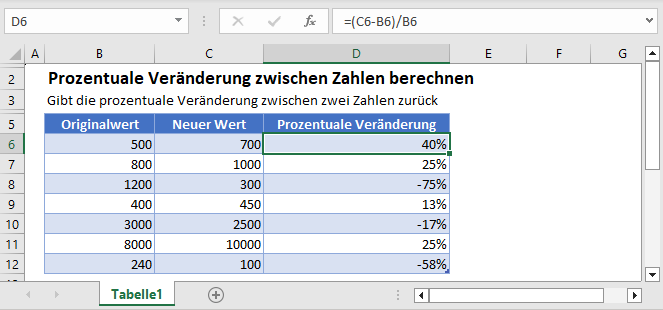
Die Formel ist der Schlüssel. Sie lautet: `(Neuer Wert - Alter Wert) / Alter Wert`. Das Ergebnis wird dann mit 100 multipliziert. So erhalten Sie die prozentuale Veränderung in Prozent.
Es ist wichtig, die Reihenfolge zu beachten. Andernfalls erhalten Ihre Schüler ein falsches Ergebnis. Dies ist ein häufiger Fehler, der vermieden werden kann.
Erklären Sie jeden Schritt der Formel genau. Nutzen Sie Beispiele aus dem Alltag Ihrer Schüler. So können Sie die Formel greifbarer machen.
Die Umsetzung in Excel
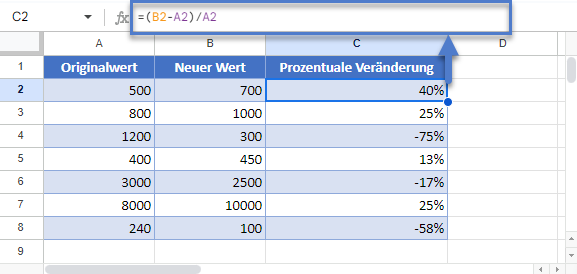
Öffnen Sie Excel und erstellen Sie eine Tabelle. Schreiben Sie in die erste Spalte "Alter Wert". In die zweite Spalte kommt "Neuer Wert".
Geben Sie nun einige Werte in die Spalten ein. Experimentieren Sie mit verschiedenen Zahlen. So können Ihre Schüler die Auswirkungen der Formel beobachten.
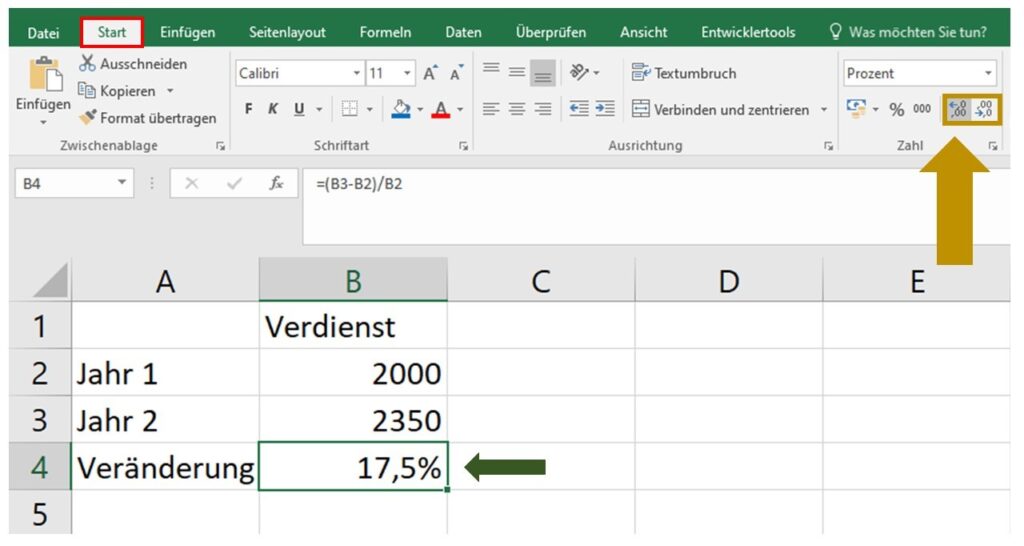
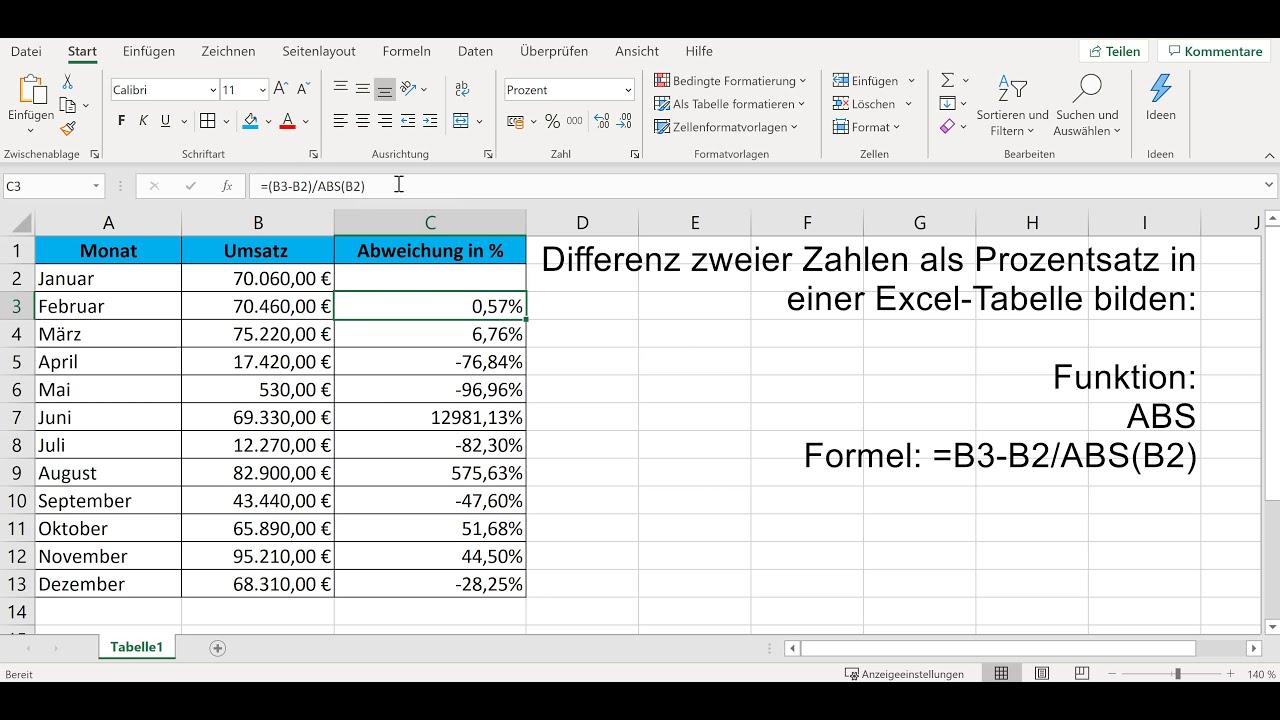
In der dritten Spalte berechnen Sie die prozentuale Veränderung. Geben Sie die Formel `=((B2-A2)/A2)*100` ein. Passen Sie die Zellbezüge an Ihre Tabelle an.
Tipps für den Unterricht
Beginnen Sie mit einfachen Beispielen. Steigern Sie den Schwierigkeitsgrad langsam. So überfordern Sie Ihre Schüler nicht.
Nutzen Sie Beispiele aus dem Alltag. Zum Beispiel Preissteigerungen oder Rabatte. Das macht die Aufgabe relevanter.
Lassen Sie Ihre Schüler eigene Beispiele entwickeln. Das fördert das Verständnis und die Kreativität. So wird der Unterricht lebendiger.
Häufige Missverständnisse
Viele Schüler verwechseln den alten und neuen Wert. Betonen Sie die Reihenfolge in der Formel. Wiederholen Sie diese immer wieder.
Ein weiteres Problem ist die Umwandlung in Prozent. Erinnern Sie daran, das Ergebnis mit 100 zu multiplizieren. Oder formatieren Sie die Zelle in Excel als Prozent.
Manche Schüler vergessen die Klammern in der Formel. Das führt zu falschen Ergebnissen. Erklären Sie die Bedeutung der Klammern in der Mathematik.
Excel-Funktionen nutzen
Excel bietet verschiedene Funktionen. Diese können die Berechnung vereinfachen. Die Funktion WERT ist hier besonders hilfreich.
Die Funktion *WERT* wandelt Text in Zahlen um. Dies ist nützlich, wenn Daten aus anderen Quellen importiert werden. So vermeiden Sie Fehler.
Nutzen Sie die Formatierungsoptionen von Excel. Stellen Sie die Spalte mit der prozentualen Veränderung auf Prozent ein. So wird das Ergebnis übersichtlicher.
Beispiele zur Veranschaulichung
Ein Produkt kostet zuerst 100 Euro. Nach einer Preiserhöhung kostet es 120 Euro. Die prozentuale Veränderung ist 20%.
Ein Schüler hatte im ersten Test 50 Punkte. Im zweiten Test hatte er 60 Punkte. Die prozentuale Verbesserung ist 20%. Das motiviert die Schüler.
Der Umsatz eines Unternehmens ist von 100.000 Euro auf 90.000 Euro gesunken. Die prozentuale Veränderung ist -10%. Das zeigt auch negative Veränderungen.
Engagierter Unterricht
Verwenden Sie interaktive Übungen. Lassen Sie die Schüler selbstständig Aufgaben lösen. So lernen sie am besten.
Organisieren Sie kleine Wettbewerbe. Wer berechnet die prozentuale Veränderung am schnellsten? Das motiviert die Schüler zusätzlich.
Nutzen Sie reale Daten aus der Zeitung oder dem Internet. Das macht den Unterricht aktueller und spannender. Es zeigt die Relevanz der Mathematik.
Fazit
Die prozentuale Veränderung ist ein wichtiges Konzept. Excel kann helfen, dieses Konzept zu vermitteln. Mit den richtigen Methoden können Sie Ihre Schüler begeistern.
Nutzen Sie die Tipps und Tricks aus diesem Artikel. So wird Ihr Unterricht zum Erfolg. Ihre Schüler werden die prozentuale Veränderung verstehen und anwenden können.