Samsung Galaxy J5 Interner Speicher Voll
Kennst du das frustrierende Gefühl, wenn dein Samsung Galaxy J5 plötzlich meldet: "Interner Speicher voll"? Du willst nur noch schnell ein Foto machen, eine wichtige Nachricht empfangen oder eine neue App installieren – und nichts geht mehr. Das ist nicht nur ärgerlich, sondern kann auch richtig stressig sein. Du bist damit definitiv nicht allein. Viele Nutzer des Galaxy J5 kämpfen mit diesem Problem. Aber keine Sorge, es gibt Lösungen! Lass uns gemeinsam herausfinden, wie du wieder mehr Platz auf deinem Smartphone schaffen kannst.
Warum ist mein Galaxy J5 Speicher voll?
Bevor wir uns den Lösungen widmen, ist es wichtig zu verstehen, warum dein Speicher überhaupt voll ist. Mehrere Faktoren spielen hier eine Rolle:
Apps
Apps sind oft die größten Speicherfresser. Nicht nur die App selbst, sondern auch die dazugehörigen Daten, Cache und Updates beanspruchen wertvollen Platz. Social-Media-Apps wie Facebook, Instagram oder TikTok neigen dazu, besonders viele Daten zu speichern, da sie ständig Bilder und Videos laden und zwischenspeichern.
Fotos und Videos
Hochauflösende Fotos und Videos sind wunderschön, aber sie brauchen eben auch viel Speicherplatz. Gerade wenn du regelmäßig Fotos und Videos aufnimmst, füllt sich der Speicher schnell. Denke daran: Ein 10-sekündiges 4K-Video kann schnell mehrere Megabyte groß sein!
Downloads
Hast du viele Dateien, wie z.B. PDFs, Musik oder andere Dokumente, auf deinem Smartphone gespeichert? Diese Downloads summieren sich oft unbemerkt und belegen erheblichen Speicherplatz.
Cache-Dateien
Cache-Dateien sind temporäre Daten, die Apps speichern, um schneller zu funktionieren. Sie können sich jedoch mit der Zeit ansammeln und unnötig Speicherplatz belegen. Viele Nutzer unterschätzen, wie viel Platz durch Cache-Dateien verloren geht.
Betriebssystem und Systemdateien
Auch das Betriebssystem Android und die dazugehörigen Systemdateien beanspruchen einen Teil des internen Speichers. Dieser Speicherbereich ist zwar nicht direkt zugänglich, aber es ist wichtig zu wissen, dass er existiert und seinen Teil zum vollen Speicher beiträgt.
Wie finde ich heraus, was den Speicherplatz belegt?
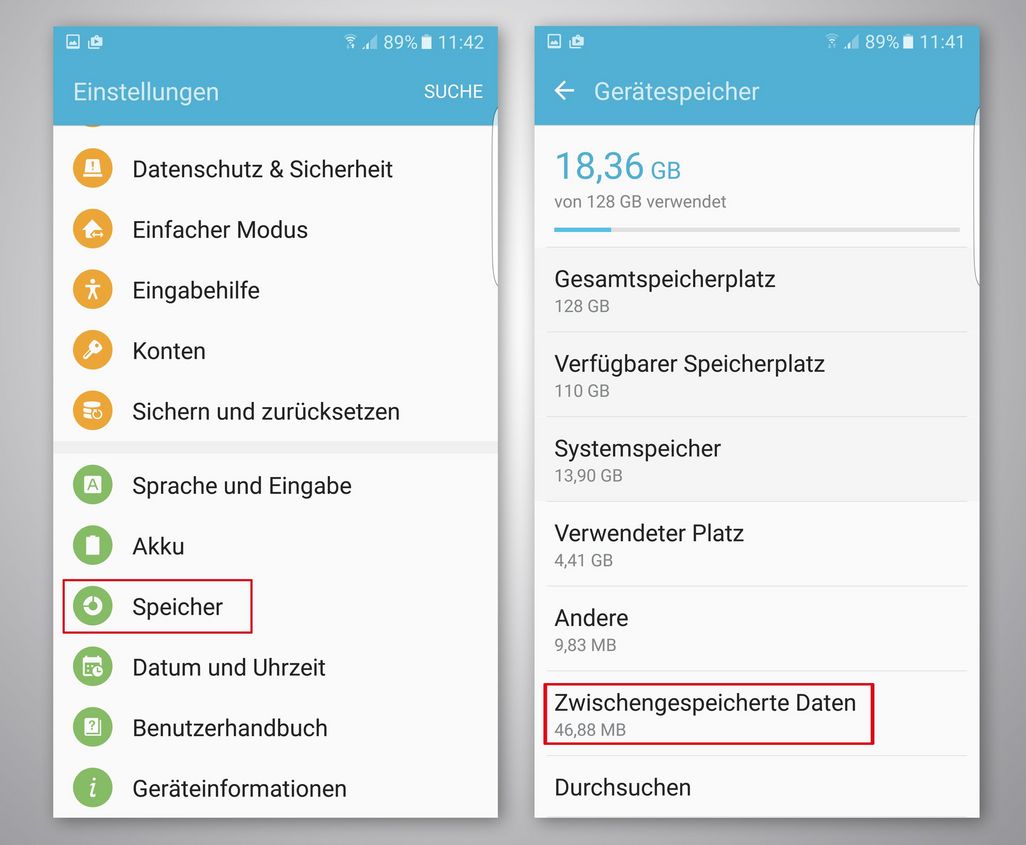
Bevor du anfängst, wahllos Dateien zu löschen, solltest du dir einen Überblick verschaffen, was den meisten Speicherplatz belegt. Samsung bietet dafür in den Einstellungen eine praktische Übersicht:
- Öffne die Einstellungen auf deinem Galaxy J5.
- Scrolle nach unten und tippe auf Gerätewartung oder Akku- und Gerätepflege (die genaue Bezeichnung kann je nach Android-Version variieren).
- Wähle Speicher aus.
Hier siehst du eine detaillierte Aufschlüsselung, welche Kategorien wie viel Speicherplatz belegen (z.B. Bilder, Videos, Apps, Audio, Dokumente, etc.). Diese Übersicht hilft dir, die größten Speicherfresser zu identifizieren.
Lösungen: So schaffst du wieder mehr Speicherplatz
Nachdem du die Ursachen für den vollen Speicher kennst und weißt, wo der meiste Platz belegt ist, können wir uns den Lösungen widmen. Hier sind einige effektive Strategien, um wieder mehr Speicherplatz auf deinem Galaxy J5 freizugeben:
1. Unnötige Apps deinstallieren
Beginne mit dem Offensichtlichen: Deinstalliere Apps, die du nicht mehr benutzt. Gehe dazu in die Einstellungen -> Apps oder Anwendungen. Wähle die App aus, die du entfernen möchtest, und tippe auf Deinstallieren. Sei ehrlich zu dir selbst: Brauchst du wirklich alle Apps auf deinem Smartphone?
Tipp: Sortiere die Apps nach Größe, um die größten Speicherfresser schnell zu identifizieren. Viele vorinstallierte Apps, die du nicht nutzen kannst, können deaktiviert werden. Dadurch werden sie nicht vollständig deinstalliert, belegen aber keinen Speicherplatz mehr.
2. Cache-Dateien löschen
Wie bereits erwähnt, können Cache-Dateien eine erhebliche Menge an Speicherplatz belegen. Du kannst den Cache für einzelne Apps oder für alle Apps gleichzeitig löschen.
Cache für einzelne Apps löschen:
- Gehe in die Einstellungen -> Apps oder Anwendungen.
- Wähle die App aus, deren Cache du löschen möchtest.
- Tippe auf Speicher.
- Tippe auf Cache leeren.
Cache für alle Apps (via Recovery Mode):
Diese Methode ist etwas fortgeschrittener, aber oft effektiver. Achtung: Sei vorsichtig, da falsche Eingaben im Recovery Mode zu Problemen führen können. Lies die Anleitung genau durch, bevor du beginnst!
- Schalte dein Galaxy J5 aus.
- Halte gleichzeitig die Lauter-Taste, den Home-Button und den Power-Button gedrückt, bis das Samsung-Logo erscheint.
- Lass die Tasten los. Du befindest dich nun im Recovery Mode.
- Navigiere mit den Lautstärke-Tasten zu "wipe cache partition" und bestätige mit dem Power-Button.
- Nach dem Löschen des Caches wähle "reboot system now" und bestätige mit dem Power-Button.
Hinweis: Das Löschen des Caches kann dazu führen, dass Apps beim nächsten Start etwas länger brauchen, da die Daten neu geladen werden müssen. Dies ist jedoch normal und kein Grund zur Sorge.
3. Fotos und Videos auslagern
Fotos und Videos sind oft die größten Speicherfresser. Lagere sie auf einen Computer, eine externe Festplatte oder in die Cloud aus.
Auf einen Computer übertragen:
Verbinde dein Galaxy J5 mit einem USB-Kabel mit deinem Computer. Kopiere die Fotos und Videos von deinem Smartphone auf deine Festplatte. Lösche die Dateien anschließend von deinem Smartphone, um Speicherplatz freizugeben.
Auf eine externe Festplatte übertragen:
Wenn du viele Fotos und Videos hast, ist eine externe Festplatte eine gute Option. Verbinde dein Galaxy J5 mit einem OTG-Adapter (On-The-Go) und schließe die externe Festplatte an. Kopiere die Dateien und lösche sie anschließend von deinem Smartphone.
In die Cloud hochladen:
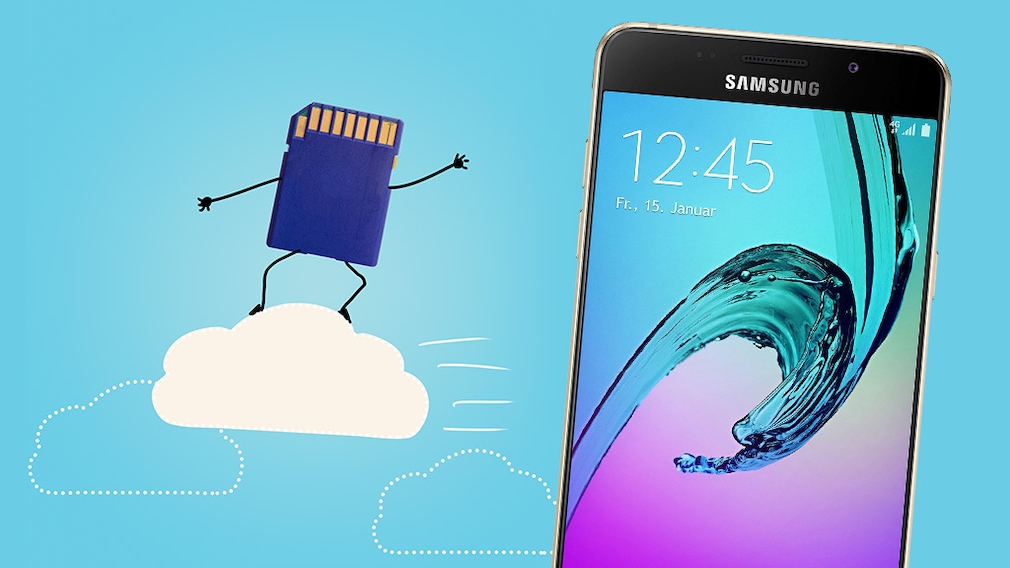
Cloud-Speicherdienste wie Google Fotos, Dropbox oder OneDrive bieten dir die Möglichkeit, deine Fotos und Videos in der Cloud zu speichern. Achte darauf, dass du eine stabile Internetverbindung hast und ausreichend Speicherplatz in der Cloud zur Verfügung steht. Google Fotos bietet oft eine automatische Backup-Funktion, die deine Fotos und Videos automatisch in die Cloud hochlädt.
4. Downloads verwalten
Überprüfe regelmäßig deinen Download-Ordner und lösche Dateien, die du nicht mehr benötigst. Oft sammeln sich hier unbemerkt große Mengen an Daten an.
5. Daten auf die SD-Karte verschieben
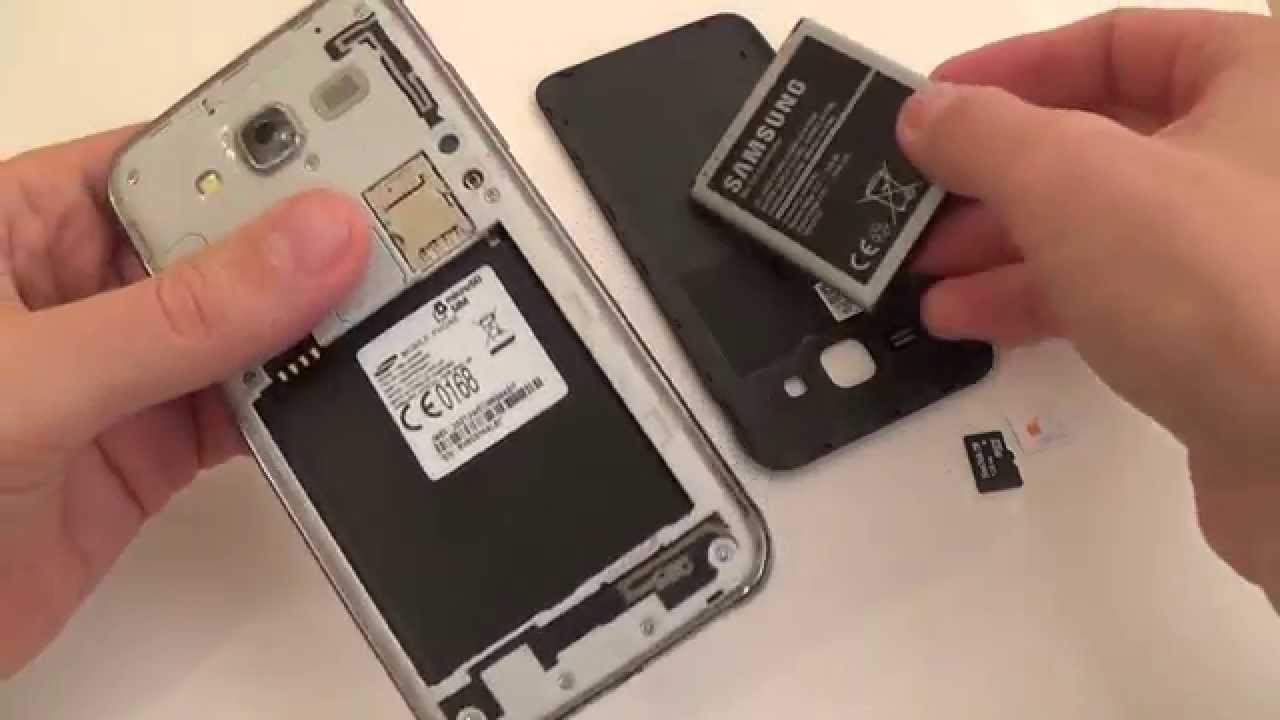
Wenn dein Galaxy J5 einen SD-Karten-Slot hat, kannst du Apps und Daten auf die SD-Karte verschieben. Nicht alle Apps lassen sich auf die SD-Karte verschieben, aber es kann trotzdem eine gute Möglichkeit sein, internen Speicher freizugeben. Gehe dazu in die Einstellungen -> Apps oder Anwendungen. Wähle die App aus, die du verschieben möchtest, tippe auf Speicher und dann auf Auf SD-Karte verschieben (falls verfügbar).
Wichtiger Hinweis: Die Leistung von Apps, die auf der SD-Karte gespeichert sind, kann etwas geringer sein als bei Apps, die im internen Speicher gespeichert sind. Dies hängt von der Geschwindigkeit der SD-Karte ab. Verwende daher am besten eine schnelle SD-Karte (mindestens Class 10).
6. WhatsApp-Daten bereinigen
WhatsApp kann im Laufe der Zeit eine große Menge an Daten speichern, insbesondere Bilder, Videos und Sprachnachrichten. Du kannst diese Daten direkt in WhatsApp verwalten:
- Öffne WhatsApp.
- Gehe zu Einstellungen -> Speicher und Daten -> Speicher verwalten.
Hier siehst du, welche Chats am meisten Speicherplatz belegen. Du kannst einzelne Chats auswählen und gezielt Medien löschen, die du nicht mehr benötigst.
7. System-Updates durchführen
Halte dein Betriebssystem und deine Apps auf dem neuesten Stand. Updates enthalten oft Optimierungen, die den Speicherverbrauch reduzieren können.
8. Cloud-Dienste nutzen
Nutze Cloud-Dienste wie Google Drive, Dropbox oder OneDrive, um Dokumente, Fotos und Videos zu speichern. So sparst du wertvollen Speicherplatz auf deinem Smartphone.
9. Werkseinstellungen zurücksetzen (als letzte Option)
Wenn alle anderen Maßnahmen nicht geholfen haben, kannst du dein Galaxy J5 auf die Werkseinstellungen zurücksetzen. Achtung: Dadurch werden alle Daten auf deinem Smartphone gelöscht. Sichere daher vorher alle wichtigen Daten (Kontakte, Fotos, Videos, etc.) auf einem Computer oder in der Cloud!
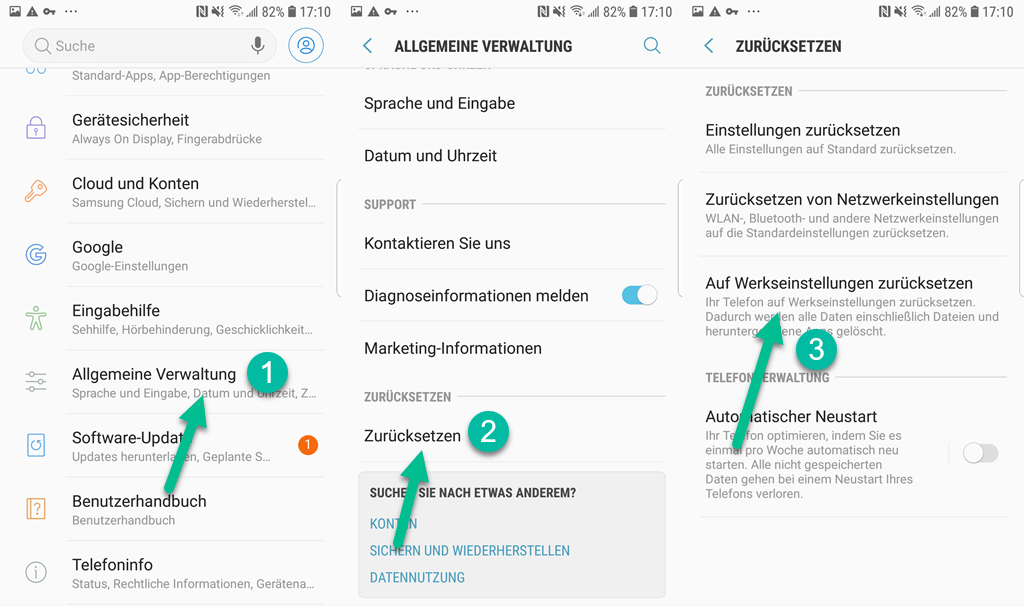
Um dein Galaxy J5 auf die Werkseinstellungen zurückzusetzen, gehe in die Einstellungen -> Allgemeine Verwaltung -> Zurücksetzen -> Auf Werkseinstellungen zurücksetzen. Befolge die Anweisungen auf dem Bildschirm.
Zusätzliche Tipps und Tricks
- Regelmäßige Reinigung: Führe regelmäßig eine Speicherbereinigung durch. Plane z.B. einmal pro Woche oder Monat eine kurze "Putzaktion" ein, um unnötige Dateien zu löschen.
- Automatisches Backup: Aktiviere die automatische Backup-Funktion für Fotos und Videos, um sicherzustellen, dass deine Daten nicht verloren gehen, falls du dein Smartphone verlierst oder es defekt ist.
- Live Wallpapers vermeiden: Live Wallpapers sehen zwar schön aus, verbrauchen aber Ressourcen und können den Akku belasten. Verwende stattdessen ein statisches Hintergrundbild.
- Light-Versionen von Apps nutzen: Einige Apps bieten "Light"-Versionen an, die weniger Speicherplatz benötigen und weniger Ressourcen verbrauchen. Beispiele hierfür sind Facebook Lite oder Messenger Lite.
Fazit
Ein voller Speicher auf deinem Samsung Galaxy J5 ist ärgerlich, aber kein unlösbares Problem. Mit den oben genannten Tipps und Tricks kannst du wieder mehr Speicherplatz freigeben und dein Smartphone wieder optimal nutzen. Denke daran, regelmäßig deinen Speicher zu überprüfen und unnötige Daten zu löschen, um zukünftige Probleme zu vermeiden. Viel Erfolg!