Seitenzahl Ab Seite 3 Pages Ipad

Die Bezeichnung "Seitenzahl Ab Seite 3" bezieht sich auf eine Einstellung bei der Seitennummerierung, speziell auf dem iPad oder anderen Geräten, wenn man Dokumente bearbeitet oder erstellt. Einfach gesagt: Die Seitenzählung beginnt nicht auf der ersten Seite, sondern erst ab Seite 3.
Warum "Seitenzahl Ab Seite 3"?
Stell dir vor, du schreibst eine Hausarbeit. Die erste Seite ist das Deckblatt mit Titel und Namen, die zweite ist vielleicht ein Inhaltsverzeichnis. Du willst aber, dass die eigentliche Arbeit, also ab Seite 3, nummeriert wird. "Seitenzahl Ab Seite 3" ermöglicht genau das.
Es ist üblich, dass Titelseiten oder Inhaltsverzeichnisse in längeren Dokumenten *keine* Seitenzahlen haben oder mit römischen Ziffern (i, ii) gekennzeichnet werden. Die eigentliche Nummerierung mit arabischen Ziffern (1, 2, 3) soll dann erst im Hauptteil beginnen.
Wie funktioniert das auf dem iPad?
Die genaue Vorgehensweise hängt von der verwendeten App ab. Nutzt du Pages, Microsoft Word, oder eine andere Textverarbeitungs-App? Das Prinzip ist aber ähnlich:
- Dokument öffnen: Starte die App und öffne das Dokument, das du bearbeiten möchtest.
- Kopf- oder Fußzeile: Gehe in den Bereich der Kopf- oder Fußzeile (dort, wo die Seitenzahlen normalerweise stehen). Oft musst du doppeltippen, um diesen Bereich zu aktivieren.
- Seitenzahl einfügen: Wähle die Option, eine Seitenzahl einzufügen. Die App bietet meistens verschiedene Designs zur Auswahl.
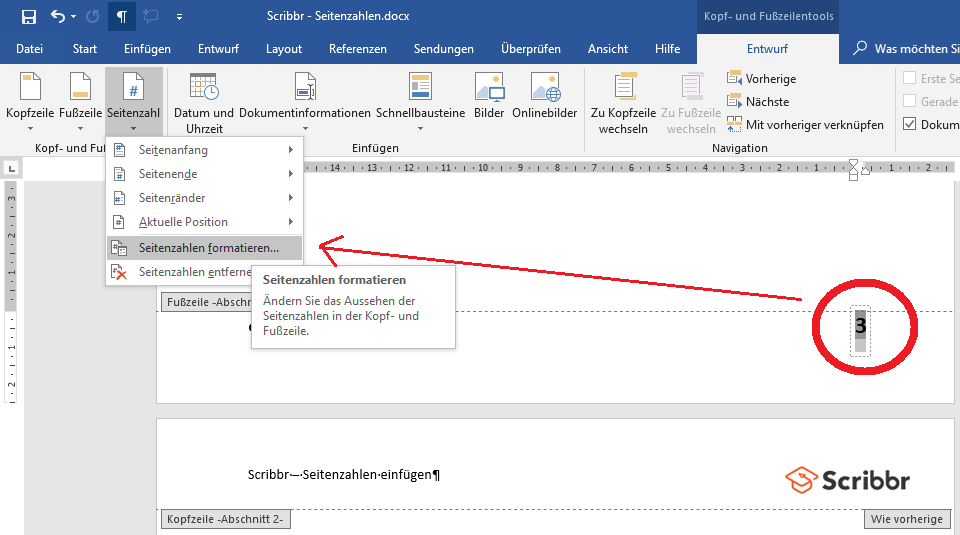
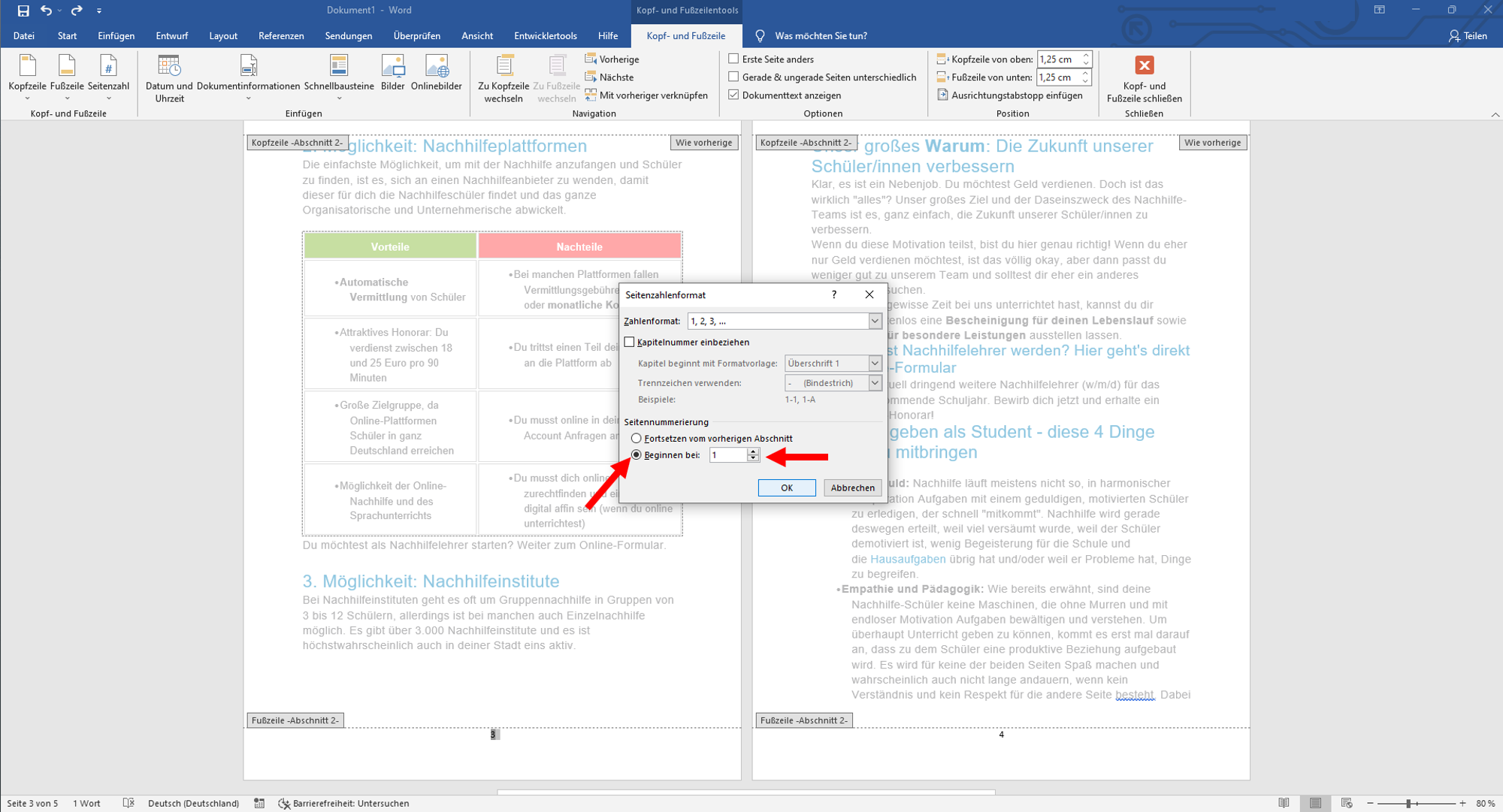
- Optionen suchen: Nun kommt der wichtige Teil. Suche nach Optionen wie "Seitenzahl formatieren", "Seitenzahl starten bei", oder ähnliche Formulierungen. Manchmal ist die Option auch versteckt unter "Layout" oder "Abschnitt".
- Startseite festlegen: Hier kannst du einstellen, dass die Seitenzählung *nicht* auf Seite 1 beginnt. Du kannst entweder auswählen, dass die erste Seite anders behandelt wird, oder die Startnummer manuell auf 3 setzen (wobei die App dann intern rechnet und die tatsächliche Nummerierung korrekt anzeigt).
Beispiele in Apps
Pages (iPad): In Pages tippst du doppelt in die Kopf- oder Fußzeile. Dann wählst du "Seitenzahl einfügen". Danach tippst du erneut in die Kopf- oder Fußzeile und wählst "Seitenzahlenformat". Hier kannst du festlegen, dass die erste Seite der aktuellen *Sektion* keine Seitenzahl hat und die Nummerierung ab Seite 3 beginnt.
Microsoft Word (iPad): In Word gehst du zu "Einfügen" -> "Kopf- und Fußzeile". Dort kannst du eine Seitenzahl einfügen. Um die Startseite zu ändern, gehst du zu "Layout" -> "Seitenumbrüche" und fügst einen Abschnittsumbruch (nächste Seite) nach dem Inhaltsverzeichnis ein. Dann kannst du für den zweiten Abschnitt (ab Seite 3) die Seitenzählung separat einstellen.
Wichtige Hinweise
- Abschnittsumbrüche: In längeren Dokumenten mit unterschiedlichen Layouts (z.B. ein Querformat-Diagramm) solltest du mit Abschnittsumbrüchen arbeiten. So kannst du die Seitenzählung für jeden Abschnitt individuell anpassen.
- Vorschau: Kontrolliere immer in der Druckvorschau, ob die Seitenzahlen korrekt angezeigt werden. Das verhindert böse Überraschungen beim Ausdrucken.
- App-Hilfe: Jede App hat eine eigene Hilfefunktion. Suche dort nach "Seitenzahl", "Kopfzeile", oder "Fußzeile", um spezifische Anleitungen für deine App zu finden.
Zusammenfassend lässt sich sagen: "Seitenzahl Ab Seite 3" ist eine praktische Funktion, um deine Dokumente professionell zu gestalten und die Seitennummerierung sinnvoll zu steuern. Mit etwas Übung ist es ganz einfach!