Seitenzahl Ab Seite 3 Word Ipad
Was bedeutet "Seitenzahl ab Seite 3" in Word auf dem iPad? Einfach gesagt, es bedeutet, dass die Seitennummerierung erst ab der dritten Seite deines Dokuments beginnt. Die ersten beiden Seiten bleiben ohne Seitenzahlen.
Warum sollte man das tun? Oftmals enthalten die ersten Seiten eines Dokuments ein Deckblatt, ein Inhaltsverzeichnis oder eine Einleitung, die nicht nummeriert werden sollen. Indem du die Seitenzählung erst ab Seite 3 startest, sorgst du für eine professionellere und übersichtlichere Darstellung deines Dokuments. Denk an eine wissenschaftliche Arbeit oder eine Hausarbeit – dort ist das üblich!
Wie stellst du das in Word auf dem iPad ein? Es ist etwas kniffliger als auf einem Desktop-Computer, aber machbar. Hier sind die Schritte:
Schritt 1: Öffne dein Dokument in Word auf dem iPad.
Schritt 2: Tippe auf das "Einfügen" Tab (das Symbol, das wie ein kleines Pluszeichen aussieht).
Schritt 3: Wähle "Seitenzahl".
Schritt 4: Wähle die Position der Seitenzahl (z.B. "Unten rechts"). Jetzt haben alle Seiten eine Nummer.
Schritt 5: Hier kommt der Trick. Du musst Abschnittsumbrüche verwenden. Gehe zum Ende der Seite 2.
Schritt 6: Wieder unter "Einfügen", suche nach "Umbruch" (manchmal versteckt unter "Weitere"). Wähle "Nächste Seite" für einen Abschnittsumbruch.
Schritt 7: Doppeltippe im Fußzeilenbereich (wo die Seitenzahl steht) auf Seite 3. Ein Menü sollte erscheinen.
Schritt 8: Deaktiviere die Option "Mit vorheriger verknüpfen" (oder etwas Ähnliches, je nach Word-Version). Das ist sehr wichtig!
Schritt 9: Gehe zurück zum Fußzeilenbereich auf Seite 1. Lösche die Seitenzahl.
Schritt 10: Gehe zum Fußzeilenbereich auf Seite 2. Lösche die Seitenzahl.
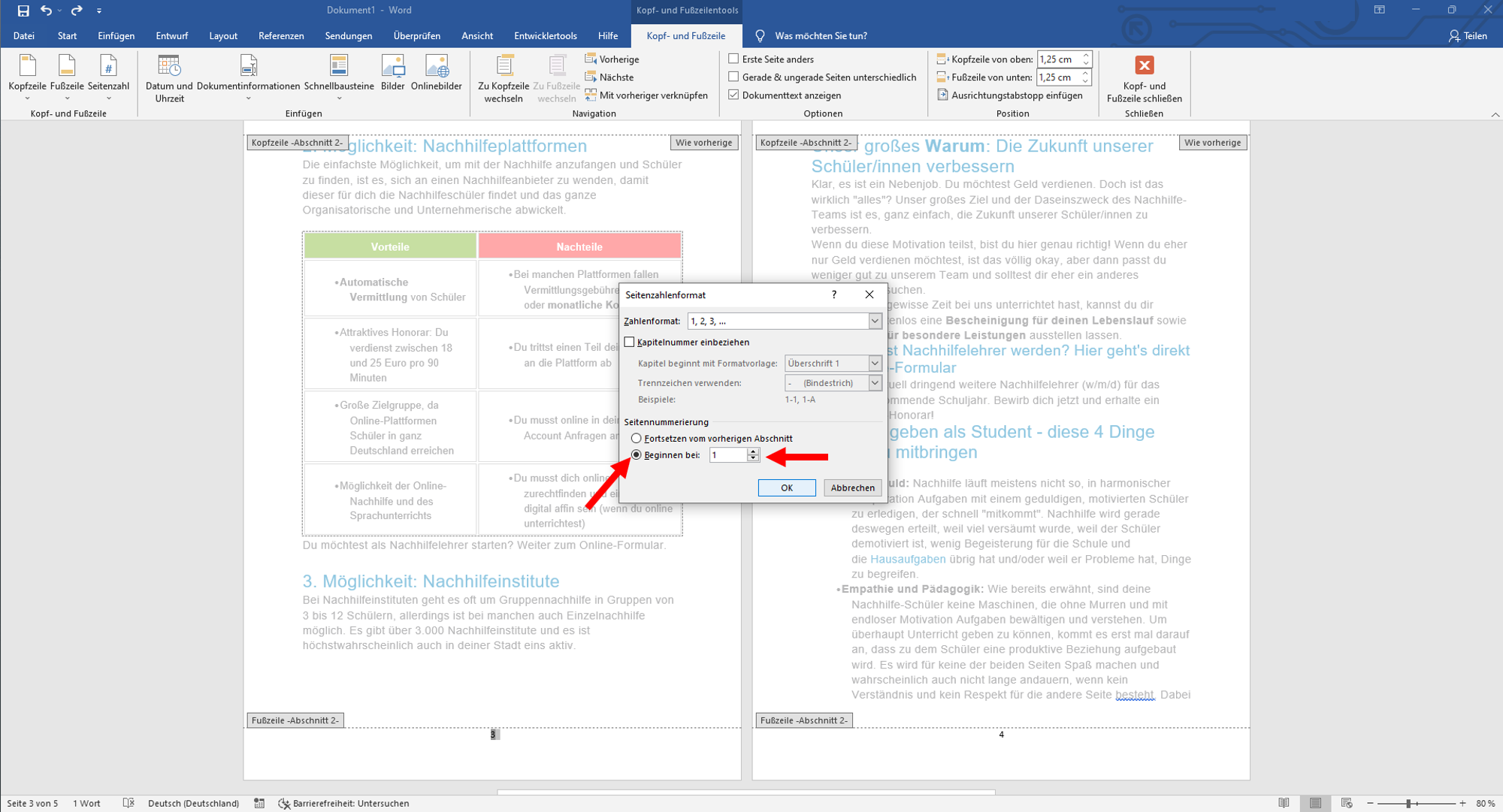
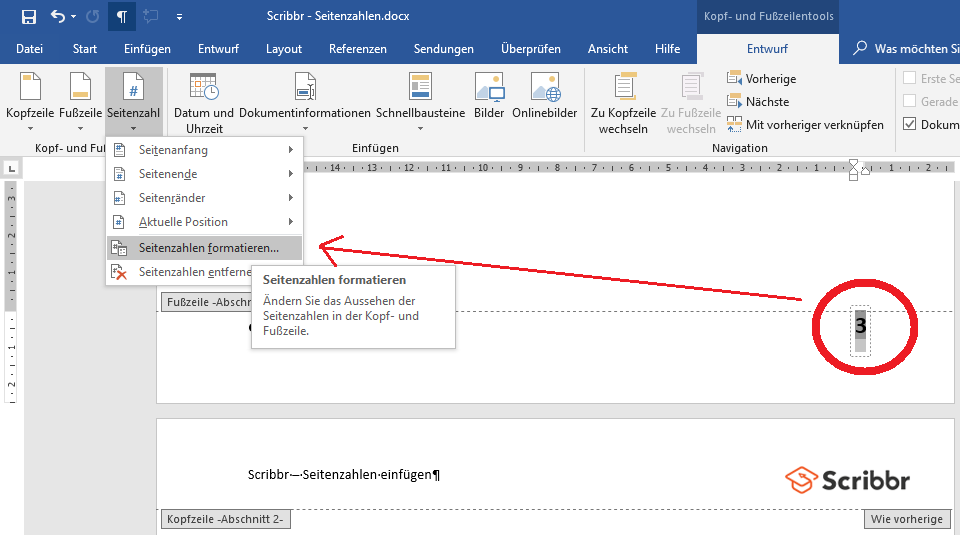
Schritt 11: Wähle im Fußzeilenbereich auf Seite 3 die Seitenzahl aus und klicke auf "Seitenzahlen formatieren" (oder "Seitenzahl formatieren").
Schritt 12: Stelle "Beginnen mit" auf "1" ein. Jetzt sollte Seite 3 die Nummer 1 tragen.
Es kann etwas Übung erfordern, bis es klappt. Wichtig ist der Abschnittsumbruch und das Deaktivieren der Verknüpfung mit dem vorherigen Abschnitt. Andernfalls wirkt sich jede Änderung, die du in einem Abschnitt vornimmst, auch auf die anderen aus.
Ein wichtiger Hinweis: Die genauen Menüpunkte können je nach Word-Version auf deinem iPad leicht abweichen. Suche nach ähnlichen Begriffen wie "Abschnittsumbruch", "Mit vorheriger verknüpfen" und "Seitenzahl formatieren". Die *Grundidee* bleibt jedoch immer die gleiche.
Praktische Anwendung: Stell dir vor, du schreibst eine Bewerbung. Das Anschreiben soll keine Seitenzahl haben, der Lebenslauf aber schon. Mit dieser Technik kannst du die Seitenzählung elegant auf der zweiten Seite deines Dokuments beginnen lassen.
Ein weiteres Beispiel: Du erstellst ein E-Book. Das Titelblatt, die Widmung und das Inhaltsverzeichnis sollen nicht nummeriert sein. Erst das erste Kapitel soll mit Seite 1 beginnen. "Seitenzahl ab Seite 3" (oder einer beliebigen Seite, die du wählst) ist dafür das perfekte Werkzeug. Du kannst auch Abschnittsumbrüche nutzen, um verschiedene Nummerierungsstile in einem Dokument zu haben (z.B. römische Zahlen für das Inhaltsverzeichnis und arabische Zahlen für den Hauptteil).
Zusammenfassend lässt sich sagen, dass die Fähigkeit, die Seitenzahl ab einer bestimmten Seite zu beginnen, dir mehr Kontrolle über das Layout und die Professionalität deiner Word-Dokumente auf dem iPad gibt. Probiere es aus und experimentiere mit den Einstellungen, um das beste Ergebnis für deine Bedürfnisse zu erzielen.