Seitenzahl Ab Seite 3 Word Mac
Seitenzahl ab Seite 3 in Word für Mac: Eine Anleitung für Pädagogen
Viele Schüler und auch Lehrer haben Schwierigkeiten, Seitenzahlen in Word (Mac) korrekt einzufügen. Oft soll die Seitenzählung erst ab Seite 3 beginnen. Hier ist eine einfache Erklärung, wie das geht.
Öffnen Sie Ihr Word-Dokument auf dem Mac. Gehen Sie zum Menü Einfügen. Wählen Sie Seitenzahl und dann Unten auf der Seite (oder eine andere gewünschte Position).
Der Trick: Abschnittsumbrüche
Das Geheimnis liegt in der Verwendung von Abschnittsumbrüchen. Diese ermöglichen es, verschiedene Bereiche eines Dokuments unterschiedlich zu formatieren. So kann man die Seitenzählung für verschiedene Abschnitte individuell einstellen.
Gehen Sie zum Ende von Seite 2. Klicken Sie im Menü auf Einfügen. Wählen Sie Umbruch und dann Nächste Seite unter Abschnittsumbrüche.
Seitenzahl formatieren
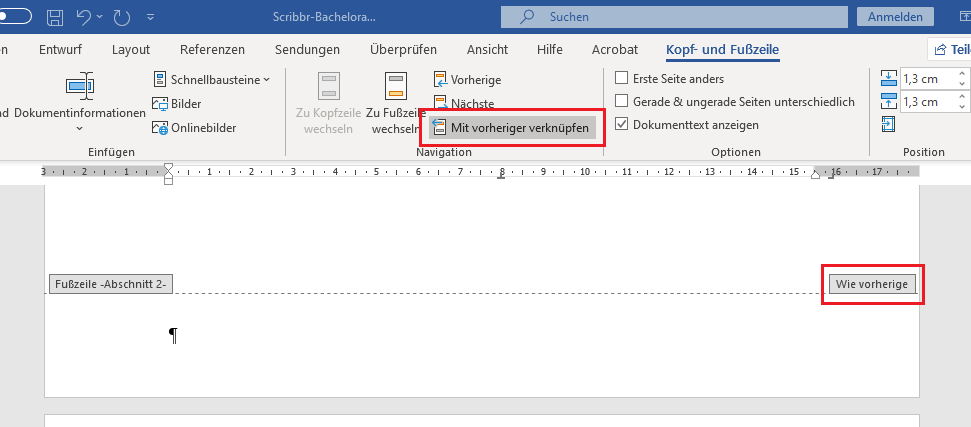
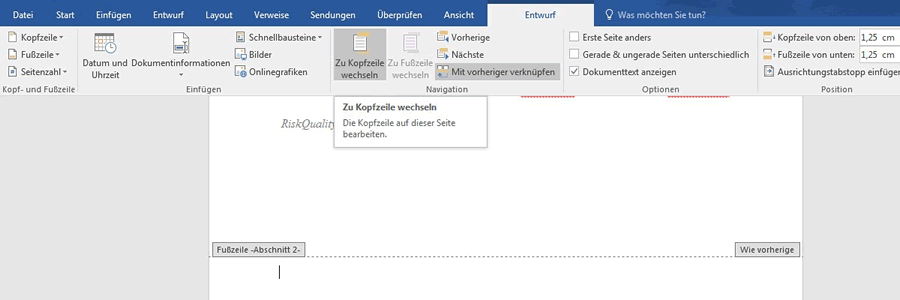
Doppelklicken Sie im Kopf- oder Fußzeilenbereich auf Seite 3. Dadurch öffnen Sie die Kopf- und Fußzeilentools. Achten Sie darauf, dass die Option Mit vorheriger verknüpfen (im Reiter Kopf- und Fußzeile) deaktiviert ist.
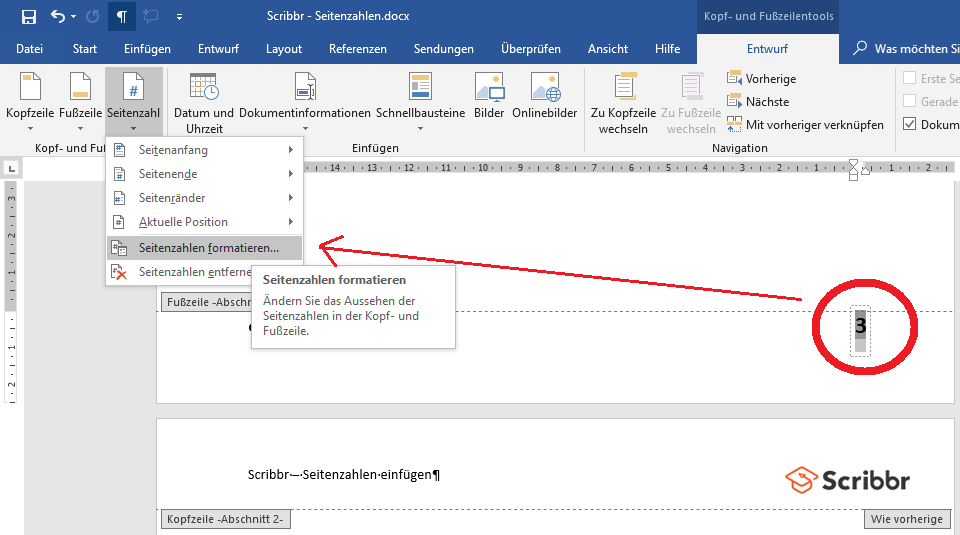
Markieren Sie die Seitenzahl auf Seite 3. Klicken Sie auf Seitenzahl im Reiter Kopf- und Fußzeile. Wählen Sie Seitenzahlen formatieren. Stellen Sie sicher, dass Beginnen mit auf 1 gesetzt ist.
Um die Seitenzahlen auf Seite 1 und 2 zu entfernen, gehen Sie in den Kopf- oder Fußzeilenbereich dieser Seiten. Löschen Sie die Seitenzahlen. Da Sie die Verknüpfung aufgehoben haben, beeinflusst das nicht die Seitenzahlen ab Seite 3.
Tipps für den Unterricht
Erklären Sie den Schülern, warum Abschnittsumbrüche wichtig sind. Verwenden Sie einfache Beispiele, wie ein Dokument mit einem Titelblatt oder einer Inhaltsangabe. Demonstrieren Sie den Vorgang Schritt für Schritt auf einem interaktiven Whiteboard.
Lassen Sie die Schüler selbst üben. Geben Sie ihnen kleine Aufgaben, bei denen sie die Seitenzählung ab einer bestimmten Seite einstellen müssen. So festigt sich das Gelernte.
Verwenden Sie visuelle Hilfsmittel. Erstellen Sie Screenshots oder Videos, die den Prozess veranschaulichen. Das hilft den Schülern, die den Vorgang visuell besser verstehen.
Häufige Missverständnisse
Viele Schüler glauben, dass die Option Mit vorheriger verknüpfen immer aktiviert sein muss. Erklären Sie, dass diese Option nur dann sinnvoll ist, wenn die Formatierung für alle Abschnitte gleich sein soll. Wenn sie deaktiviert ist, können Sie jeden Abschnitt individuell formatieren.
Ein weiteres Missverständnis ist, dass das Löschen der Seitenzahl auf Seite 1 alle Seitenzahlen löscht. Betonen Sie, dass dies nur der Fall ist, wenn die Verknüpfung nicht aufgehoben wurde.
Wichtig: Üben Sie die Schritte selbst, bevor Sie sie im Unterricht erklären. So können Sie eventuelle Stolpersteine erkennen und Ihre Erklärung entsprechend anpassen.
So machen Sie es spannend
Gestalten Sie die Übungen praxisnah. Lassen Sie die Schüler fiktive Berichte, Präsentationen oder Broschüren erstellen. Dabei müssen sie die Seitenzählung korrekt einstellen.
Veranstalten Sie kleine Wettbewerbe. Wer kann am schnellsten und fehlerfreisten die Seitenzählung ab Seite 3 einstellen? Das motiviert die Schüler und macht das Lernen spielerischer.
Integrieren Sie die Aufgabe in ein größeres Projekt. Wenn die Schüler beispielsweise eine Hausarbeit schreiben müssen, können Sie die korrekte Seitenzählung als Teil der Bewertung berücksichtigen.
Die korrekte Einstellung der Seitenzahl ab Seite 3 ist eine nützliche Fähigkeit. Mit der richtigen Erklärung und etwas Übung werden Ihre Schüler diese Aufgabe problemlos meistern.
Erklären Sie, dass die Kopf- und Fußzeile auch andere wichtige Elemente enthalten kann. Zum Beispiel den Namen des Autors oder das Datum.