Seitenzahl Auf Letzter Seite Entfernen Word
Kennen Sie das? Sie haben stundenlang an Ihrem Word-Dokument gearbeitet – einer wichtigen Präsentation, einer Hausarbeit oder vielleicht sogar einem ganzen Buch. Alles ist perfekt formatiert, die Gliederung stimmt, die Inhalte sind fehlerfrei. Nur diese lästige Seitenzahl auf der letzten Seite stört das Gesamtbild. Sie wollen sie einfach loswerden, aber irgendwie scheint Word sich zu weigern.
Viele von uns kennen diese Situation. Es ist frustrierend, wenn scheinbar simple Formatierungsaufgaben zu einem Hindernis werden. Aber keine Sorge, es gibt Lösungen. Dieser Artikel zeigt Ihnen verschiedene Möglichkeiten, wie Sie die Seitenzahl auf der letzten Seite Ihres Word-Dokuments entfernen können, ohne die Seitenzählung im Rest des Dokuments zu beeinflussen.
Warum die Seitenzahl auf der letzten Seite entfernen?
Es gibt viele gute Gründe, warum Sie die Seitenzahl auf der letzten Seite eines Dokuments entfernen möchten. Hier sind einige Beispiele:
- Ästhetische Gründe: Die letzte Seite enthält möglicherweise nur Ihr Impressum, Kontaktinformationen oder ein Bild. Eine Seitenzahl würde hier das Gesamtbild stören.
- Spezielle Anforderungen: Einige Dokumente, wie z.B. Verträge oder Bewerbungsunterlagen, benötigen keine Seitenzahl auf der letzten Seite.
- Formale Vorgaben: Ihre Universität oder Ihr Arbeitgeber hat möglicherweise spezifische Formatierungsrichtlinien, die das Entfernen der Seitenzahl auf der letzten Seite fordern.
Die häufigste Lösung: Abschnittswechsel
Die eleganteste und am weitesten verbreitete Methode, um Seitenzahlen auf bestimmten Seiten zu kontrollieren, ist die Verwendung von Abschnittswechseln. Word behandelt jeden Abschnitt Ihres Dokuments als separate Einheit, was es Ihnen ermöglicht, Kopf- und Fußzeilen (und damit auch Seitenzahlen) individuell anzupassen.
Schritt-für-Schritt-Anleitung
- Positionieren Sie den Cursor: Platzieren Sie den Cursor am Ende der Seite, *bevor* der Seite, auf der Sie die Seitenzahl entfernen möchten. Also am Ende der vorletzten Seite.
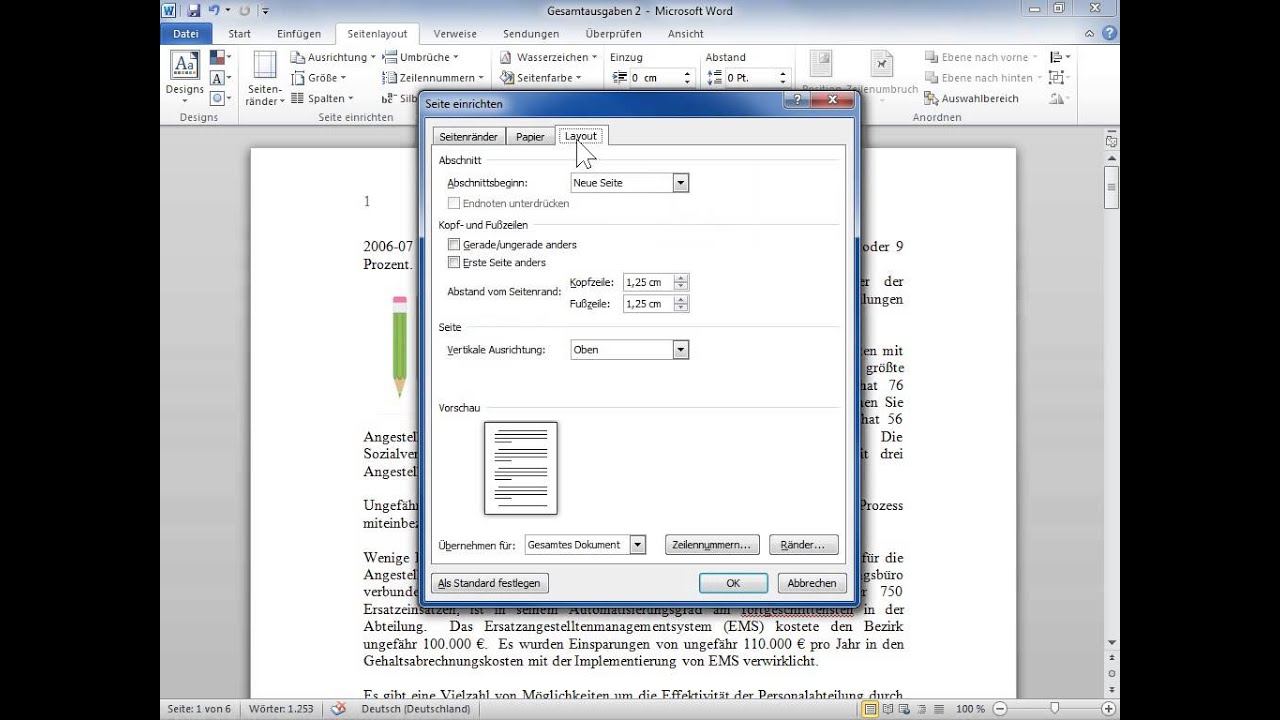
- Einfügen eines Abschnittswechsels: Gehen Sie im Menüband zu "Layout" (oder "Seitenlayout" in älteren Word-Versionen). Klicken Sie auf "Umbrüche" und wählen Sie unter "Abschnittswechsel" die Option "Nächste Seite".
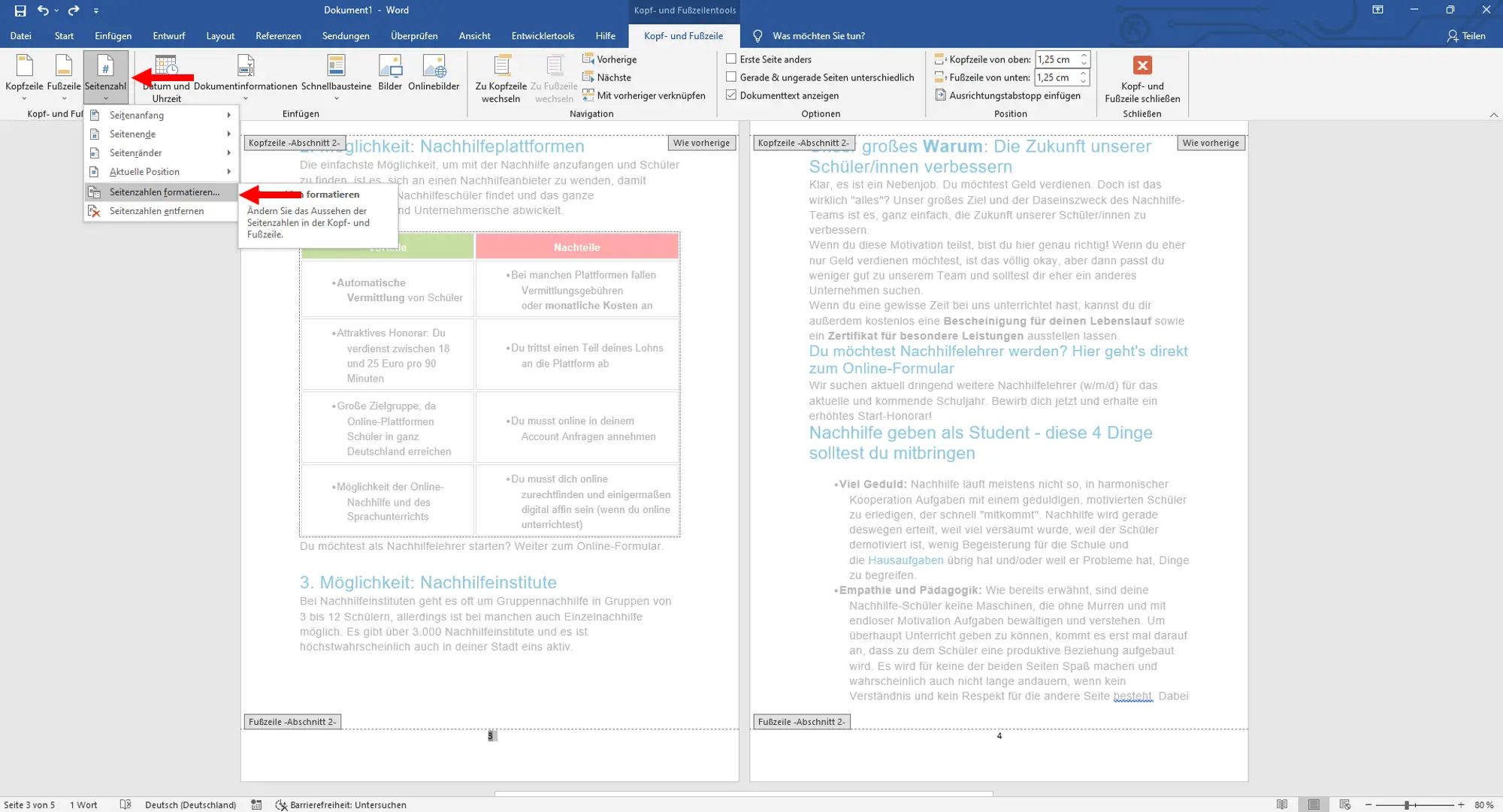
- Deaktivieren der Verknüpfung mit dem vorherigen Abschnitt: Doppelklicken Sie auf die Kopf- oder Fußzeile der letzten Seite (der Seite, auf der Sie die Seitenzahl entfernen möchten). Dies öffnet den Kopf- und Fußzeilenbereich.
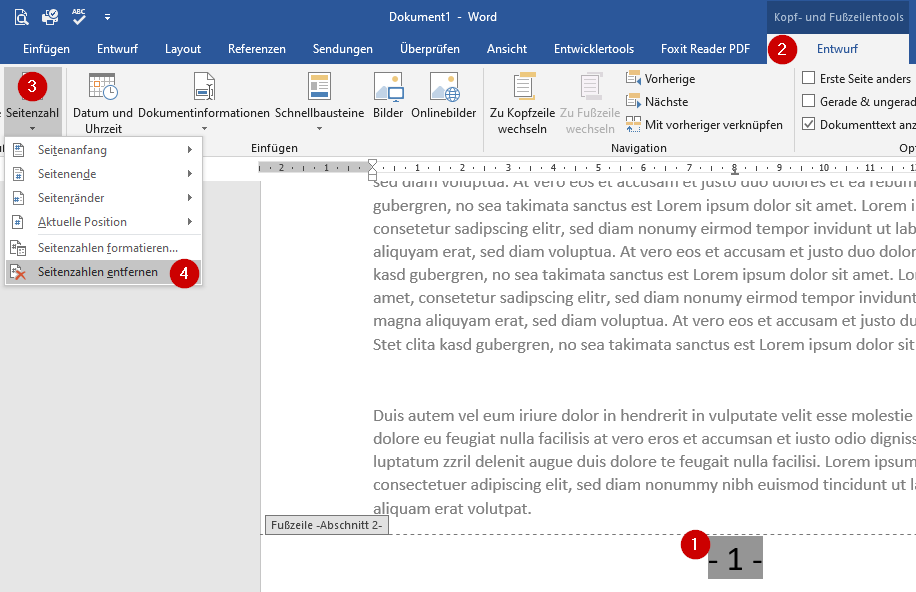
Deaktivieren Sie im Menüband (normalerweise unter "Kopf- und Fußzeile") die Option "Mit vorheriger verknüpfen" (oder "Gleich wie vorherige"). Dies ist ein kritischer Schritt! Wenn Sie dies nicht tun, werden Ihre Änderungen auch auf den vorherigen Abschnitt angewendet. - Entfernen der Seitenzahl: Löschen Sie nun die Seitenzahl in der Kopf- oder Fußzeile der letzten Seite.
- Überprüfen Sie das Ergebnis: Scrollen Sie durch Ihr Dokument, um sicherzustellen, dass die Seitenzahlen auf allen anderen Seiten korrekt angezeigt werden und die Seitenzahl auf der letzten Seite tatsächlich entfernt wurde.
Wichtig: Die Option "Mit vorheriger verknüpfen" ist der Schlüssel zum Erfolg. Wenn diese aktiviert ist, "erbt" der aktuelle Abschnitt die Kopf- und Fußzeileneinstellungen des vorherigen Abschnitts. Durch Deaktivieren dieser Option können Sie die Kopf- und Fußzeile des aktuellen Abschnitts unabhängig bearbeiten.
Was tun, wenn es nicht funktioniert?
Manchmal kann es vorkommen, dass die obige Methode nicht sofort funktioniert. Hier sind einige häufige Fehlerquellen und deren Lösungen:
- Falsche Positionierung des Abschnittswechsels: Stellen Sie sicher, dass Sie den Abschnittswechsel *vor* der Seite eingefügt haben, auf der Sie die Seitenzahl entfernen möchten.
- "Mit vorheriger verknüpfen" nicht deaktiviert: Dies ist der häufigste Fehler. Überprüfen Sie, ob die Option tatsächlich deaktiviert ist, nachdem Sie auf die Kopf- oder Fußzeile der letzten Seite geklickt haben.
- Mehrere Abschnittswechsel: Wenn Sie mehrere Abschnittswechsel im Dokument haben, kann es zu unerwarteten Ergebnissen kommen. Versuchen Sie, überflüssige Abschnittswechsel zu löschen.
Alternative Methoden
Obwohl die Verwendung von Abschnittswechseln die empfohlene Methode ist, gibt es auch alternative Ansätze, um die Seitenzahl auf der letzten Seite zu entfernen:
Manuelles Löschen der Seitenzahl (nicht empfohlen)
Sie könnten versuchen, die Seitenzahl auf der letzten Seite einfach manuell zu löschen. Dies funktioniert jedoch nur, wenn die Seitenzahl nicht über die automatische Seitenzählungsfunktion von Word eingefügt wurde. Andernfalls wird die Seitenzahl beim nächsten Öffnen des Dokuments automatisch wieder hinzugefügt. Diese Methode ist in der Regel nicht empfehlenswert, da sie fehleranfällig und unzuverlässig ist.
Verwenden eines Textfelds
Eine weitere (etwas umständlichere) Methode ist das Einfügen eines Textfelds auf der letzten Seite, das die Seitenzahl überdeckt. Füllen Sie das Textfeld mit der Hintergrundfarbe der Seite und platzieren Sie es über der Seitenzahl. Diese Methode ist jedoch wenig elegant und kann zu Problemen führen, wenn sich das Layout des Dokuments ändert.
Einstellung in den Kopf- und Fußzeileneinstellungen
Manchmal kann man über die Kopf- und Fußzeileneinstellungen das Anzeigen der Seitenzahl auf der ersten Seite deaktivieren. Obwohl dies primär für die erste Seite gedacht ist, könnte diese Einstellung, in Kombination mit einem Abschnittswechsel vor der letzten Seite, zu dem gewünschten Ergebnis führen. Experimentieren Sie mit den Optionen unter "Kopf- und Fußzeile" -> "Optionen".
Zusammenfassung
Das Entfernen der Seitenzahl auf der letzten Seite eines Word-Dokuments ist mit der richtigen Technik kein Problem. Die Verwendung von Abschnittswechseln ist die zuverlässigste und flexibelste Methode. Achten Sie darauf, die Verknüpfung mit dem vorherigen Abschnitt zu deaktivieren, bevor Sie die Seitenzahl löschen. Alternativ können Sie auch andere Methoden ausprobieren, aber diese sind in der Regel weniger empfehlenswert.
Wir haben gesehen, dass die Kontrolle über die Seitenzahlen in Word nicht nur eine Frage der Formatierung ist, sondern auch ein Ausdruck von Professionalität und Liebe zum Detail. Es geht darum, ein Dokument zu erstellen, das Ihren Anforderungen und den Erwartungen Ihres Publikums entspricht.
Welche dieser Methoden werden Sie als Nächstes ausprobieren, um Ihre Word-Dokumente perfekt zu formatieren?