Seitenzahl Bei Word Ab Seite 3
Seitenzahlen in Word: Los geht's ab Seite 3!
Stell dir vor, dein Word-Dokument ist ein Buch. Die ersten Seiten sind vielleicht das Deckblatt und ein Inhaltsverzeichnis. Die eigentliche Geschichte beginnt aber erst später.
Wir wollen, dass die Seitenzahlen auch erst dann anfangen. Genau wie in einem richtigen Buch, wo die Seitenzählung nicht beim Titelblatt startet. Lass uns gemeinsam lernen, wie das geht!
Abschnittswechsel: Der Trick für Profis
Das Geheimnis liegt in den Abschnittswechseln. Denk an einen Abschnittswechsel wie eine unsichtbare Trennlinie in deinem Dokument. Diese Trennlinie ermöglicht es, verschiedene Bereiche unterschiedlich zu formatieren.
Stell dir vor, du hast ein langes Gedicht. Einige Strophen sollen zentriert sein, andere linksbündig. Abschnittswechsel machen das möglich! So ist es auch bei den Seitenzahlen. Sie erlauben uns, die Zählung zu kontrollieren.
So fügst du einen Abschnittswechsel ein: Klicke auf Layout (oder Seitenlayout, je nach Word-Version). Dann auf Umbrüche. Wähle unter "Abschnittsumbrüche" die Option Nächste Seite. Dies erstellt einen neuen Abschnitt und verschiebt den nachfolgenden Text auf eine neue Seite.
Seitenzahlen Einfügen: Der Standardweg
Zuerst fügen wir die Seitenzahlen ganz normal ein. Gehe auf Einfügen. Dann klicke auf Seitenzahl. Wähle aus, wo die Seitenzahl erscheinen soll: Oben, unten, am Rand? Such dir eine Position aus, die dir gefällt.
Word nummeriert jetzt jede Seite, auch die ersten beiden. Kein Problem! Wir ändern das gleich. Stell dir vor, du hast ein neues Haus. Das Grundgerüst steht. Jetzt verpassen wir ihm den Feinschliff.
Verknüpfung Aufheben: Die Verbindung lösen
Jetzt kommt der wichtige Schritt: die Verknüpfung aufheben. Doppelklicke in den Kopf- oder Fußzeilenbereich einer Seite *nach* dem Abschnittswechsel (also ab Seite 3).
Du siehst jetzt den Kopf- oder Fußzeilenbereich mit einer Menüleiste. Suche nach einer Option wie "Mit vorheriger Verknüpfen" oder "Gleiche wie vorherige". Diese Option ist oft aktiviert. Klicke darauf, um die Verknüpfung aufzuheben.
Denk an zwei Eisenbahnwaggons, die miteinander verbunden sind. Wir trennen sie, damit wir jeden Waggon unabhängig bewegen können. Genauso trennen wir die Seitenzählung der Abschnitte.
Startnummer Festlegen: Endlich bei 3!
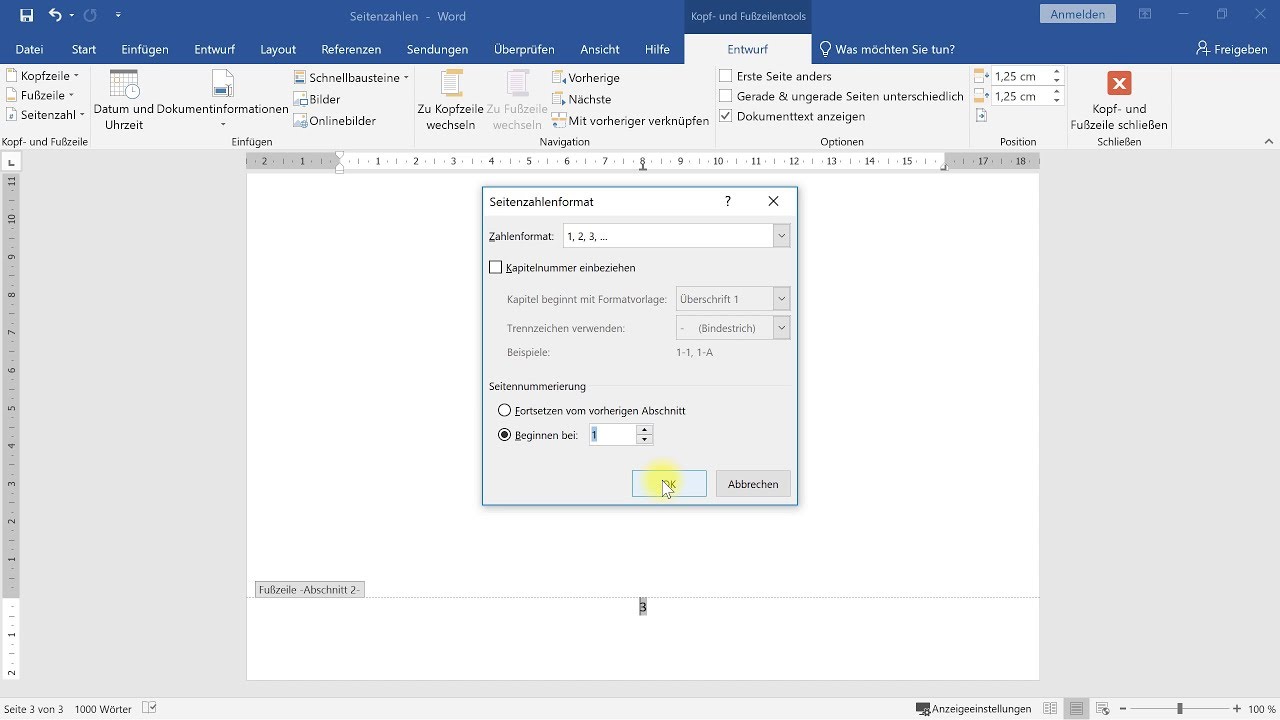
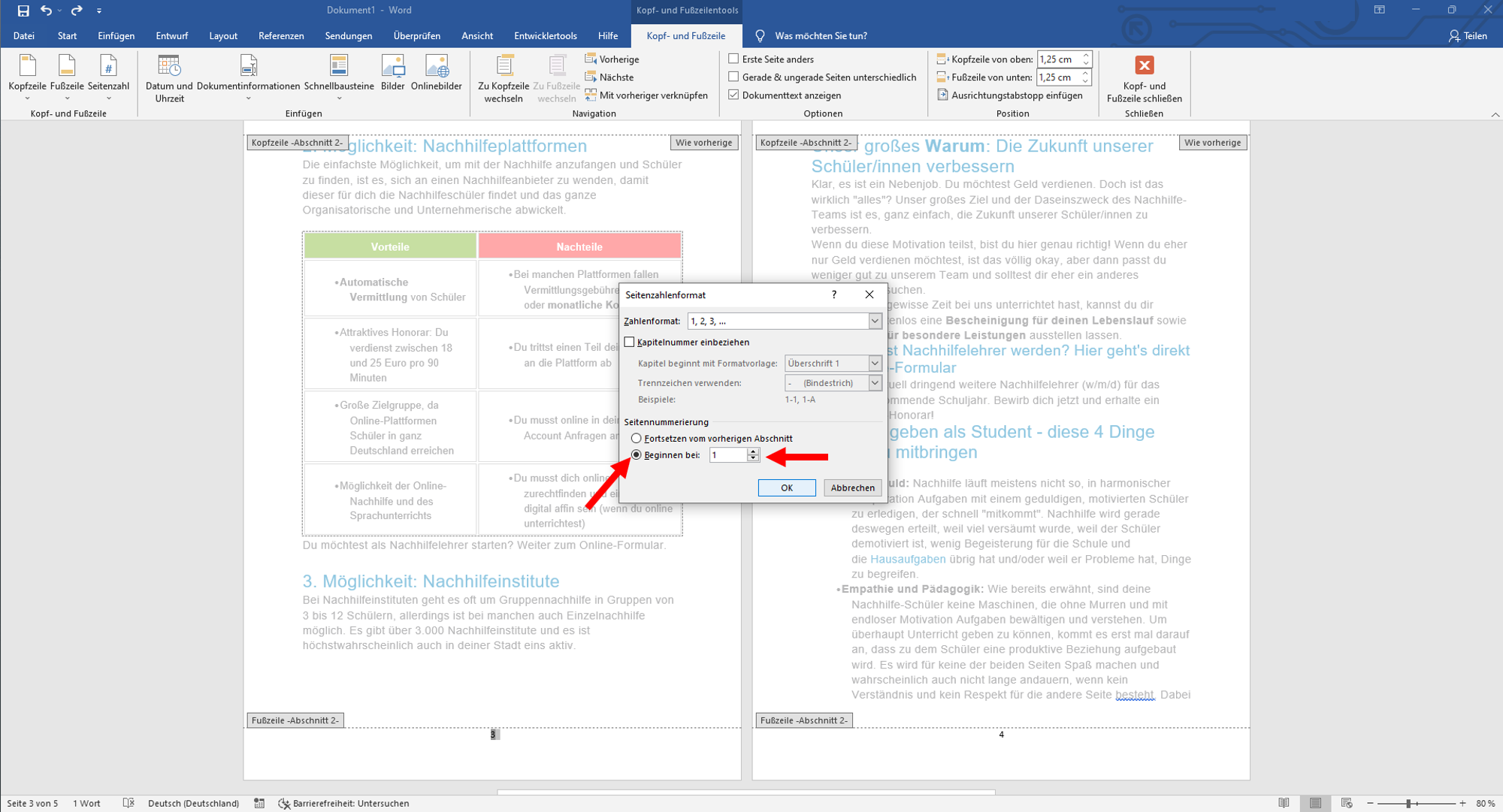
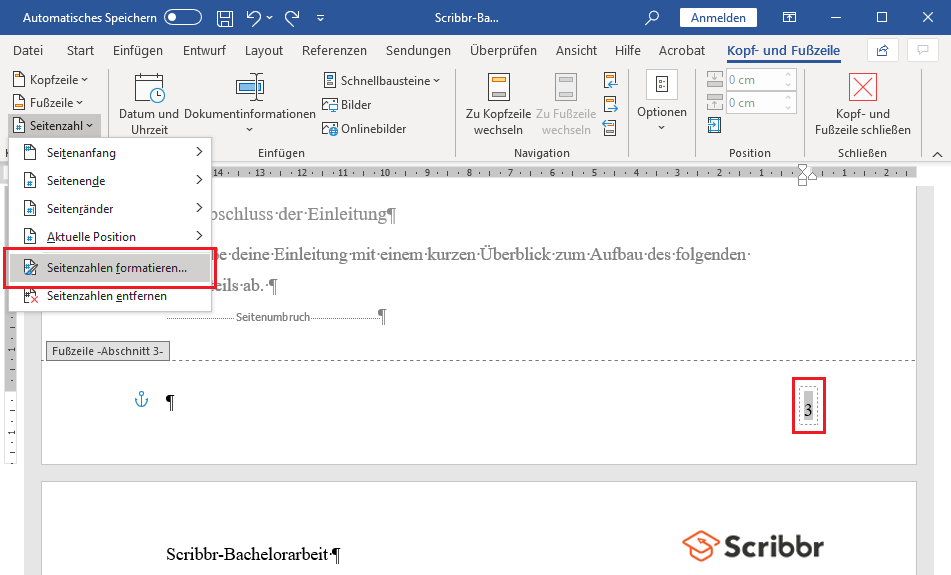
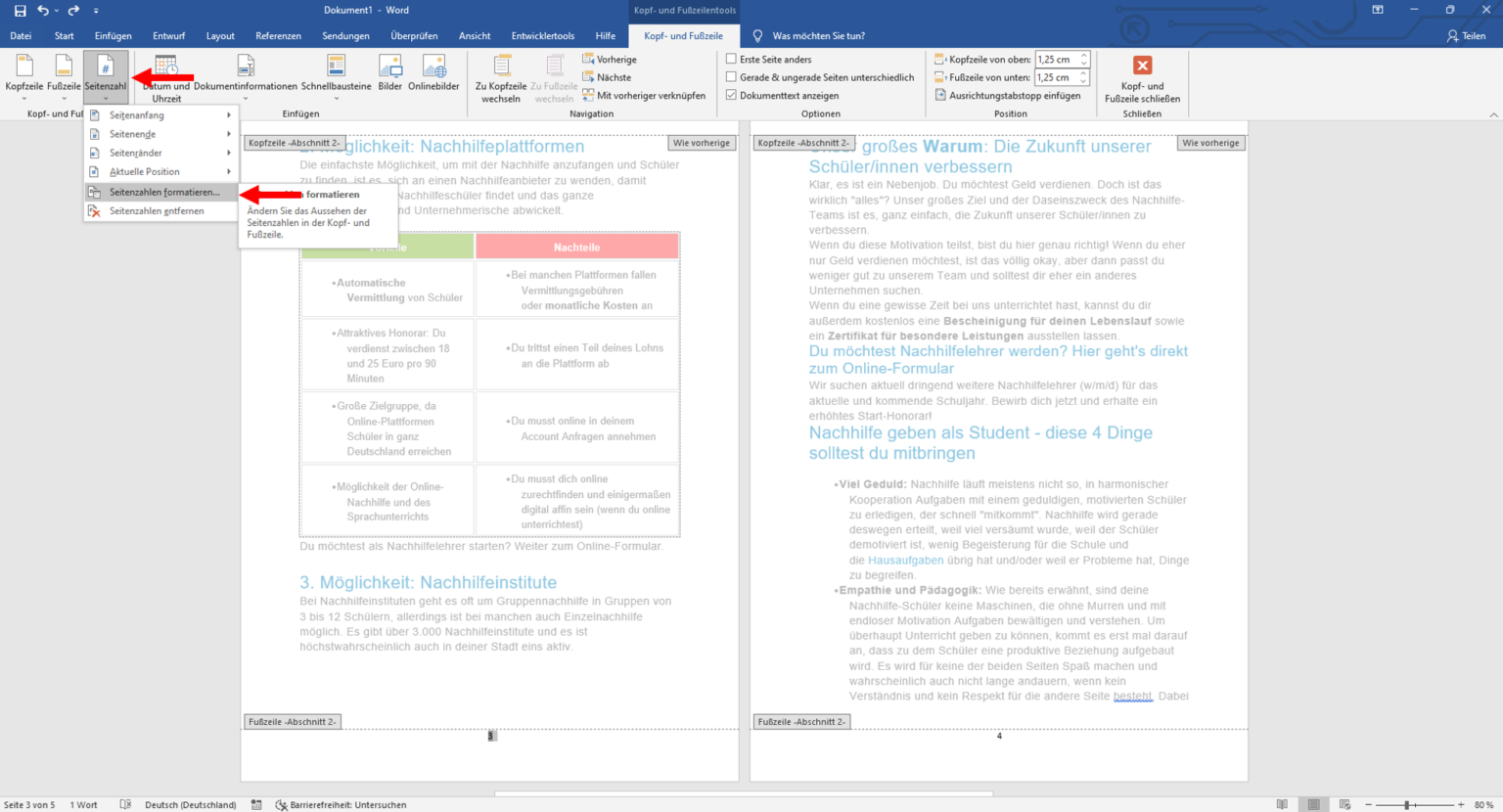
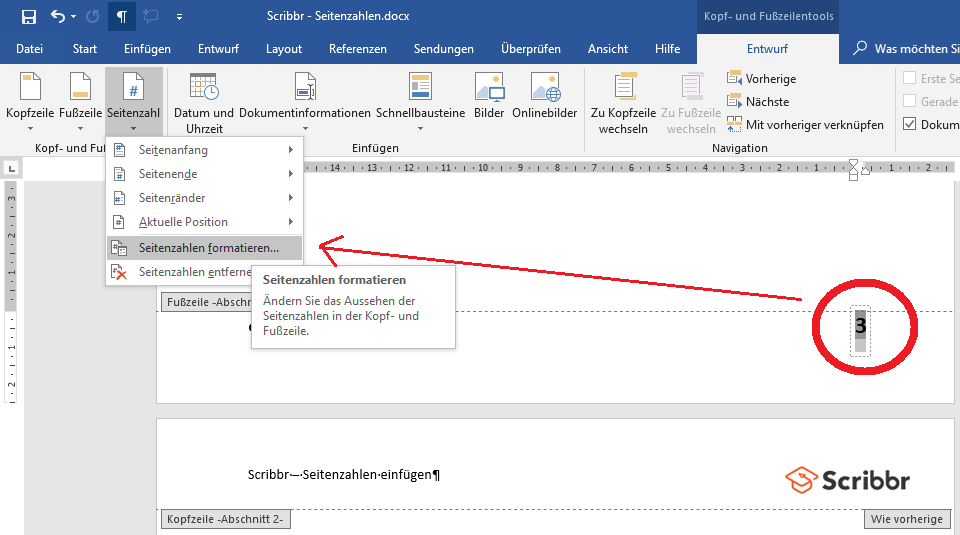
Jetzt können wir die Startnummer festlegen. Stelle sicher, dass du immer noch im Kopf- oder Fußzeilenbereich von Seite 3 bist. Gehe wieder auf Seitenzahl, aber wähle jetzt Seitenzahlen formatieren.
Ein neues Fenster öffnet sich. Hier kannst du das Zahlenformat auswählen (z.B. 1, 2, 3 oder römische Zahlen). Wichtig ist die Option Beginnen bei. Trage hier die Zahl "3" ein.
Stell dir vor, du stehst am Start eines Rennens. Du bestimmst, bei welcher Nummer dein Zähler startet. So einfach ist das! Klicke auf "OK".
Die ersten Seiten Ausblenden: Sauberkeit ist Trumpf
Die Seitenzahlen auf den ersten beiden Seiten sollen verschwinden. Doppelklicke wieder in den Kopf- oder Fußzeilenbereich einer der ersten beiden Seiten (Seite 1 oder 2).
Suche in der Kopf- oder Fußzeilen-Menüleiste nach einer Option wie "Erste Seite anders". Diese Option findest du oft im Bereich "Optionen". Aktiviere diese Option.
Die Seitenzahl auf der ersten Seite sollte jetzt verschwinden. Wenn auch die Seitenzahl auf Seite 2 noch da ist, wiederhole den Vorgang für Seite 2. Fertig! Du hast es geschafft. Die ersten beiden Seiten sind leer.
Merke: Abschnittswechsel sind dein Freund. Sie geben dir die Kontrolle über die Formatierung verschiedener Bereiche deines Dokuments. Probiere es aus!
Du kannst jetzt deine Dokumente professionell gestalten. Denke daran, Übung macht den Meister. Experimentiere mit verschiedenen Einstellungen, um das beste Ergebnis für deine Bedürfnisse zu erzielen. Viel Erfolg!