Seitenzahl Erst Ab Seite 3 Word
Kennst du das? Du schreibst eine wichtige Arbeit in Word, eine Hausarbeit, eine Bachelorarbeit oder sogar eine Dissertation. Alles ist formatiert, die Einleitung ist geschrieben, und dann kommt das Problem: Die Seitenzahl soll erst ab Seite 3 beginnen, aber Word will einfach nicht so, wie du es willst. Es ist frustrierend, besonders wenn die Deadline naht. Du bist nicht allein – viele Studierende und Schreibende kämpfen mit diesem scheinbar einfachen, aber oft tückischen Problem.
Warum ist das so wichtig?
Die korrekte Seitenzahlformatierung ist nicht nur eine Frage der Ästhetik. Es geht um Professionalität und um die Einhaltung von Richtlinien. Viele Hochschulen, Universitäten und Verlage haben genaue Vorgaben, wie eine Arbeit formatiert sein muss. Eine falsche Seitenzahl kann zu Punktabzug führen, im schlimmsten Fall sogar zur Ablehnung der Arbeit. Stell dir vor, du hast monatelang an deiner Arbeit gearbeitet und sie wird nur wegen eines Formatierungsfehlers nicht akzeptiert!
Denke auch an den Leser deiner Arbeit. Eine korrekte Seitenzahl hilft ihm, sich in deinem Dokument zu orientieren und wichtige Abschnitte schnell zu finden. Es ist eine Frage der Höflichkeit und des Respekts gegenüber dem Leser.
Die Herausforderung: Word und die Seitenzahlen
Word ist ein mächtiges Textverarbeitungsprogramm, aber seine Komplexität kann manchmal überwältigend sein. Das Problem mit den Seitenzahlen liegt oft darin, dass Word das Dokument als eine Einheit betrachtet. Das bedeutet, dass die Formatierung für das gesamte Dokument gilt, es sei denn, man greift zu speziellen Tricks.
Viele versuchen, das Problem mit einfachen Mitteln zu lösen, z.B. indem sie einfach auf den ersten Seiten manuell Seitenzahlen entfernen oder Leerzeichen einfügen. Das ist aber keine gute Lösung, denn sie ist fehleranfällig und führt oft zu Problemen bei der automatischen Inhaltsverzeichnisgenerierung.
Die gängigsten Fehler:
- Falsche Sektionen: Word betrachtet das Dokument als eine einzige Sektion, wodurch Änderungen im gesamten Dokument wirksam werden.
- Falsche Kopf- und Fußzeilen: Die Kopf- und Fußzeilen sind nicht korrekt voneinander getrennt, wodurch Änderungen an einer Stelle sich auf das gesamte Dokument auswirken.
- Manuelle Manipulation: Das händische Löschen oder Hinzufügen von Seitenzahlen führt zu Inkonsistenzen und Problemen bei der automatischen Aktualisierung.
Die Lösung: Abschnittswechsel und verknüpfte Kopf- und Fußzeilen
Die korrekte Lösung für das Problem liegt in der Verwendung von Abschnittswechseln und der Deaktivierung der Verknüpfung zwischen den Kopf- und Fußzeilen.
Hier ist eine Schritt-für-Schritt-Anleitung:
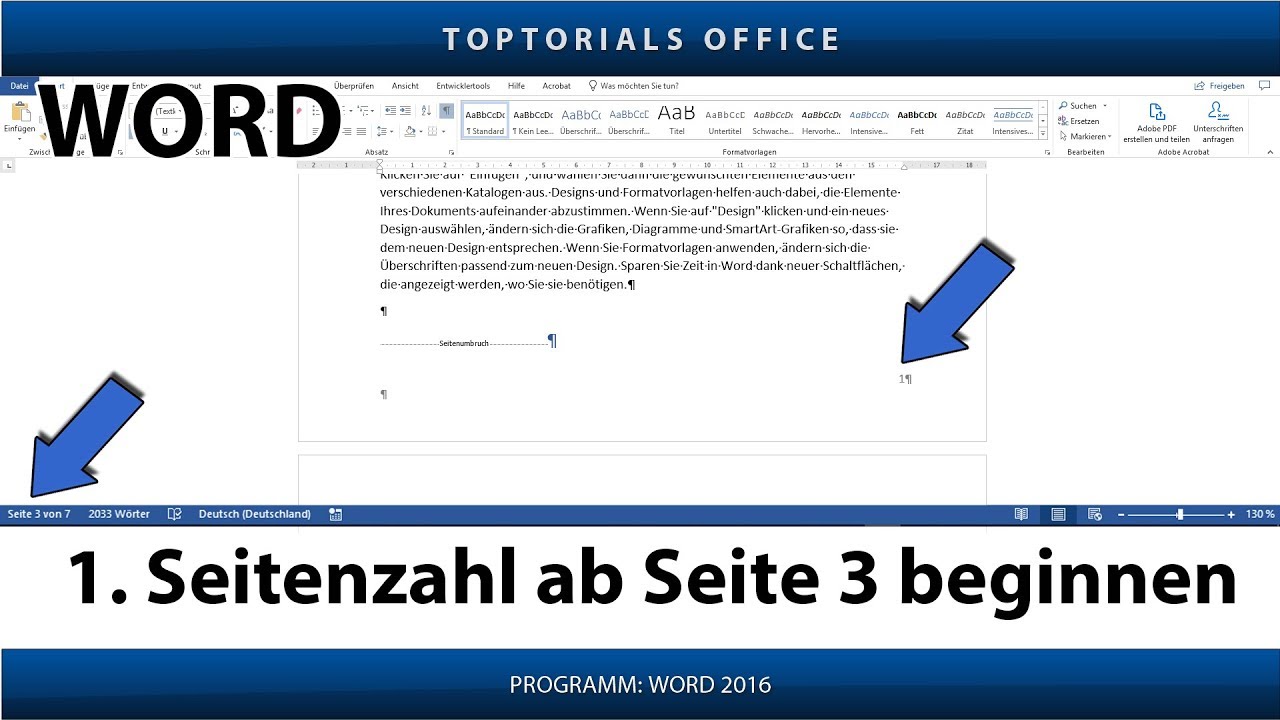
- Abschnittswechsel einfügen: Gehe an das Ende der Seite, vor der die Seitenzahl beginnen soll (in unserem Fall Seite 2). Wähle im Reiter "Layout" unter "Umbrüche" den Eintrag "Nächste Seite" (oder "Fortlaufend", wenn du keinen Seitenumbruch möchtest).
- Kopf- und Fußzeile bearbeiten: Doppelklicke in die Kopf- oder Fußzeile der Seite, auf der die Seitenzahl beginnen soll (Seite 3).
- Verknüpfung aufheben: Im Reiter "Kopf- und Fußzeile" (der automatisch erscheint, wenn du in die Kopf- oder Fußzeile klickst) findest du die Option "Mit vorheriger verknüpfen". Deaktiviere diese Option. Dies trennt die Kopf- und Fußzeile des aktuellen Abschnitts von den vorherigen Abschnitten.
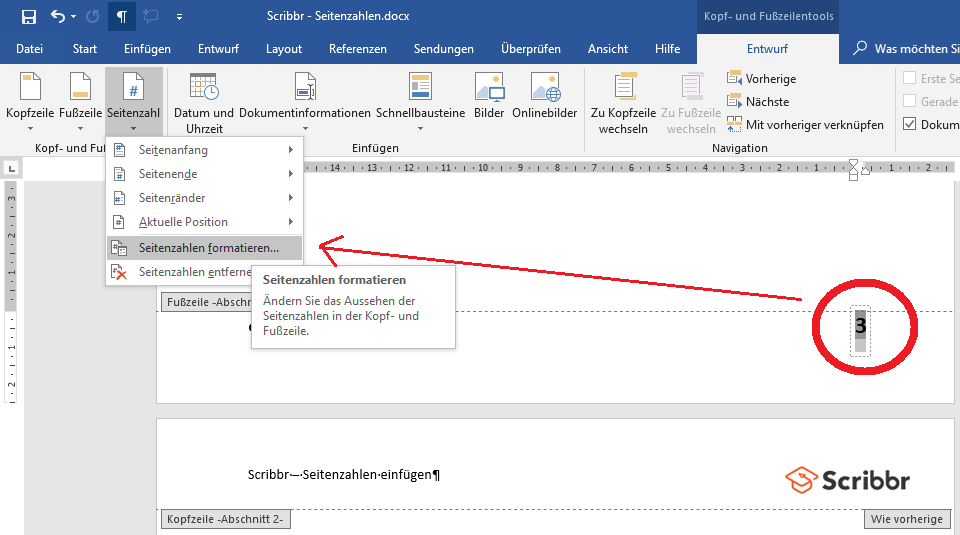
- Seitenzahl einfügen und formatieren: Füge die Seitenzahl ein (Einfügen -> Seitenzahl -> Aktuelle Position oder Seitenende, je nachdem, wo die Seitenzahl erscheinen soll). Formatiere die Seitenzahl nach deinen Wünschen (Schriftart, Größe, Position).
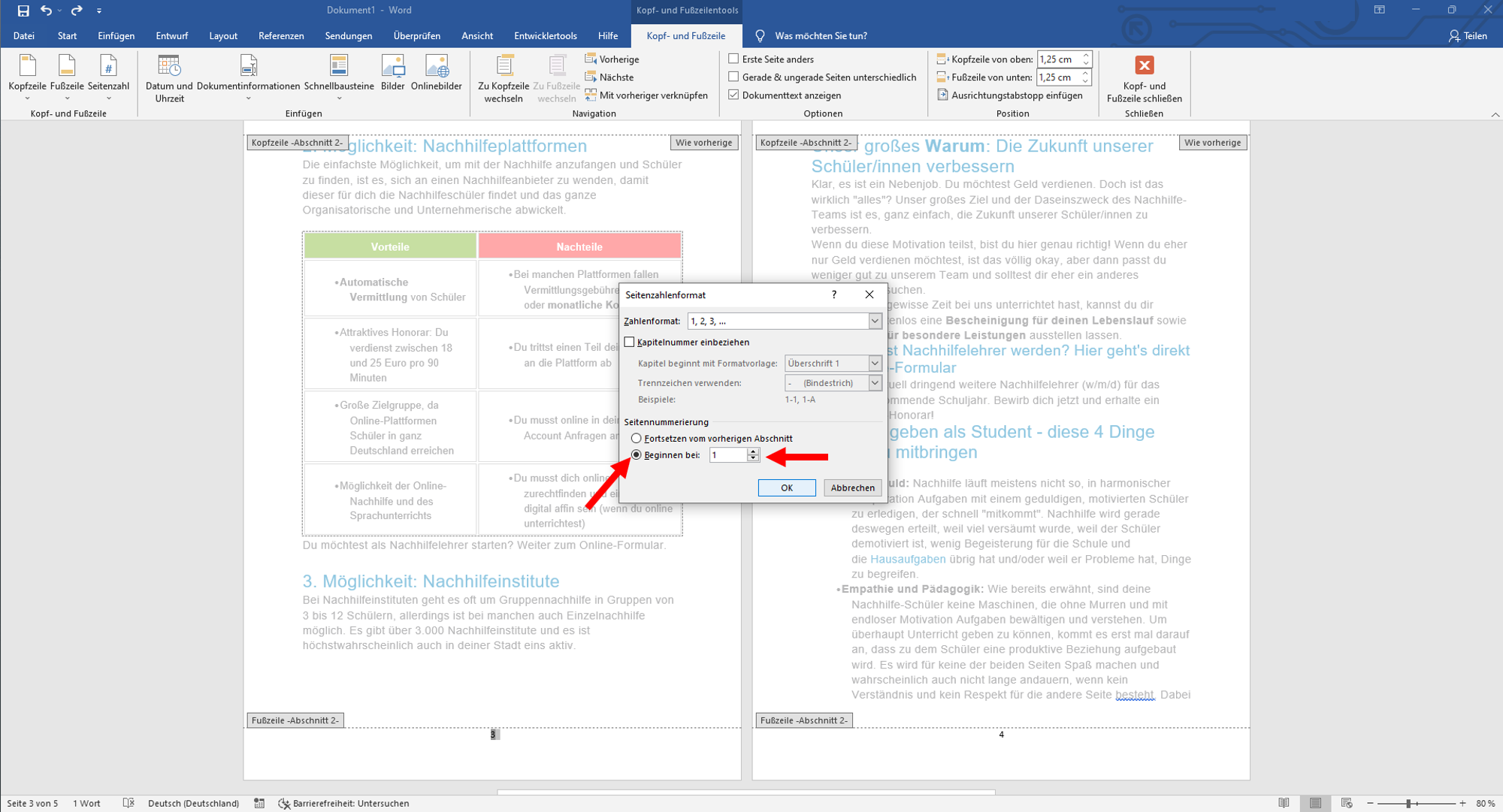
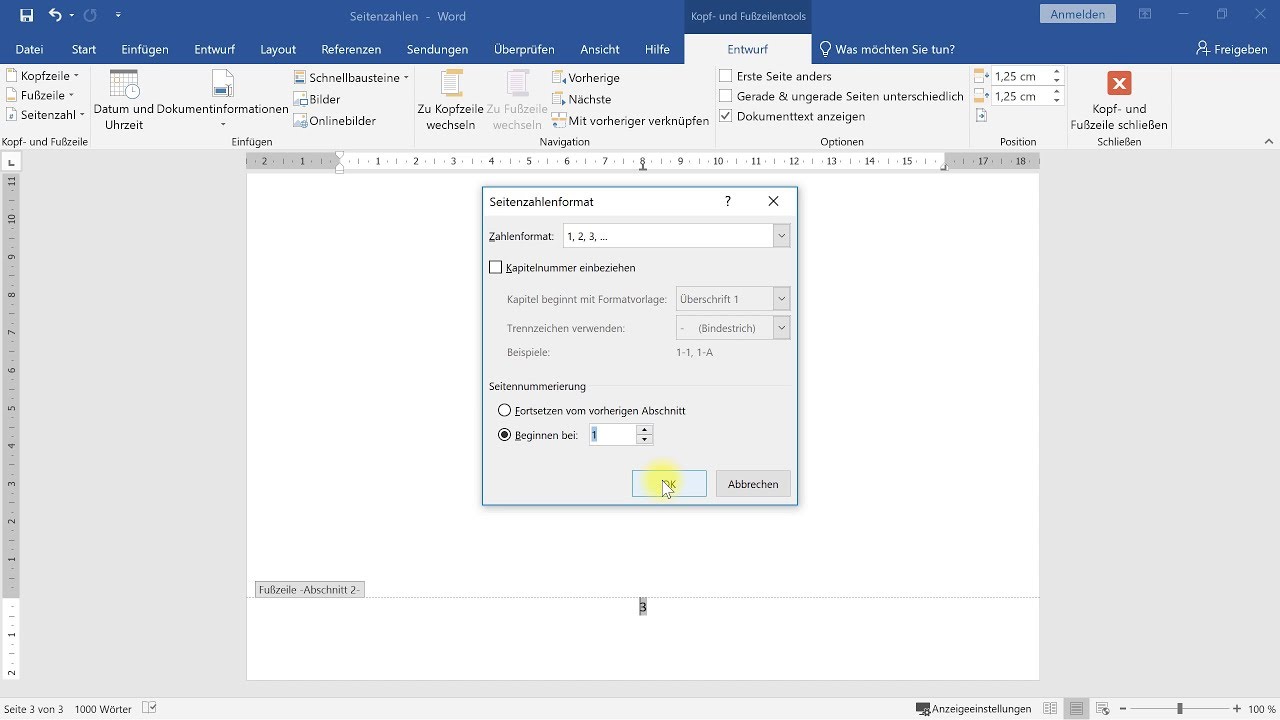
- Startwert anpassen: Markiere die Seitenzahl und wähle "Seitenzahl formatieren" (entweder über das Kontextmenü oder im Reiter "Kopf- und Fußzeile"). Unter "Beginnen mit:" gib die Zahl ein, mit der die Seitenzahl beginnen soll (in unserem Fall 1, wenn Seite 3 als Seite 1 gezählt werden soll).
Wichtig: Wiederhole die Schritte 2-5 auch für die Fußzeile, falls du dort die Seitenzahl einfügen möchtest.
Zusätzliche Tipps:
- Sichtbarkeit der Abschnittswechsel: Du kannst die Abschnittswechsel sichtbar machen, indem du im Reiter "Start" das Absatzsymbol (¶) aktivierst. Dies hilft dir, die Abschnittswechsel besser zu erkennen und zu verwalten.
- Inhaltsverzeichnis aktualisieren: Nachdem du die Seitenzahlen angepasst hast, solltest du das Inhaltsverzeichnis aktualisieren (Rechtsklick ins Inhaltsverzeichnis -> Felder aktualisieren -> Gesamtes Verzeichnis aktualisieren).
- Vorlagen verwenden: Wenn du häufiger mit Formatierungsproblemen zu kämpfen hast, solltest du dir eigene Word-Vorlagen erstellen, in denen die Seitenzahlformatierung bereits korrekt eingestellt ist.
Einwände und alternative Ansätze
Manche argumentieren, dass es elegantere oder automatisiertere Lösungen gibt, z.B. die Verwendung von Makros oder speziellen Add-ins für Word. Diese können in der Tat hilfreich sein, setzen aber oft fortgeschrittene Kenntnisse voraus und sind nicht immer für jeden zugänglich. Die hier beschriebene Methode ist zwar etwas aufwendiger, aber sie ist transparent, nachvollziehbar und funktioniert in allen Word-Versionen.
Es gibt auch die Möglichkeit, LaTeX anstelle von Word zu verwenden. LaTeX ist ein Textsatzsystem, das sich besonders gut für wissenschaftliche Arbeiten eignet und bei dem die Formatierung oft einfacher und präziser ist. Allerdings erfordert LaTeX eine gewisse Einarbeitungszeit.
Die Bedeutung von gutem Textverarbeitungswerkzeug
Die Wahl des richtigen Textverarbeitungswerkzeugs kann einen grossen Unterschied machen. Obwohl Word weit verbreitet ist, gibt es Alternativen wie Google Docs oder LibreOffice Writer. Diese Programme können in Bezug auf bestimmte Formatierungsfunktionen Vor- oder Nachteile bieten. Es ist wichtig, die eigenen Bedürfnisse und Anforderungen zu berücksichtigen, bevor man sich für ein Werkzeug entscheidet.
Eine gute Textverarbeitungssoftware sollte nicht nur die grundlegenden Funktionen bieten, sondern auch Flexibilität und Anpassungsfähigkeit. Funktionen wie automatische Inhaltsverzeichnisse, Querverweise und Fußnoten sind essenziell für wissenschaftliches Arbeiten. Die Möglichkeit, Vorlagen zu erstellen und zu verwalten, kann ebenfalls viel Zeit sparen und die Konsistenz der Formatierung gewährleisten.
Zusammenfassung und Ausblick
Die Seitenzahlformatierung in Word kann eine Herausforderung sein, aber mit den richtigen Kenntnissen und Techniken ist sie gut zu bewältigen. Die Verwendung von Abschnittswechseln und die Deaktivierung der Verknüpfung zwischen den Kopf- und Fußzeilen sind der Schlüssel zum Erfolg. Achte darauf, die Seitenzahlformatierung sorgfältig zu planen und regelmäßig zu überprüfen, um Fehler zu vermeiden. Und vergiss nicht: Eine korrekte Formatierung ist ein Zeichen von Professionalität und Respekt gegenüber dem Leser.
Also, wie fühlst du dich jetzt? Bist du bereit, die Seitenzahlen in deinem Word-Dokument zu meistern und deine Arbeit auf das nächste Level zu heben? Oder gibt es noch weitere Fragen oder Herausforderungen, denen du begegnest?