Seitenzahlen Ab Seite 3 Libre Office
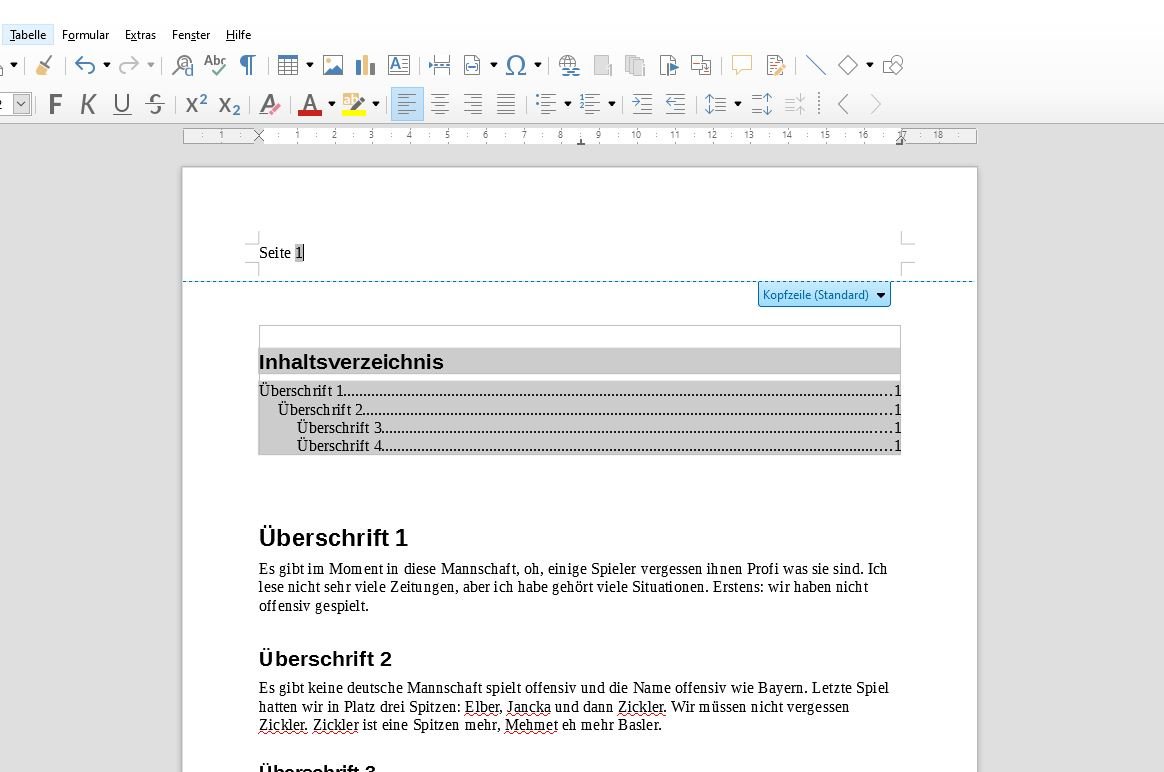
Seitenzahlen ab Seite 3 in LibreOffice bedeuten, dass die Nummerierung der Seiten erst ab der dritten Seite Ihres Dokuments beginnt. Die ersten zwei Seiten haben keine Seitenzahl.
Warum Seitenzahlen ab Seite 3?
Oft benötigen Sie eine separate Titelseite und ein Inhaltsverzeichnis. Diese Seiten sollen nicht mitgezählt werden. Die eigentliche Text beginnt dann erst auf Seite 3, die als Seite 1 nummeriert sein soll. Stellen Sie sich ein Buch vor: Titelseite, Impressum, Inhaltsverzeichnis – alle vor dem ersten Kapitel.
So funktioniert es in LibreOffice:
LibreOffice Writer verwendet Abschnittsumbrüche, um die Seitenzahlformatierung zu steuern. Wir werden zwei Abschnitte erstellen: einen für die ersten zwei Seiten (ohne Seitenzahl) und einen für den Rest des Dokuments (mit Seitenzahl ab 1).
Schritt 1: Abschnittsumbruch einfügen
Platzieren Sie den Cursor am Ende der zweiten Seite. Gehen Sie zu "Einfügen" -> "Weitere Umbrüche" -> "Manueller Umbruch".
Schritt 2: Abschnittseinstellungen konfigurieren
Im Fenster "Umbruch einfügen" wählen Sie "Abschnittsumbruch" und aktivieren Sie das Kontrollkästchen "Seitennummer ändern". Geben Sie im Feld "Seitennummer" den Wert "1" ein. Dies weist LibreOffice an, die folgende Seite als Seite 1 zu behandeln. Klicken Sie auf "OK".
Wichtig: Stellen Sie sicher, dass "Mit Seitenvorlage ändern" *nicht* aktiviert ist. Dies würde die Formatierung aller Seiten ändern.
Schritt 3: Kopf- oder Fußzeile bearbeiten
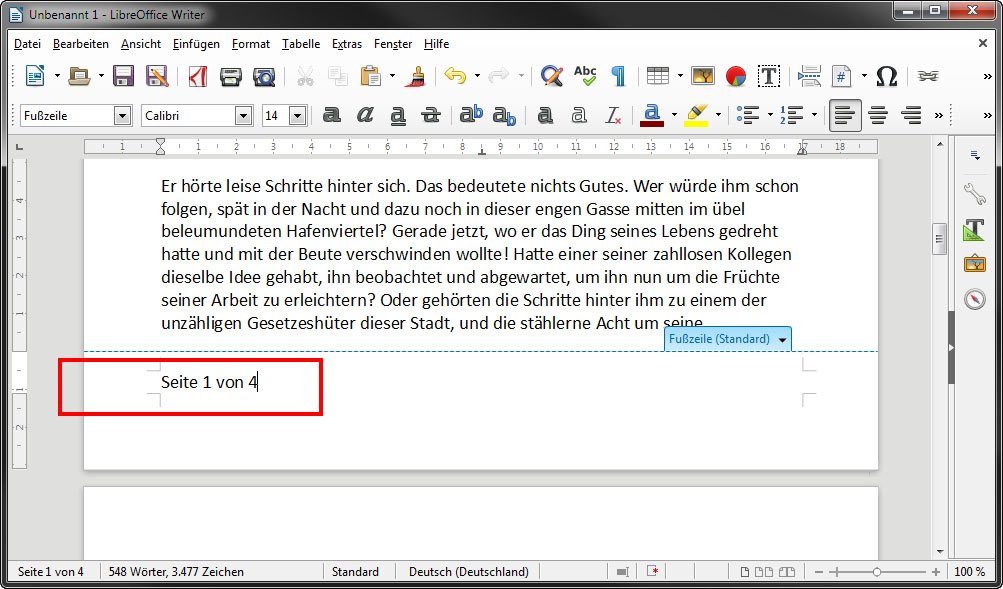
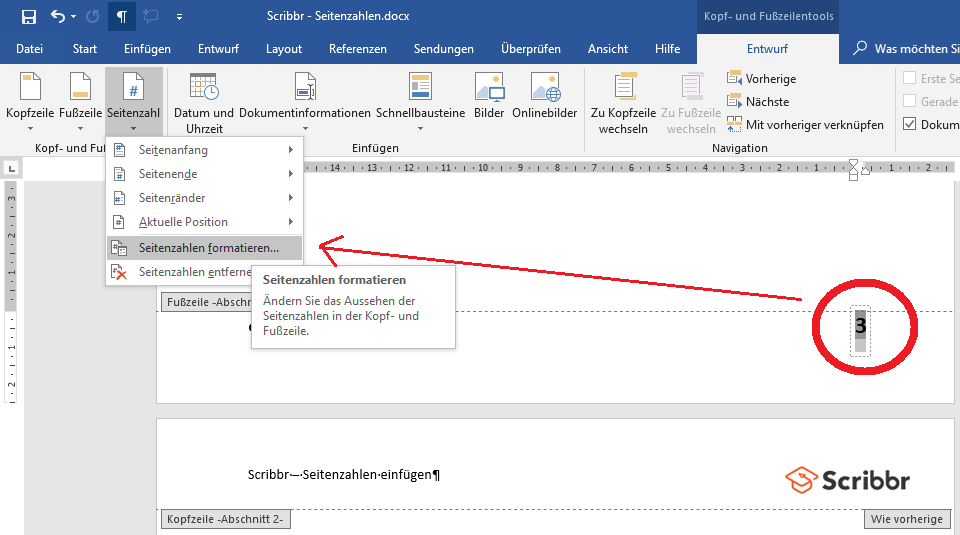
Doppelklicken Sie in den Kopf- oder Fußzeilenbereich, wo Sie die Seitenzahl einfügen möchten. Der Kopf- oder Fußzeilenbereich wird nun aktiv. Gehen Sie zu "Einfügen" -> "Feldbefehl" -> "Seitennummer". Die Seitenzahl wird angezeigt.
Problembehebung: Wenn die Seitenzahlen auf den ersten beiden Seiten weiterhin angezeigt werden, müssen Sie die Kopf- oder Fußzeile für diese Seiten deaktivieren.
Schritt 4: Kopf- oder Fußzeile für Abschnitt 1 deaktivieren
Gehen Sie zur ersten Seite. Doppelklicken Sie in die Kopf- oder Fußzeile. Im Werkzeugleisten-Tab "Kopf-/Fußzeile" (falls nicht sichtbar: "Ansicht" -> "Symbolleisten" -> "Kopf-/Fußzeile") suchen Sie die Option "Gleicher Inhalt wie vorheriger Abschnitt". Deaktivieren Sie diese Option. Löschen Sie nun die Seitenzahl aus der Kopf- oder Fußzeile der ersten beiden Seiten.
Zusammenfassung: Sie haben jetzt zwei Abschnitte. Der erste Abschnitt (Seite 1 und 2) hat keine Seitenzahl. Der zweite Abschnitt (ab Seite 3) beginnt mit der Seitenzahl 1.
Alternative Methode: Seitenvorlagen
Eine fortgeschrittenere Methode verwendet Seitenvorlagen. LibreOffice verwendet Seitenvorlagen, um das Layout und die Formatierung von Seiten zu definieren. Sie können für die ersten beiden Seiten eine andere Seitenvorlage zuweisen, die keine Seitenzahl enthält, und dann für den Rest des Dokuments eine Seitenvorlage verwenden, die mit der Seitenzahl 1 beginnt.
Diese Methode ist komplexer, bietet aber mehr Flexibilität und Kontrolle über das Seitenlayout. Informationen dazu finden Sie in der LibreOffice-Hilfe unter "Seitenvorlagen".
Abschluss
Mit Abschnittsumbrüchen können Sie die Seitenzahlen in Ihrem LibreOffice-Dokument genau so einstellen, wie Sie es benötigen. Das Einfügen von Seitenzahlen ab Seite 3 ist nützlich für Dokumente mit Titelseiten, Inhaltsverzeichnissen oder anderen einleitenden Elementen, die nicht nummeriert werden sollen. Probieren Sie die beschriebenen Schritte aus, um Ihre Dokumente professioneller zu gestalten.